ARTICLE · 1299047
使用说明书:老吴咖啡实验室基本应用软件
版本:v1.0
老吴咖啡实验室基本应用软件包括LabStudio 桌面端和LabApps 移动端,提供博客阅读与评论、AI 对话、好友私信及个人资料管理等功能。
v1.0版本将于11月20日上线。从此版本开始,后续LabStudio与LabApps的开发路线将根据桌面端与移动端特性进行分离。
一、如何从网站下载应用
在浏览器打开https://www.laowu.cafe/,点击顶部导航中的“应用下载”,也可以直接访问https://www.laowu.cafe/download。
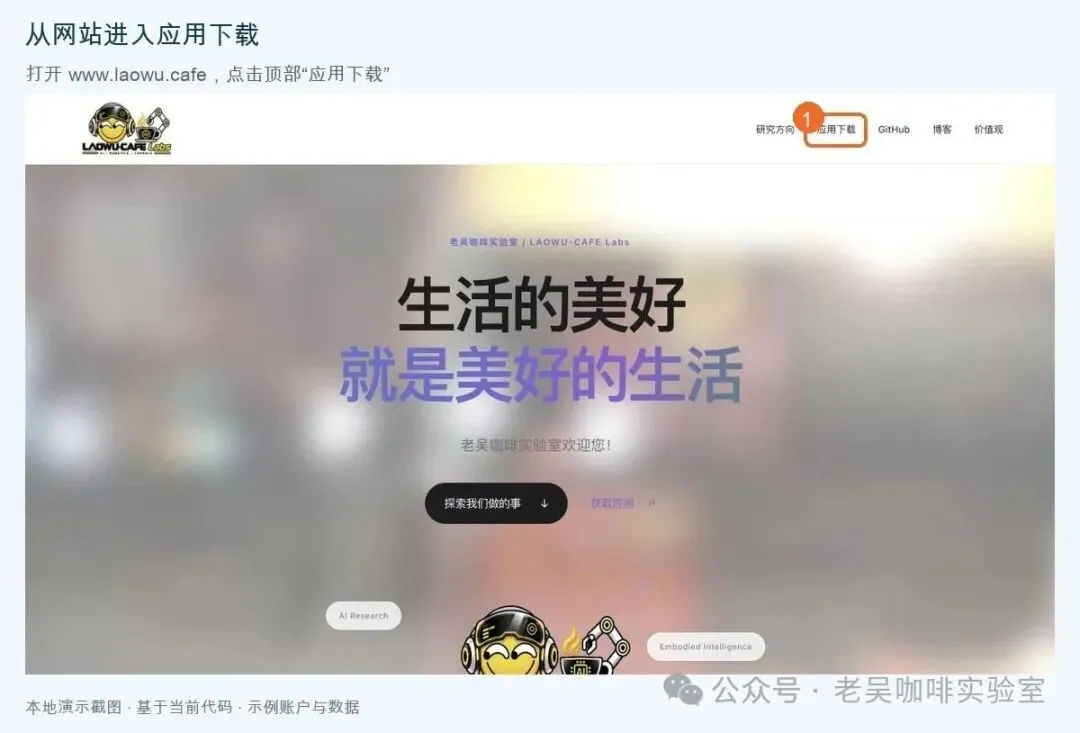
进入下载页后,按照设备选择安装包:
Windows:选择 LabStudio Windows 安装程序。
macOS:M 系列芯片选择 Apple Silicon,Intel 芯片选择 Intel 版本。
Linux:选择 AppImage 文件。
Android:选择 LabApps APK;当前下载页要求 Android 7.0 及以上。
iOS:目前暂未开放下载,后续以官网发布信息为准。
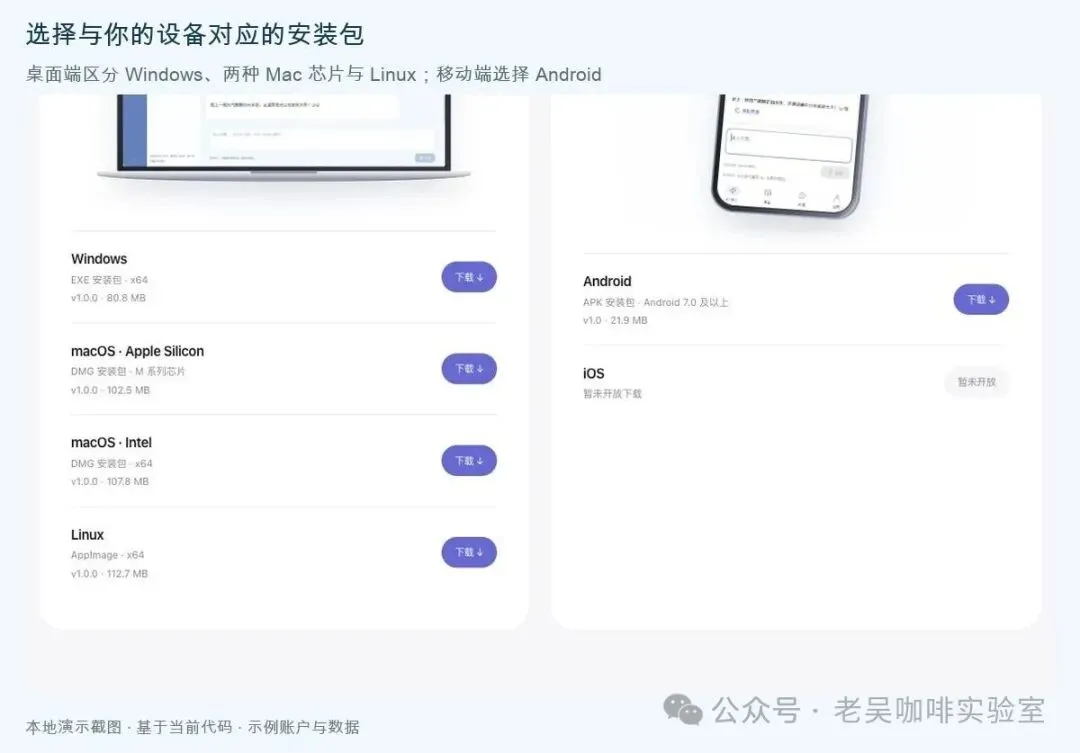
Windows 按安装向导操作;macOS 打开 DMG 并将应用拖入“应用程序”;Linux 允许 AppImage 作为程序执行后打开;Android 打开 APK 按系统提示安装。安装来源权限请仅授予可信来源。
二、注册账户与登录
选择登录方式
已有账户可以使用“邮箱+密码”登录,也可以切换到“使用验证码登录”,获取注册邮箱收到的登录验证码后登录。
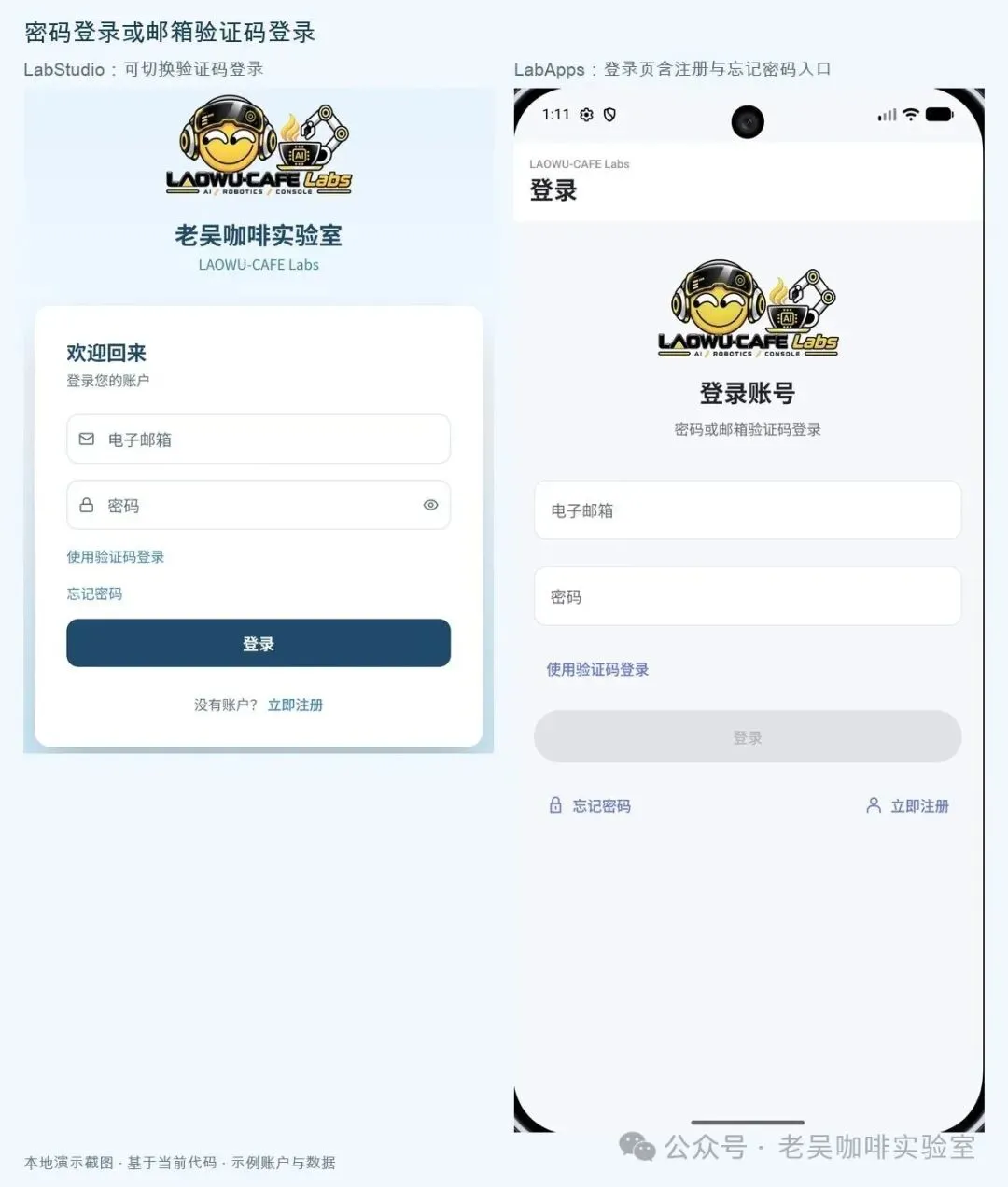
首次注册
点击“立即注册”,填写完整邮箱地址,点击“发送验证码”。收到邮件后,将其中的 6 位数字填入表单,再填写昵称、出生日期、电话国码与号码,设置密码并确认。
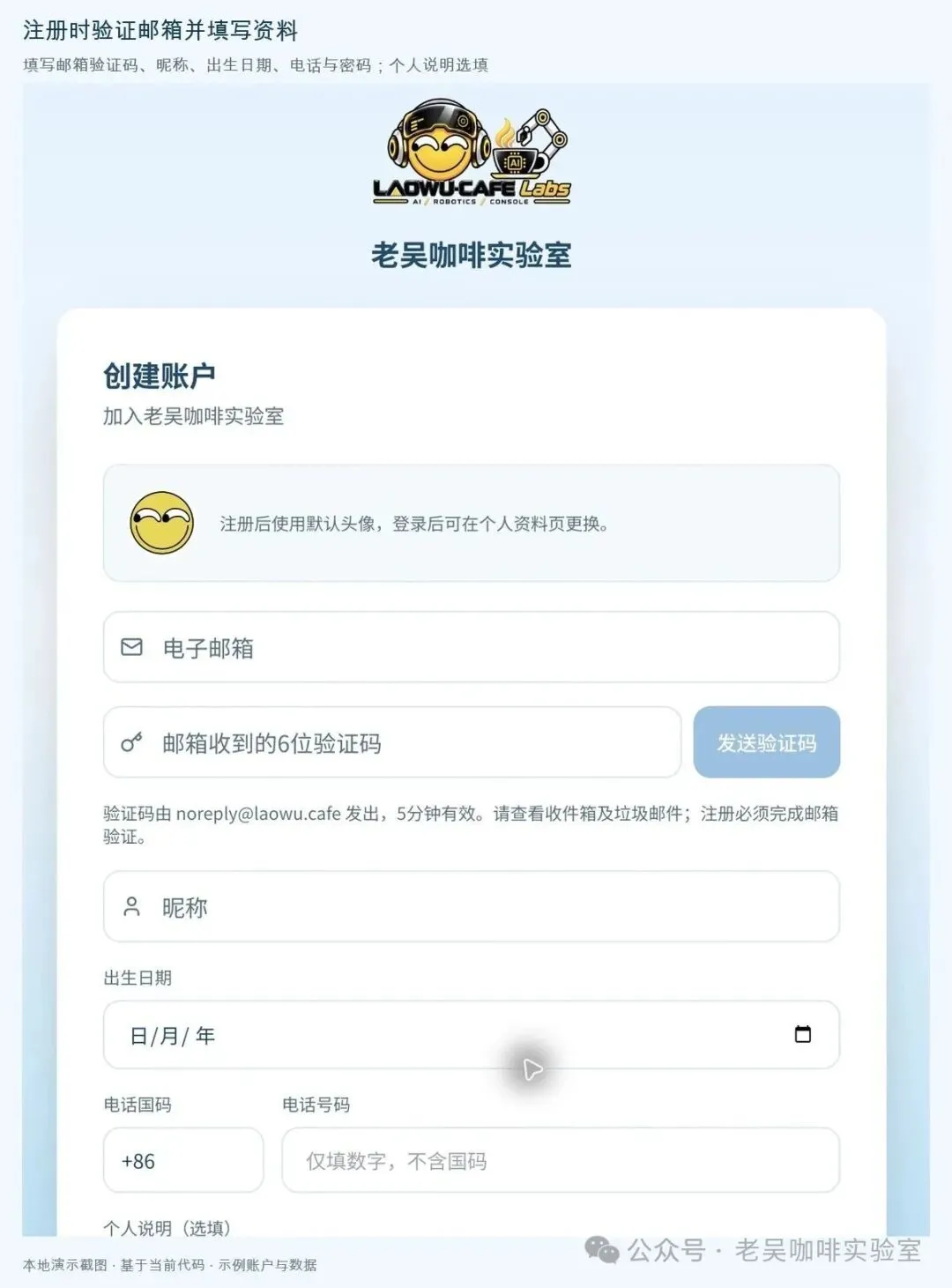
注册时请注意:
验证码由 noreply@laowu.cafe 发出,5 分钟有效;重发间隔为 60 秒。请检查垃圾邮件,并使用最新一封对应用途的验证码。
昵称为 2 至 64 个字;年龄由出生日期自动计算。
电话国码与号码分开填写,例如国码填“+86”,号码栏不重复填写国码。
个人说明为选填项,最多 500 字以内。
密码至少 6 位,两次输入需要一致。
注册后使用默认头像。需要更换时,登录后进入“我的 → 编辑个人资料”。注册、登录与密码重置验证码不能混用。
三、阅读博客与发表评论
在“博客”中查看文章列表,可以输入关键词或按分类筛选,点击文章卡片进入正文。
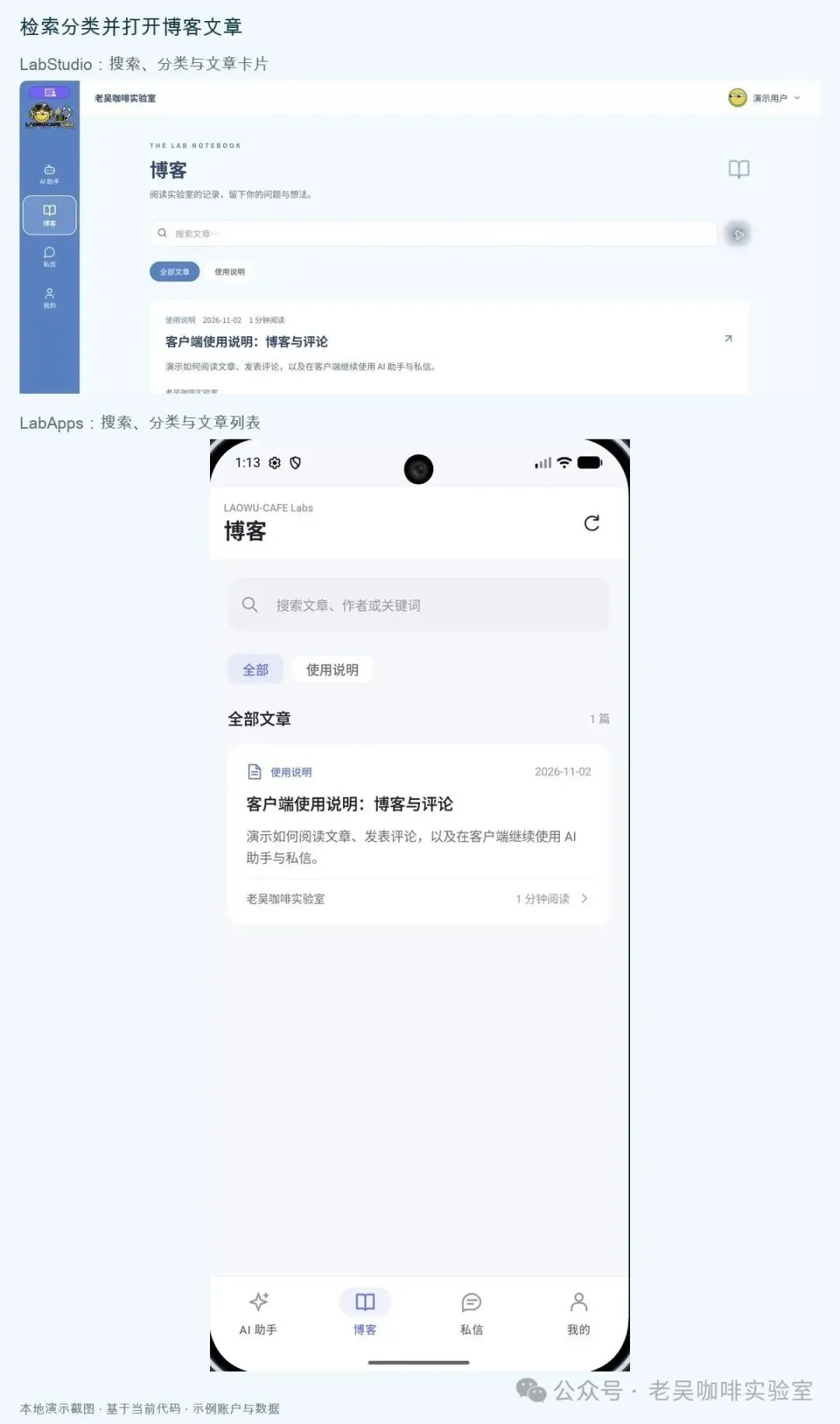
阅读后,在文章底部的讨论区输入评论,核对内容并点击“发布评论”。点击已有评论的“回复”,可选择回复对象;提交前也可以取消回复。单条评论最多 2000 字。
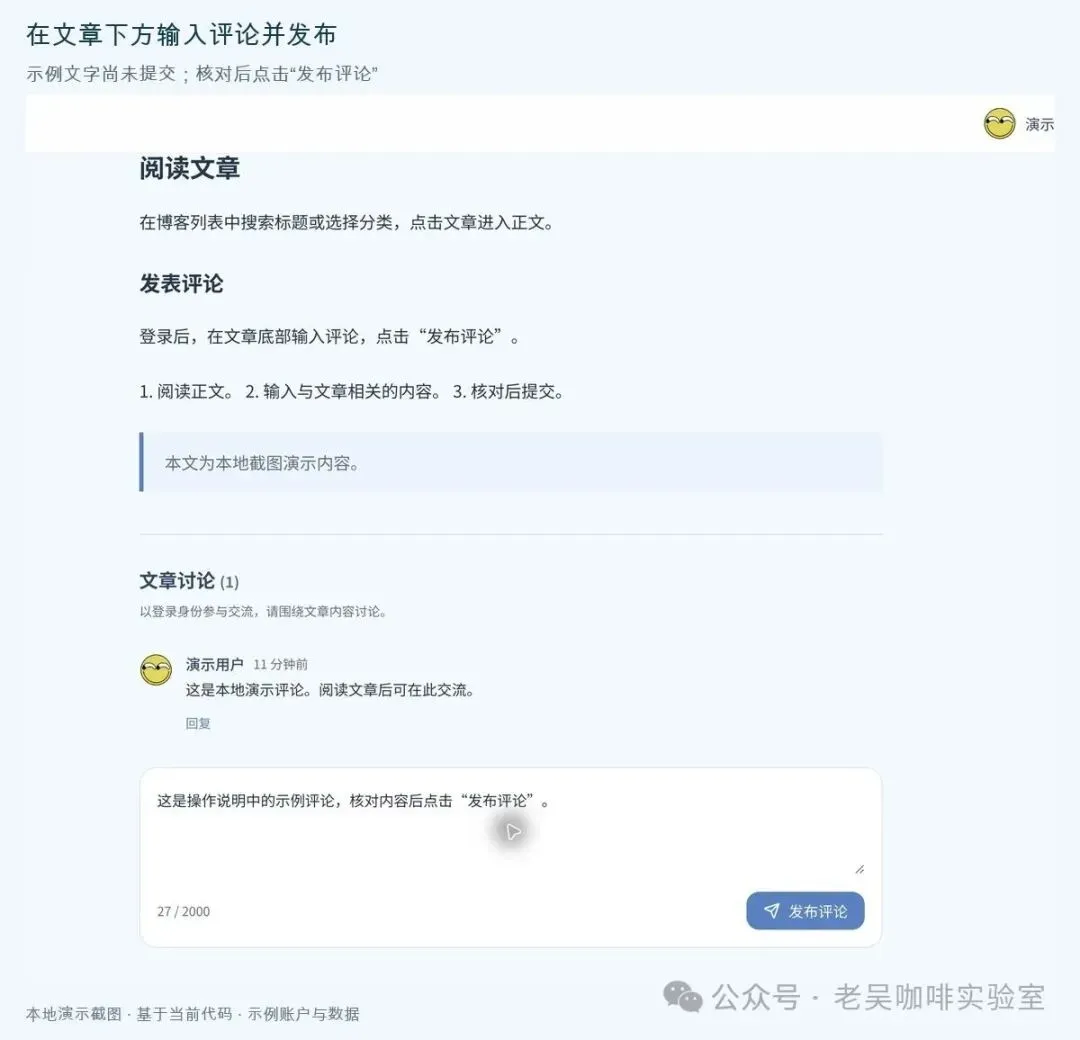
博客网页https://blog.laowu.cafe/用于查看文章,不提供登录和评论提交功能。发表评论需要登录 LabStudio 或 LabApps。普通账户不提供文章撰写与发布权限。
四、使用 AI 助手
打开“AI 助手”,输入问题并发送。连续追问可使用同一个对话;切换话题时点击“新建对话”。移动端顶部提供历史会话、新建及刷新入口。
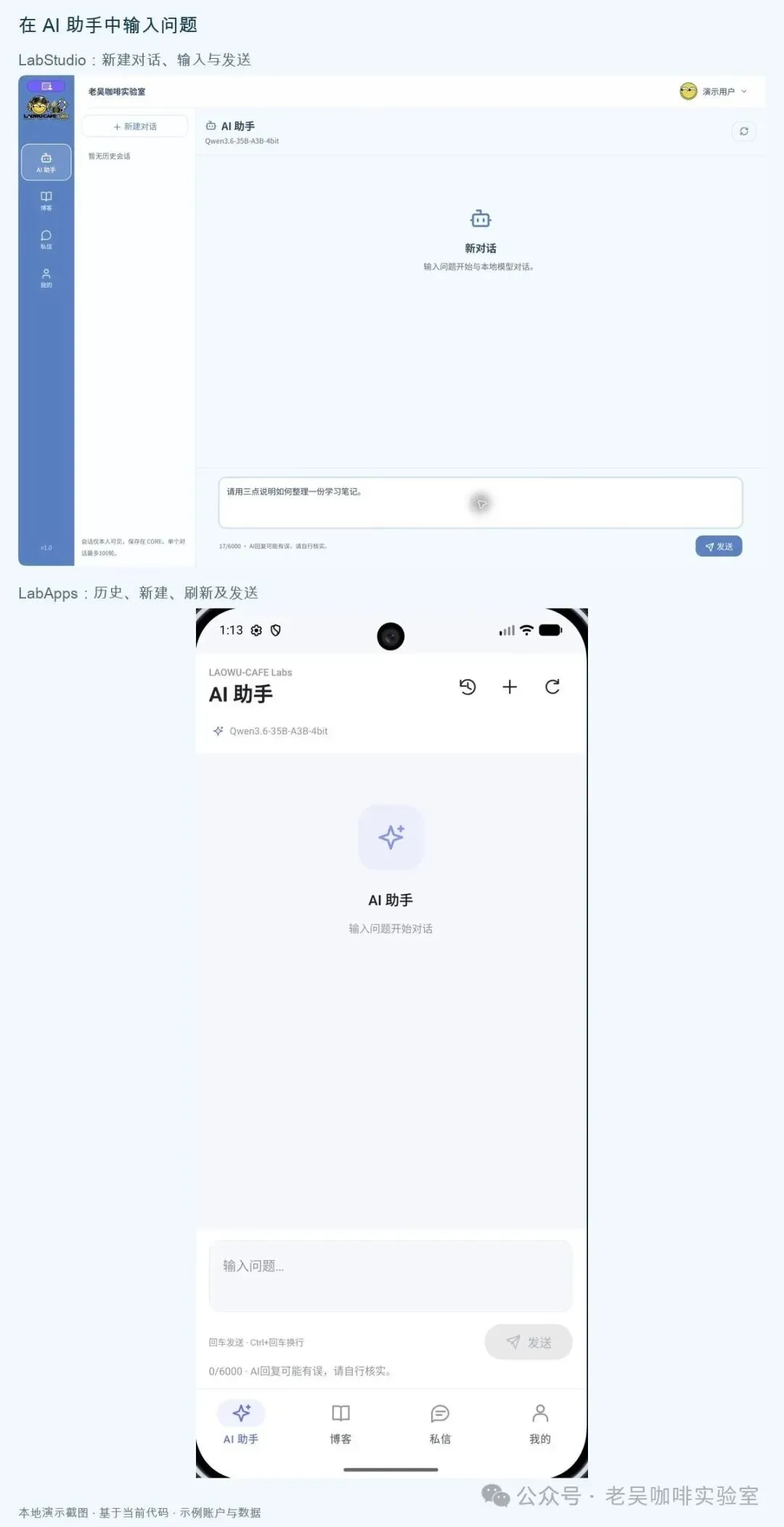
常用操作如下:
发送问题:点击“发送”;键盘支持 Enter 发送、Ctrl + Enter 换行。手机软键盘也提供发送操作。
停止生成:生成期间点击“停止生成”,保留已生成的部分。
查看历史:桌面端使用左侧会话列表;移动端点击顶部历史会话图标。
复制回复:在回复旁使用复制操作。
删除会话:在会话列表中删除并确认;会话及消息将被一并删除,无法撤销。
单次问题最多 6000 字,单个对话最多 100 轮。AI 回复可能有误,请核实关键事实和操作建议。
五、添加好友与收发私信
进入“私信”,可查看会话、好友及好友申请。通过“搜索好友”按昵称检索,核对用户后发送申请,对方接受后即可通过好友列表中的“发消息”进入聊天。
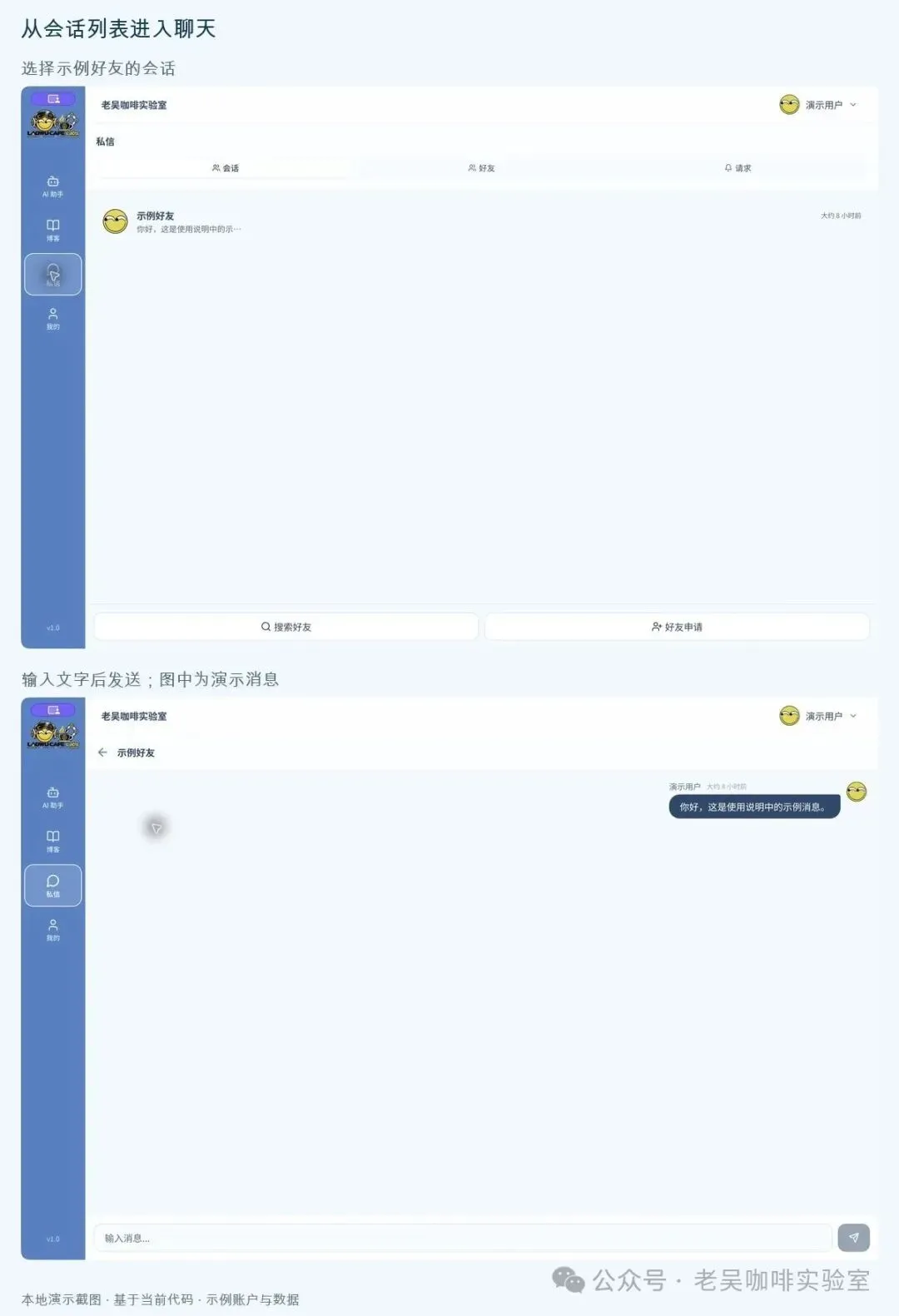
已有聊天可直接从会话列表打开,输入文字并发送。桌面端文字私信支持 Enter 发送。消息发送失败时,先检查网络并重新进入会话,核对是否已保存,再决定是否重试。
删除好友和删除聊天记录不是同一操作。具体消息功能及删除入口以所用客户端当前界面为准。
六、修改个人资料与头像
打开“我的”,点击顶部头像和昵称所在区域,或点击“编辑个人资料”。可以修改昵称、出生日期、电话与个人说明,并更换头像。
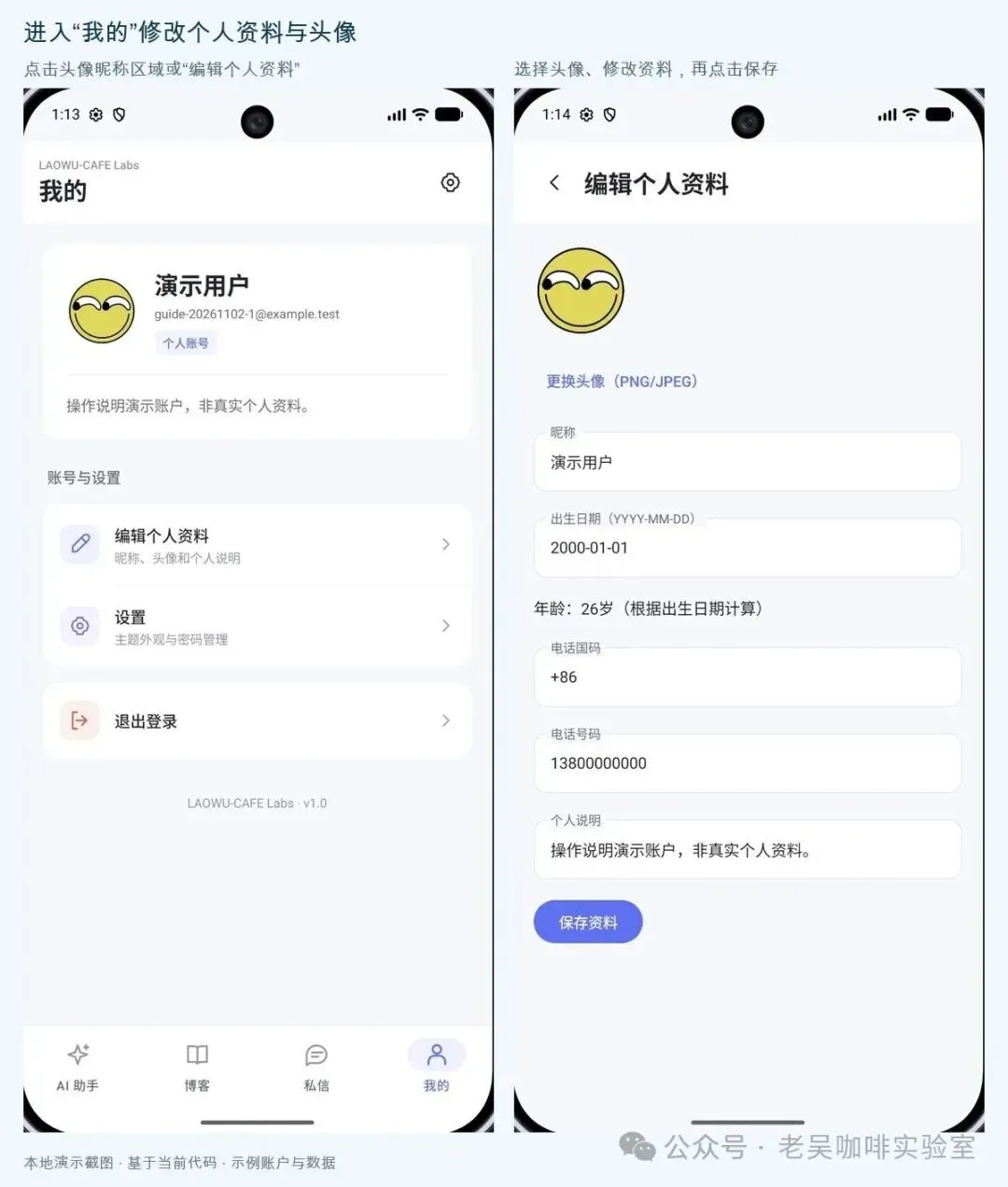
头像支持 PNG 或 JPEG,文件不超过 5MB,尺寸不超过 4096 像素。选择图片后还需点击“保存”或“保存资料”,才会上传生效。
年龄由出生日期自动计算。“我的”概览不展示年龄、出生日期和电话,这些信息可在自己的资料编辑页查看。图中邮箱及电话均为示例数据。
七、主题设置、修改及找回密码
进入“我的 → 设置”,可以选择“主题设置”或“修改密码”。
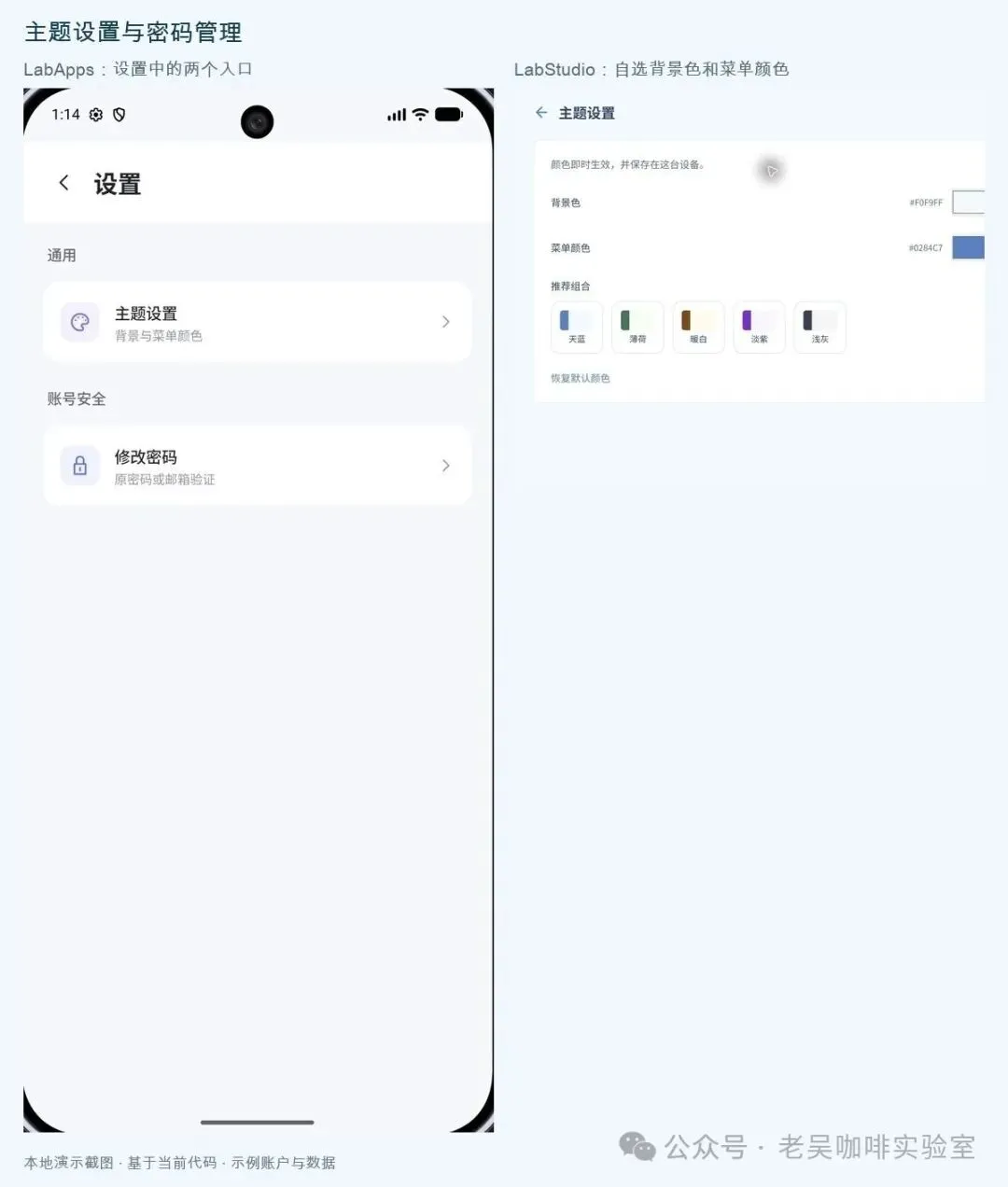
主题支持推荐配色及背景色、菜单颜色自定义,也可恢复默认。颜色保存在当前设备,不会自动同步至另一台设备。
修改密码默认使用原密码:填写原密码、新密码和确认密码后提交。也可以切换“邮箱验证修改”,先验证注册邮箱,再设置新密码。
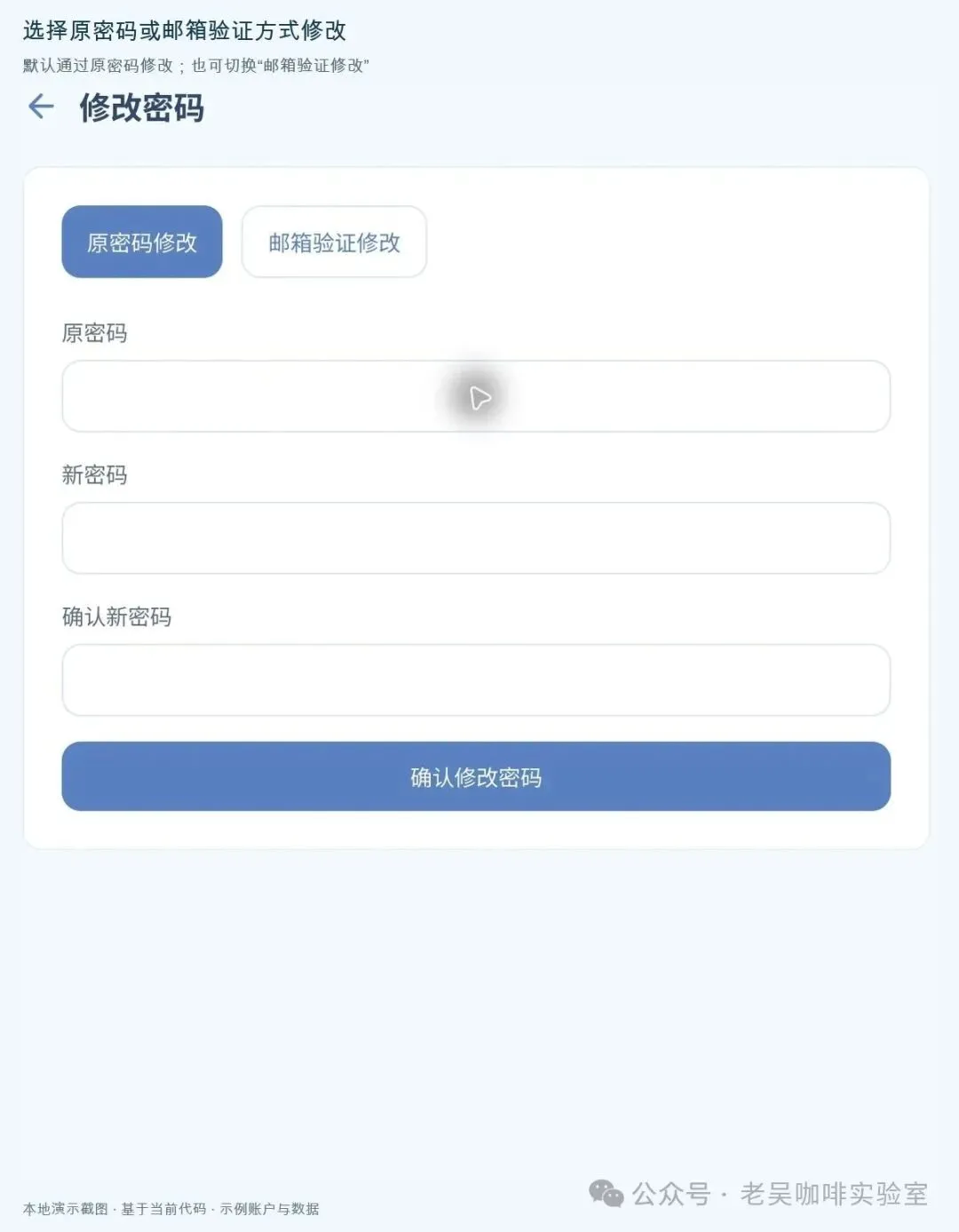
忘记密码时,在登录页点击“忘记密码”,输入注册邮箱并获取密码重置验证码。通过验证后,在 5 分钟内设置新密码。修改完成后需要重新登录。
在公共设备上使用后,请在“我的”中退出登录。
八、常见问题
Q:提示邮件发送失败怎么办?
A:稍后重试;持续失败时提供出错时间、收件邮箱及错误提示给维护人员,不要提供密码或验证码。
Q:AI 不可用或回复中断怎么办?
A:先查看页面提示。首次加载可能较慢;连接中断后刷新会话,检查已保存内容,再决定是否重新发送。
Q:头像上传失败怎么办?
A:检查图片格式、大小和尺寸。文字资料与头像可能分步保存,重新打开页面核对后再重试。
Q:不同设备内容不一致怎么办?
A:确认使用同一邮箱并刷新。主题配色为本机设置;其他数据异常可反馈维护人员。