ARTICLE · 1300949
Excel 筛选后复制,隐藏的行也跟着粘过来?三步只复制可见单元格
Excel 筛选后复制,隐藏的行也跟着粘过来?三步只复制可见单元格周二 · 工具神器教程 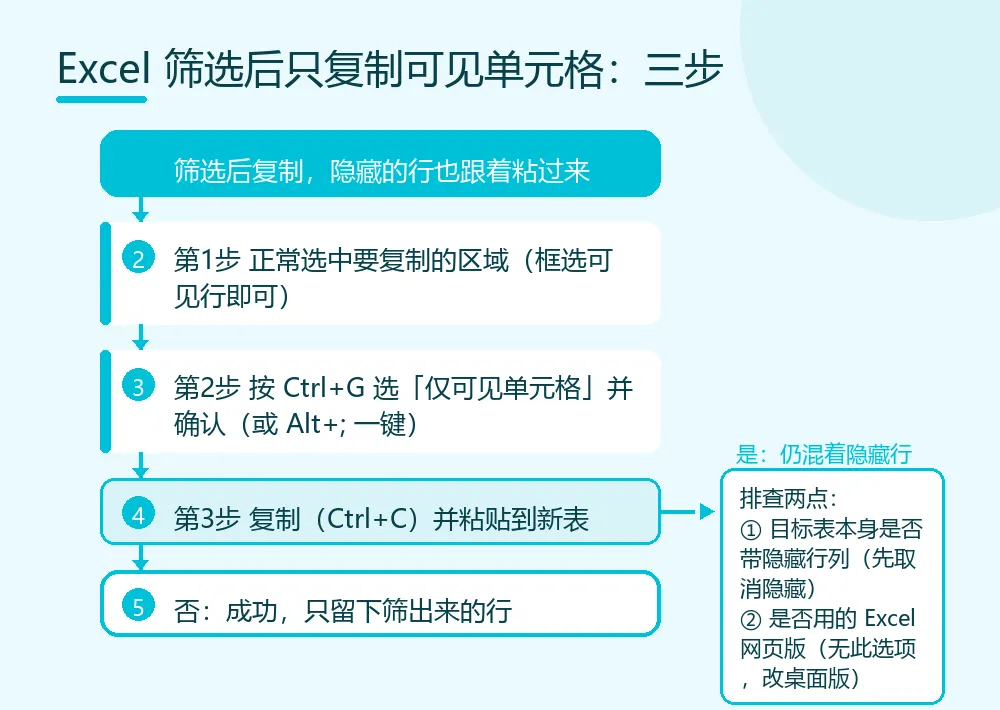
Excel 筛选后只复制可见单元格:三步操作 第 1 步:先正常选中你要复制的区域。可以点左上角全选,也可以拖选那几列;筛选状态下直接框选可见行即可。判断依据:看选区边缘有没有蚂蚁线,有就说明选对了。 第 2 步:按快捷键 Ctrl + G(或者「开始」选项卡里点「查找和选择」再点「定位条件」)。在弹出的窗口里选「仅可见单元格」,确定。这一步是关键,它会把选区从「整块」收紧成「只看得到的那些」。 第 3 步:按 Ctrl + C 复制,再点到新表左上角,按 Ctrl + V 粘贴。此时粘过来的就只有你筛出来的部分,隐藏的行一只都不会来。 技巧一:把 Ctrl + G 选「仅可见单元格」 记成肌肉记忆,比每次去菜单找快十秒。手快的话,选中后直接 Alt + ;(分号)也能一键只选可见单元格,省掉定位窗口这一步。 技巧二:如果你经常要导出筛选结果,先把数据区域「转为表格」(选中后按 Ctrl + T)。表格在复制筛选结果时,部分版本会默认只带可见行,且表格样式的边框和筛选按钮也能一并保留,发给同事更清爽。 坑一:Excel 网页版(在线版)目前没有「仅粘贴可见单元格」这个选项。你在浏览器里打开的表格,筛完复制还是会带隐藏行。补救办法:改用桌面版 Excel,或用「转为表格」后再复制。 坑二:粘贴区域如果本身也有隐藏行或列,粘过去可能要你先取消隐藏才能看到全部。粘贴前先确认目标区域是干净的整片,别粘进一个还带着旧筛选的表里。 坑三:复制后如果只看到一部分,别急着以为是失灵。先看是不是目标表里本来就有隐藏行列挡着,取消隐藏往往就齐了。 如果这篇帮你省了返工,点个「在看」,顺手关注【墨笑愚AI学习笔记】。我们周一到周日每天更新 6 篇 AI 教育干货,直接送到你面前。你还有哪些被 Excel 坑过的瞬间?欢迎在评论区留言,下期挑典型的展开聊。本文由 AI 辅助创作,经人工审核后发布。内容或来自真实课堂,或为帮助理解的示意演示,虚实结合,仅供参考;方法以 Microsoft 支持《仅复制可见的单元格》为准(support.microsoft.com,检索 2026-11-03)。
Excel 筛选后复制,隐藏的行也跟着粘过来?三步只复制可见单元格
你一定遇到过:表上明明用筛选只留下了不及格的那几行,选中、复制、粘到新表,结果连及格的、隐藏的全都跟着来了。期末做成绩表、报名表时尤其容易出事,辛辛苦苦筛出来的名单,一粘贴就还原成一大片,还得再删一遍。
一先弄明白为什么会这样
默认情况下,Excel 复制时会把选中区域里所有单元格一起带走,不管你有没有筛选、有没有隐藏。也就是说,你眼睛看到的是筛过的,Excel 手里拿的却是整块。这不是你操作错了,是它出厂就是这个脾气。
比如期末你筛出某班不及格的 12 人想单独建一份辅导名单,一粘却把全班 45 人全搬了过来,后面还得逐行删。问题不在筛选,在于复制这一步没有告诉 Excel「只要看得见的」。
二三步只复制可见单元格
常见误判:有人以为先取消隐藏再复制就行,结果一取消,筛的条件也丢了,白筛。还有人用「仅可见单元格」后去粘到原表旁边,却忘了原表本身还带着隐藏行,看起来像没生效,其实是粘对了、原表那堆还在。
三提速技巧
四避坑提醒
五一句话总结
筛选后复制,先按 Ctrl + G 选「仅可见单元格」,或直接 Alt + ; 再粘贴,隐藏的行就再也混不进来。