ARTICLE · 1301743
卸载软件别再长按图标了!这样操作,才能彻底释放手机内存

很多朋友卸载手机APP,是不是都是这个操作?找到软件图标,长按一秒,弹出菜单直接点卸载。
今天跟大家说一句重点:以后千万别再只这样卸载了!
很多人不知道,这种简单长按卸载,有时候清理并不干净,残留的缓存、垃圾文件还悄悄留在手机里面,占用存储空间。
不少人都有这种疑惑:明明自己删掉了很多不常用的软件,手机没过多久还是提示内存不足,越用越卡顿,清理垃圾也起不到多大效果,问题就出在卸载方式上。
简单长按图标删除,很多时候只是把桌面的图标移除了,软件的缓存文件、登录记录、残留数据包依旧藏在手机深处,日积月累,这些垃圾越堆越多,拖慢手机运行速度。

今天就给大家分享一套正确、完整的卸载流程,卸载软件的同时把残留垃圾一并清理干净,最大限度释放手机内存。
怕记不住的朋友,先点赞收藏,有空慢慢跟着操作。
很多长辈和普通用户,一直都在用长按图标的方式卸载,以为点一下卸载就万事大吉,其实这是一个误区。
想要卸载得干干净净,一定要去手机设置里面操作,步骤很简单,跟着我一步步来。
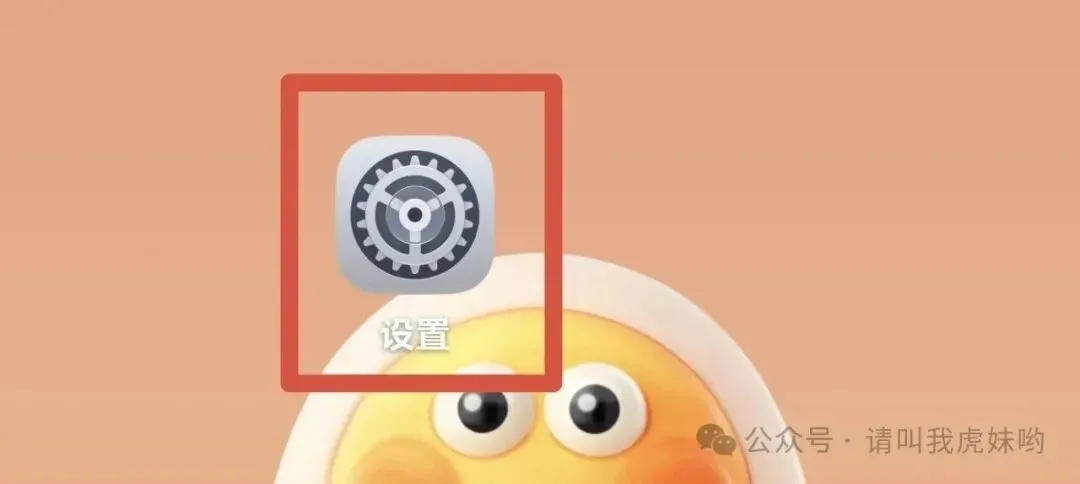
首先打开手机自带的【设置】,在页面里找到【应用】,
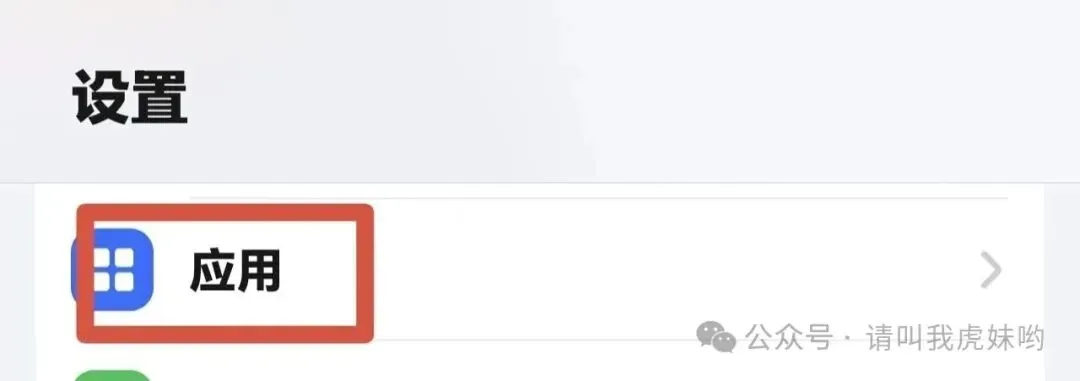
点进去选择第一个【应用管理】。
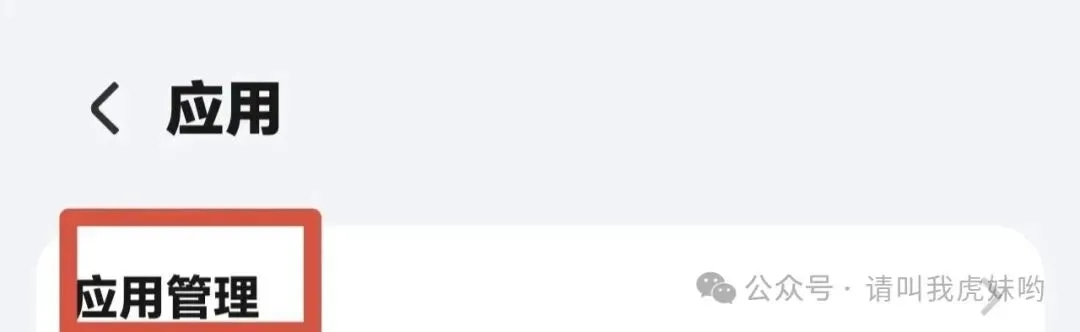
在这里能看到手机上安装的全部应用,往上滑动,找到你想要卸载的软件。
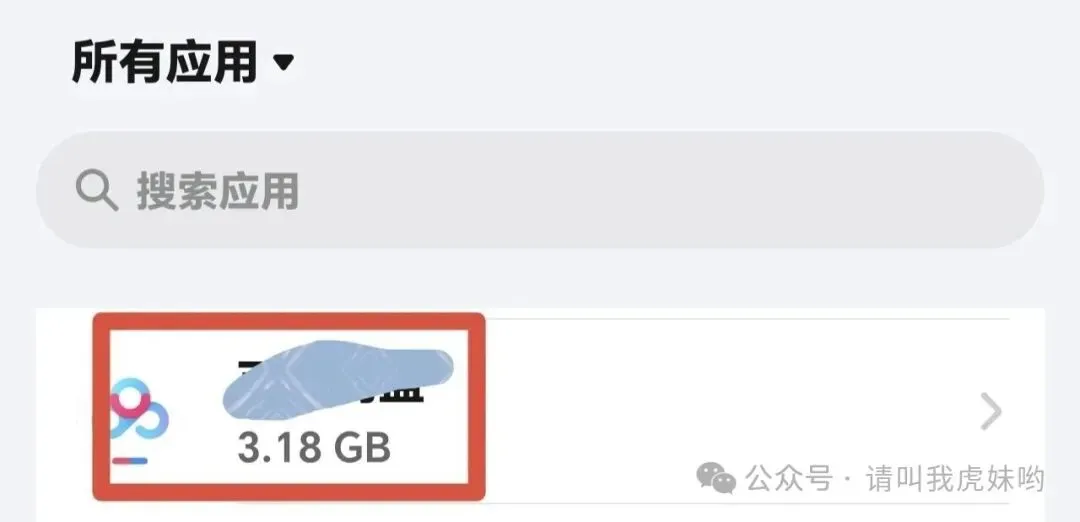
点开这个应用的详情页面,这里是关键!
不要上来就直接点卸载。
我们先找到【存储】选项点进去。
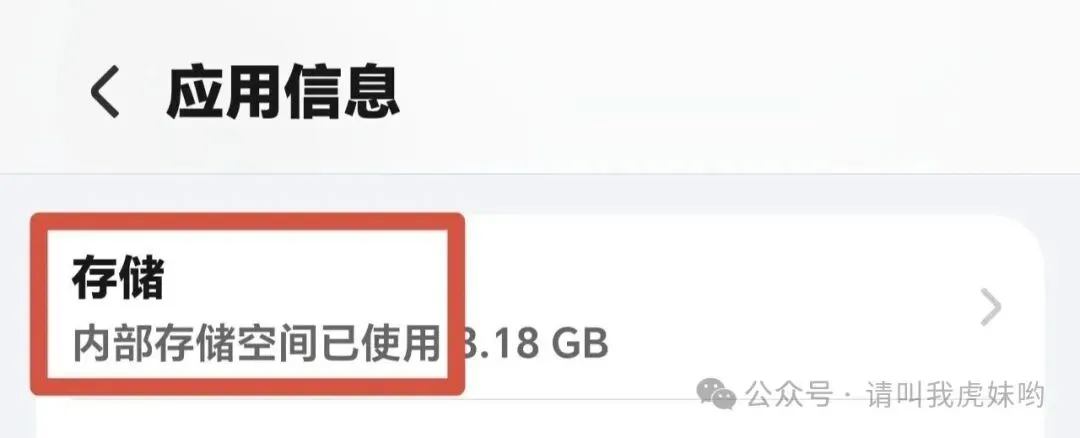
进入存储页面之后,优先点击清除缓存。缓存就是平时刷内容、加载图片留下来的临时文件,体积不小,也是最容易堆积垃圾的地方。
缓存清理完成,接着点击删除数据,在弹出的提示框选择确定。
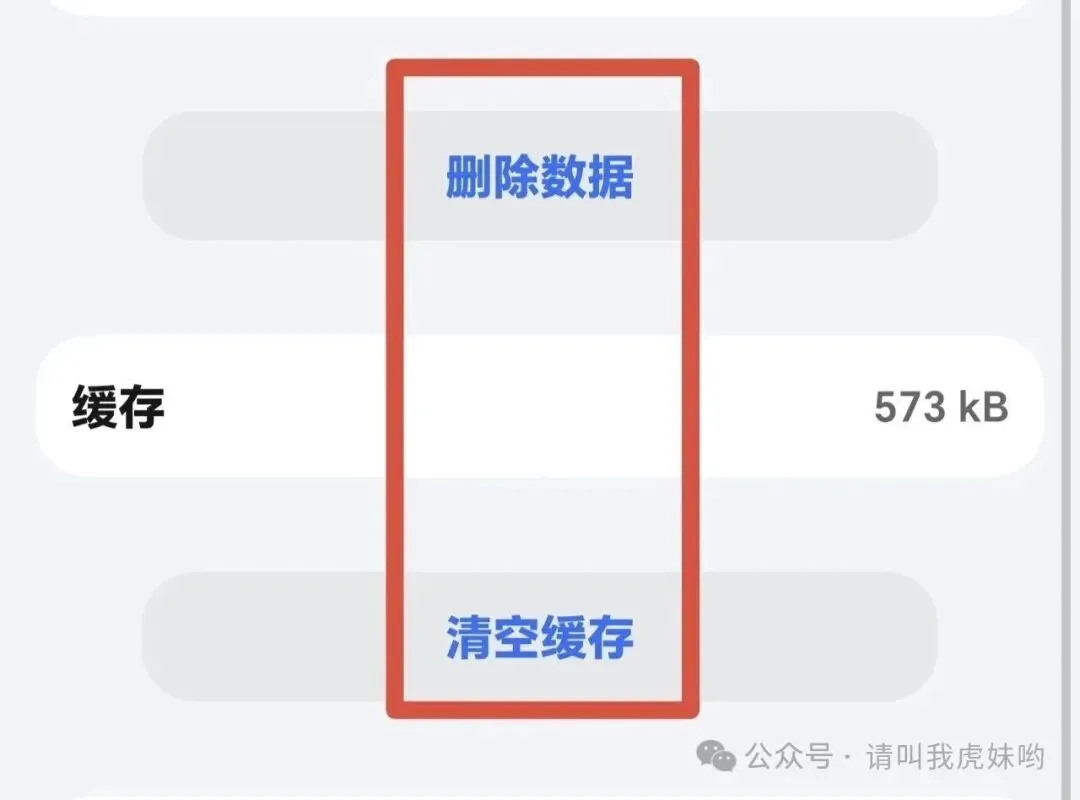
这一步会删掉这个软件所有的登录信息、本地记录、下载的文件。
等缓存和数据全部清零之后,我们再返回到应用详情的页面,点击上方的卸载按钮,按照提示确认卸载。
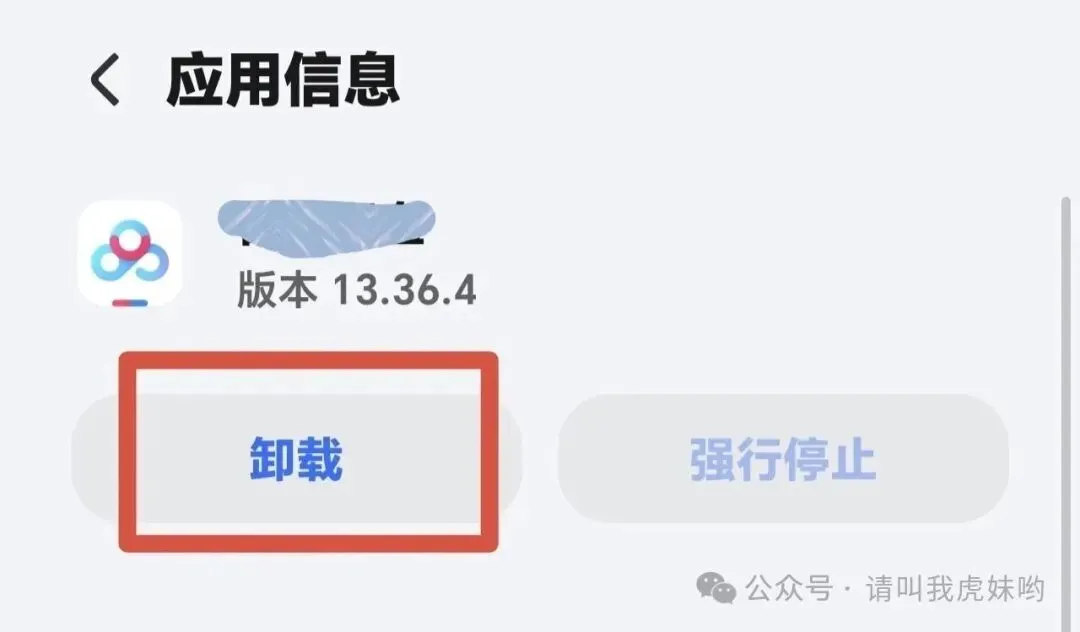
这样一套流程走完,这个软件才算是从手机里彻底清除干净,不会留下多余的残留文件占用内存。
卸载其他APP也是同样的顺序,先清缓存、再删数据,最后卸载。
大家一定要分清两种卸载的差别:直接长按图标卸载,很多残留文件清理不到;
而在应用管理里面,先清数据缓存再卸载,才是深度清理。
当然也要提醒一句,删除数据的时候一定要想清楚,如果这个软件里面有重要照片、文件、聊天记录,一定要提前备份好,一旦删除就很难找回了。
手机内存空间宝贵,垃圾残留多了,不仅存储空间告急,还容易出现卡顿、发烫的情况。
学会这个卸载方法,以后清理软件的时候按这个步骤操作,手机就能腾出更多空间,用起来流畅很多。
这个实用小技巧,你学会了吗?
赶紧打开手机试一试,也转发给家里的亲人朋友,别再简单长按图标卸载软件了。
我每天分享简单好上手的手机干货,关注我,学习更多手机实用小知识,咱们下期再见!