ARTICLE · 1302657
每周一课|快速认识 WPS AI,为学习科研提质增效

前言
亲爱的师生:
欢迎进入新学期「每周一课」数字化服务微课堂。
为深入推进学校数字化转型、助力师生拥抱人工智能时代,学校依托WPS365平台,面向全校师生提供WPS AI智能办公服务。
无论是文书起草、课件制作、表格处理,还是文献研读,WPS AI都能在你熟悉的办公界面里随时提供帮助。本期课程将带大家系统了解 WPS AI的核心功能与使用方式,欢迎广大师生关注学习、按需使用。
01
课前思考
赶论文的深夜、做汇报的前夜、整理数据的周末——这些耗时耗力的环节,有哪些可以让AI搭把手?
WPS AI或许就是答案。不妨先思考两个问题:
在文档、表格、PPT里,AI能直接帮你做些什么?
华中师范大学师生如何使用学校提供的WPS AI?
带着这两个问题,开始今天的学习。

第一讲:WPS AI是什么?

WPS AI是由金山办公发布的具备大语言模型能力的人工智能应用,为用户提供智能文档写作、阅读理解和问答、智能人机交互的能力。作为WPS办公套件的重要组成部分,WPS AI将与WPS其他产品无缝衔接,让用户在办公、写作、文档处理等方面实现更高效、更智能的体验。
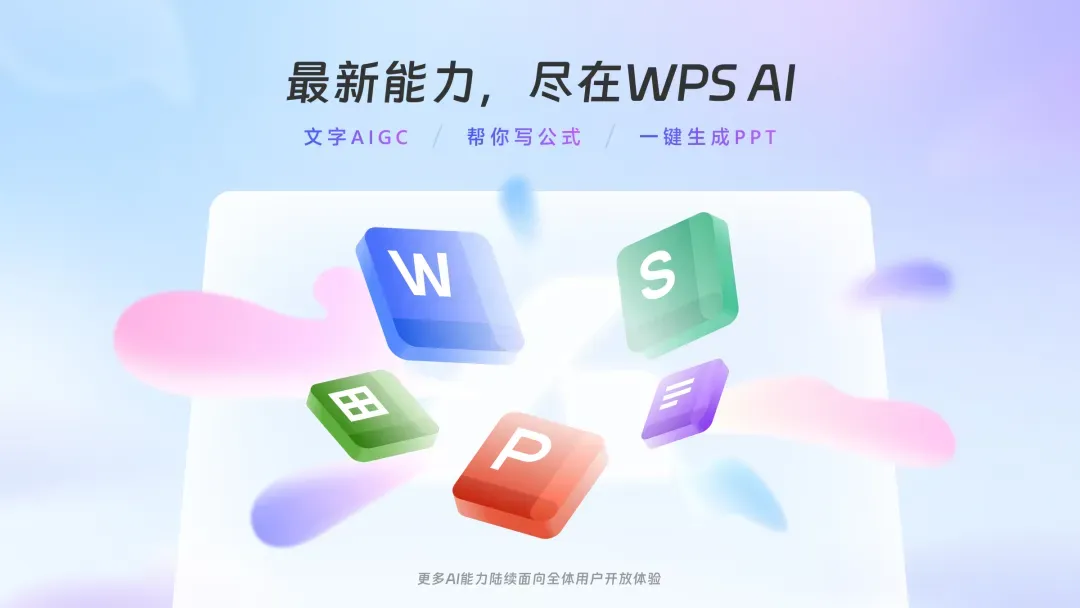
WPS AI七大功能:文字、演示、表格、PDF、智能系列、AI模板、灵感市集。

第二讲:WPS AI 功能详解

01

WPS文字·起草与润色
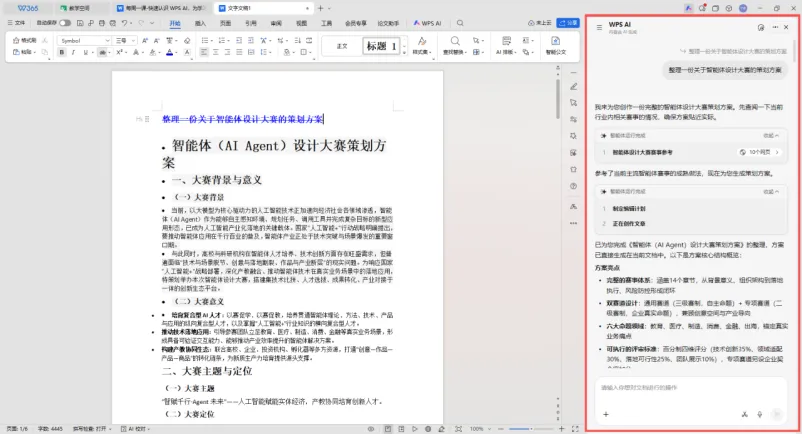
打开WPS文字,脑袋一片空白?请假条、周报、文章大纲、策划方案……各类内容起草,交给 WPS AI,万事开头不再难。公文、通知、证明等多种格式文档皆可一键生成。同时还能帮忙分析并提炼长文中的重点信息。
📌使用步骤:点击选项卡中的「WPS AI」按钮;或连续按下两次Ctrl键(Mac连续两次 Command键)—选择功能悬浮菜单—输入提示词
02

WPS演示·一键生成与美化PPT
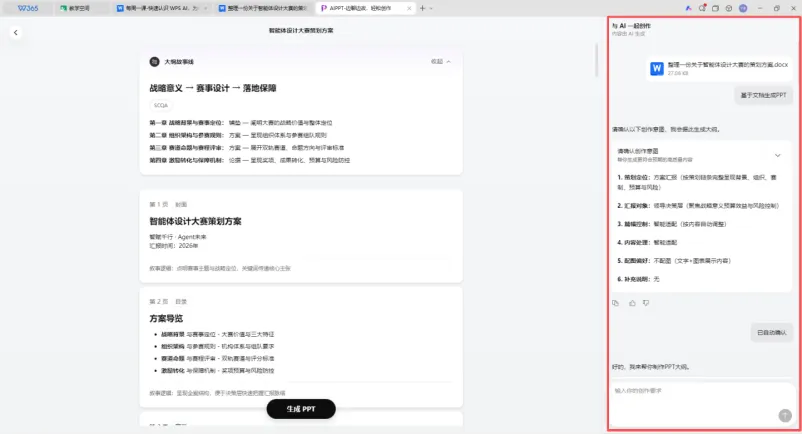
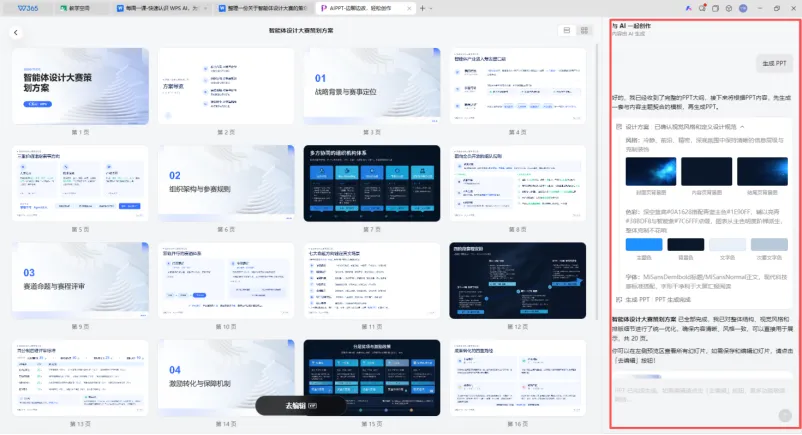
告诉WPS AI主题和页数,自动生成大纲,点击即可一键生成完整PPT;还能自动美化排版——更换主题、配色方案、字体方案,并支持生成演讲稿备注,从制作到演讲都省时省力。
📌使用步骤:点击选项卡中的「WPS AI」按钮,或从WPS新建页的「智能创作」进入—选中内容后通过悬浮菜单调用
03

WPS表格·用自然语言操作
函数公式不再是障碍:
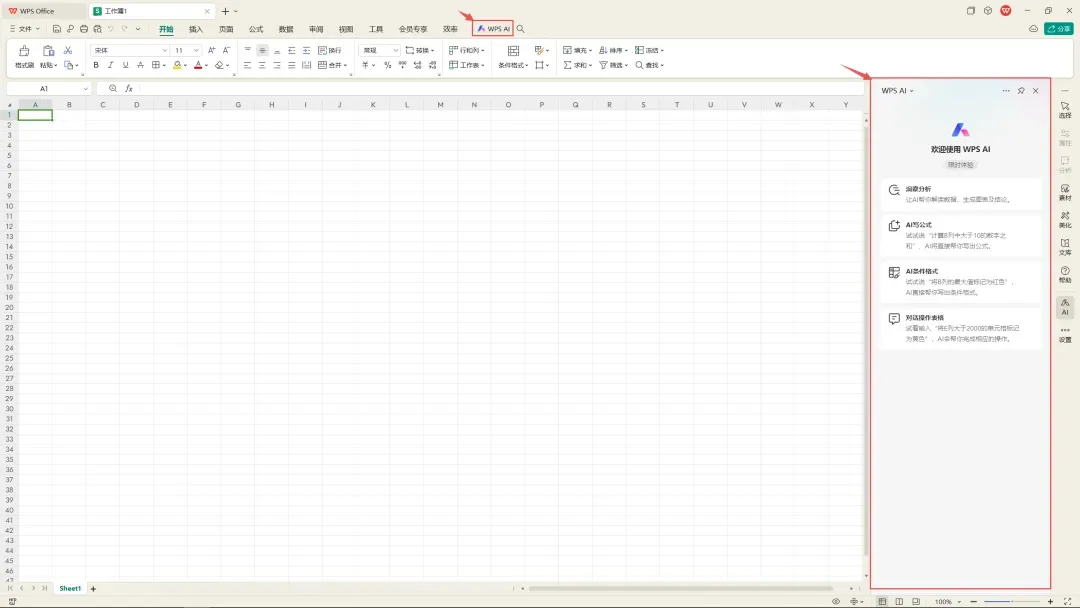
AI条件格式:输入「把分数小于60的用红色标记」,目标数据快速高亮;
AI写公式:输入「计算语文数学英语分数总和」,公式自动完成;
对话操作表格:输入「按照出勤时长降序排列」,筛选排序一句话完成。
📌使用步骤:点击选项卡中的「WPS AI」按钮,或在单元格输入「=」——点击浮出的WPS AI 悬浮按钮
04

PDF·分析总结与翻译
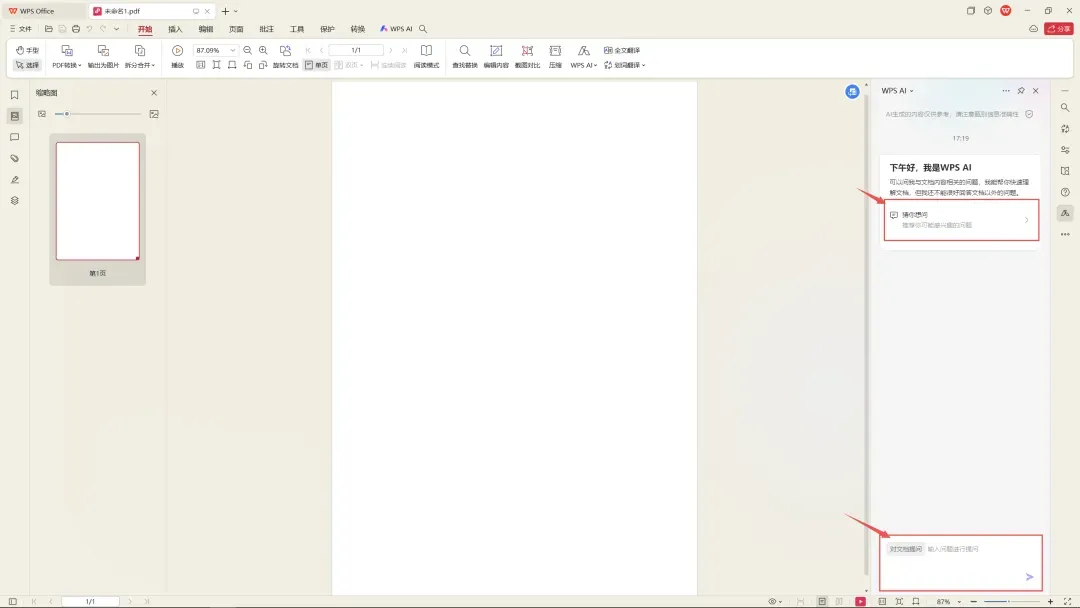
WPS AI对PDF内容进行分析与总结,即使是外文稿件,也能提供中文要点提炼;配合翻译能力,外文文献对照阅读更高效。
📌使用步骤:点击选项卡或「开始」选项卡中的「WPS AI」按钮,也可使用操作界面右侧的WPS AI按钮。
05

智能文档·内容生成与多文档处理
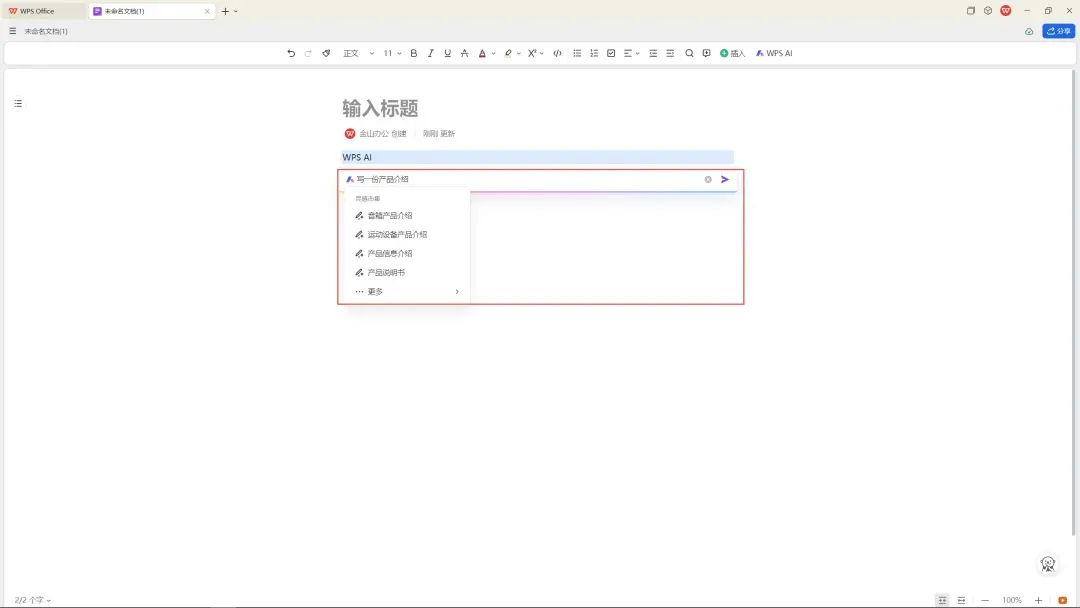
根据需要创作的方向,选择匹配的主题,录入关键词即可生成带格式的内容;唤起AI面板使用「总结」功能,添加多个文档即可快速提炼多文档要点;还支持继续写、缩写、扩写、转换风格等修改,以及全文总结与智能问答。
📌使用步骤:新建或打开智能文档后——点击选项卡中的「WPS AI」按钮或内容中的「WPS AI」按钮;或直接输入斜杆「/」、按下回车键唤起;若已有文本,选中内容后即可唤起。
06

灵感市集·指令模板随心用
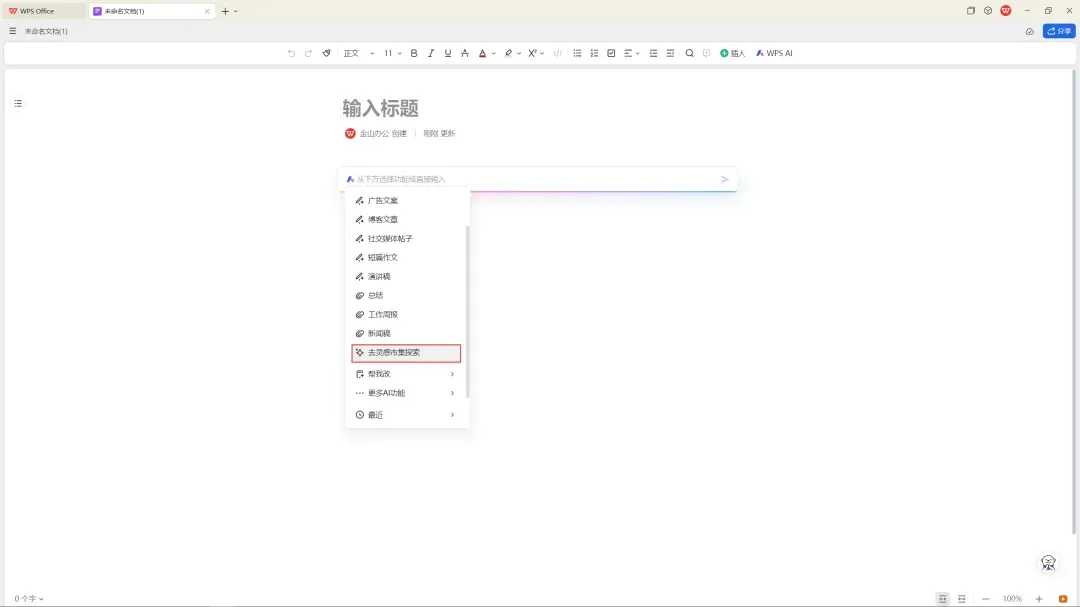
选择现成指令改写使用;也可在「我的创建」中点击【创建指令】,用自然语言描述并插入组件(如职业、场景选项),经「测试指令」调优后保存;将常用指令添加【收藏】,即可在文档中唤起 WPS AI后快捷使用。
📌使用步骤:唤起WPS AI后,在对话框中选择「灵感市集」;创建与管理指令均在「灵感市集—我的创建」中完成。
07

AI模板·套用即生成专业内容
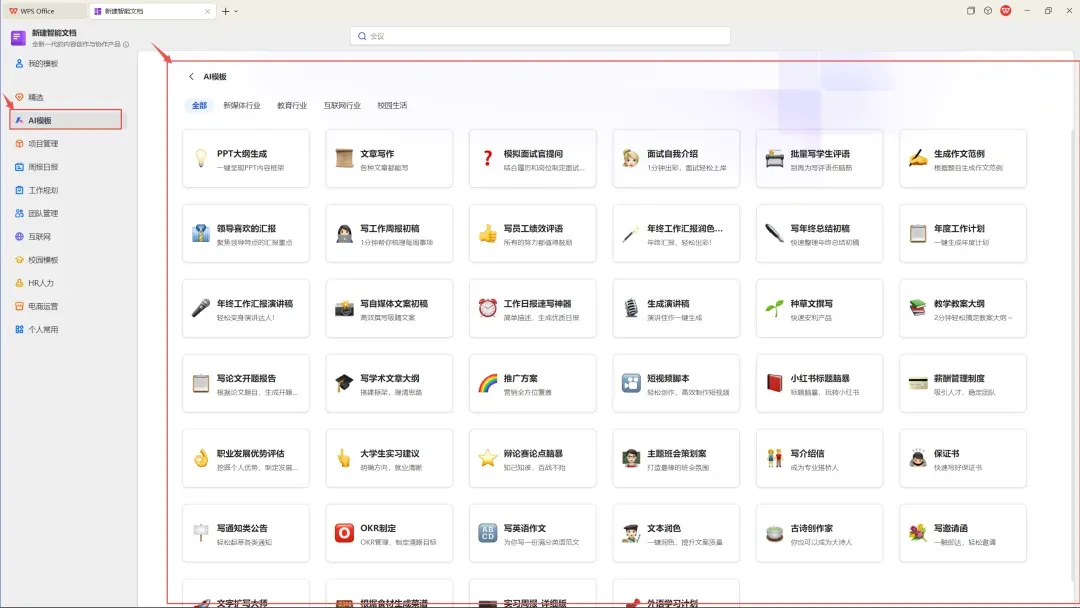
为教育、新媒体、互联网等行业量身定制的AI 模板,只需输入简单的信息,即可生成专业内容
📌使用步骤:PC端新建智能文档后,在选项卡中点击「AI模板」,按需选择对应模板;移动端新建智能文档后选择「AI模板」即可

第三讲:随身AI助手—WPS灵犀

WPS灵犀是金山办公推出的AI原生办公应用,专注于提升用户的办公效率与创作体验。
它融合了自然语言处理和机器学习等前沿技术,同时依托WPS30余年累积的文档处理优势,为你提供全面的智能辅助创作服务。

第四讲:三步上手WPS AI


第一步:登录WPS365
(1)下载并安装WPS Office客户端
https://365.wps.cn/edu/download
(2)选择“SSO登录”,输入学校代码“ccnu”
(3)使用学号/工号及密码完成登录

第二步:试试组件内的 AI
打开一篇WPS文字文档,连续按两次Ctrl键唤起WPS AI,从起草、润色中任选一项试一试;再打开一份表格,在单元格输入「=」,体验用AI写公式。

第三步:打开灵犀,体验开放问答
三种方式任选其一即可进入:
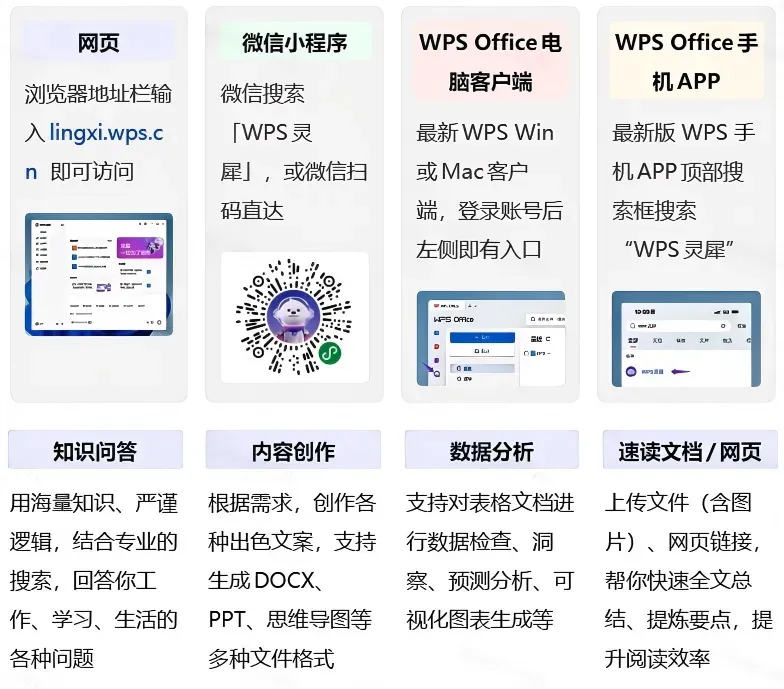
浏览器访问lingxi.wps.cn;
微信搜索「WPS灵犀」小程序;
WPS客户端左侧点击灵犀图标。
进入后可在对话框直接提问,或上传文档、表格开始使用。

第五讲:WPS AI这样服务教学与科研

01

备课提效——把时间还给教学设计本身
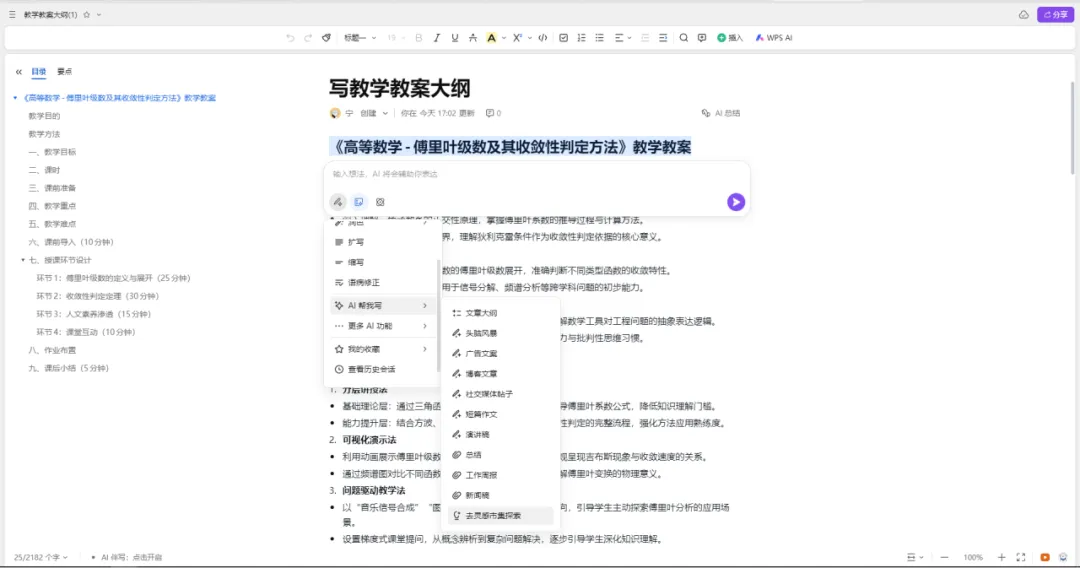
大学老师在备课《高等数学——傅里叶级数及其收敛性判定方法》时,把重复性的整理工作交给 WPS AI,自己专注教学内容:
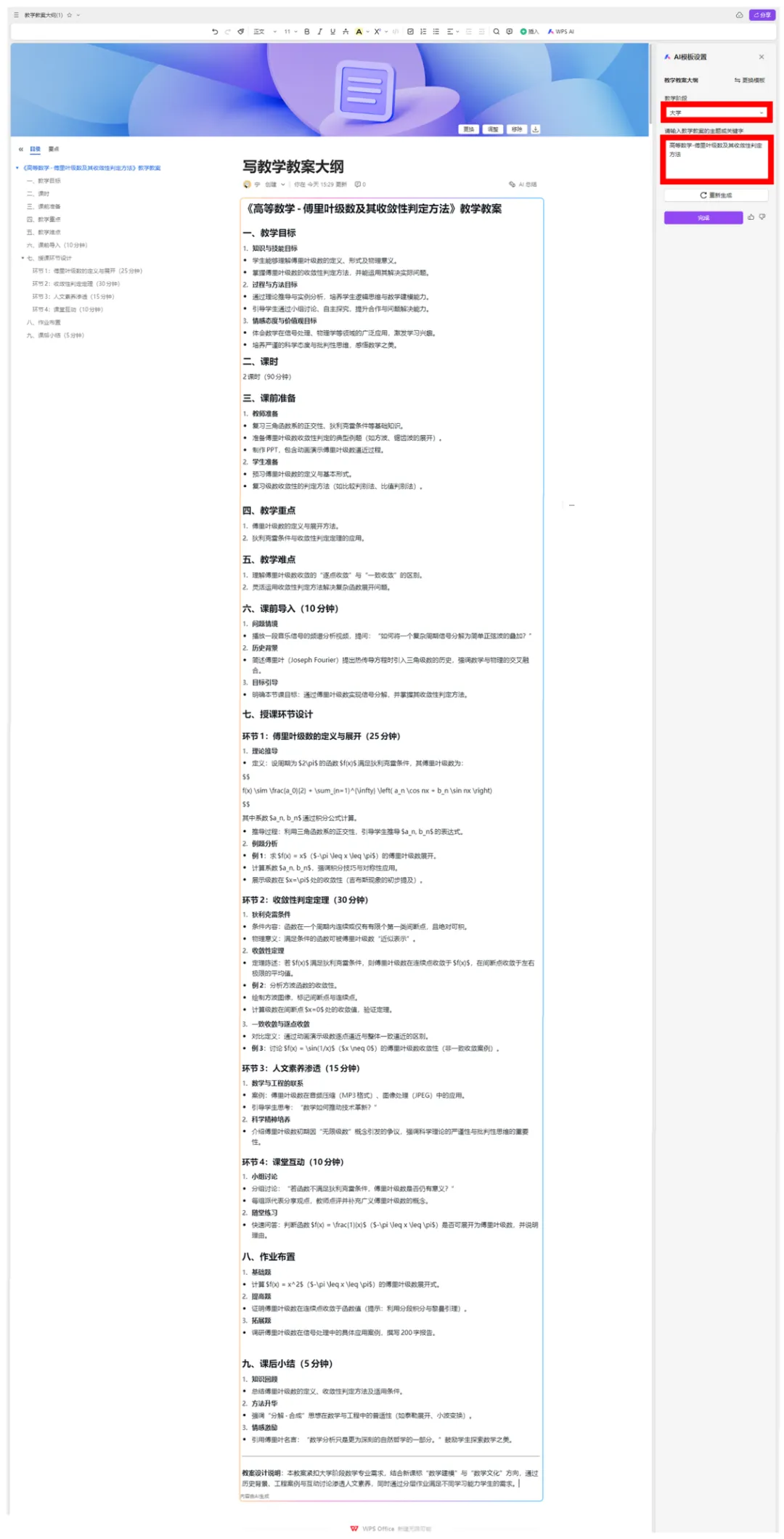
1.新建智能文档,在「AI模板」中选择教学教案大纲,选定教学阶段、输入自己拟好的教学主题:高等数学——傅里叶级数及其收敛性判定方法,生成大纲框架后,再逐条融入个人的教学设计;
2.通过「灵感市集」的教案设计指令整理教案要素,在此基础上补充教学目的、教学方法等核心内容;
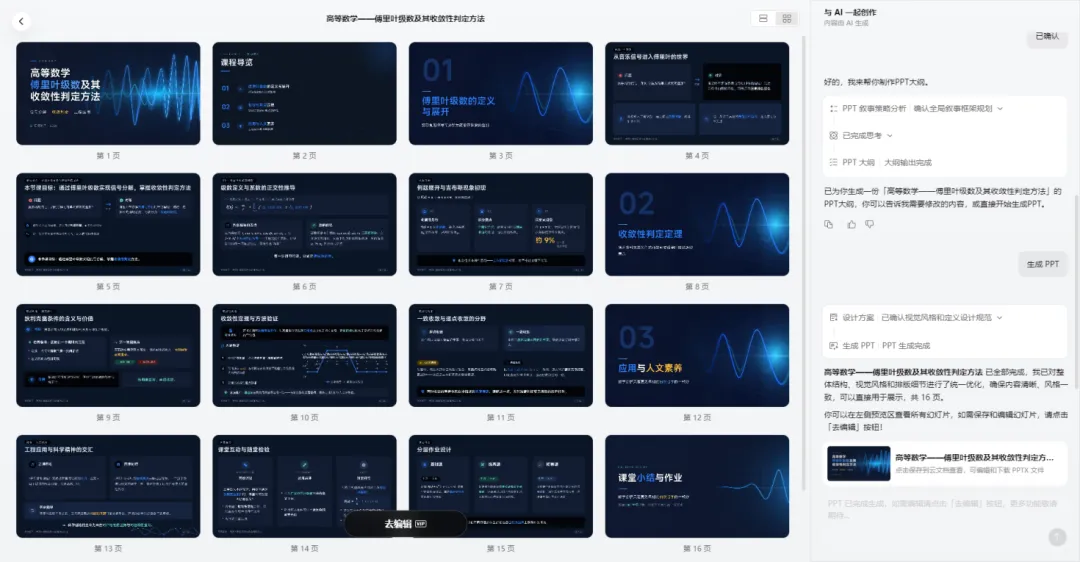
3.教案定稿后,在WPS演示中制作课件,用排版美化统一主题与配色;
4.选择生成全文演讲备注,在AI草稿基础上修改成自己的讲稿。
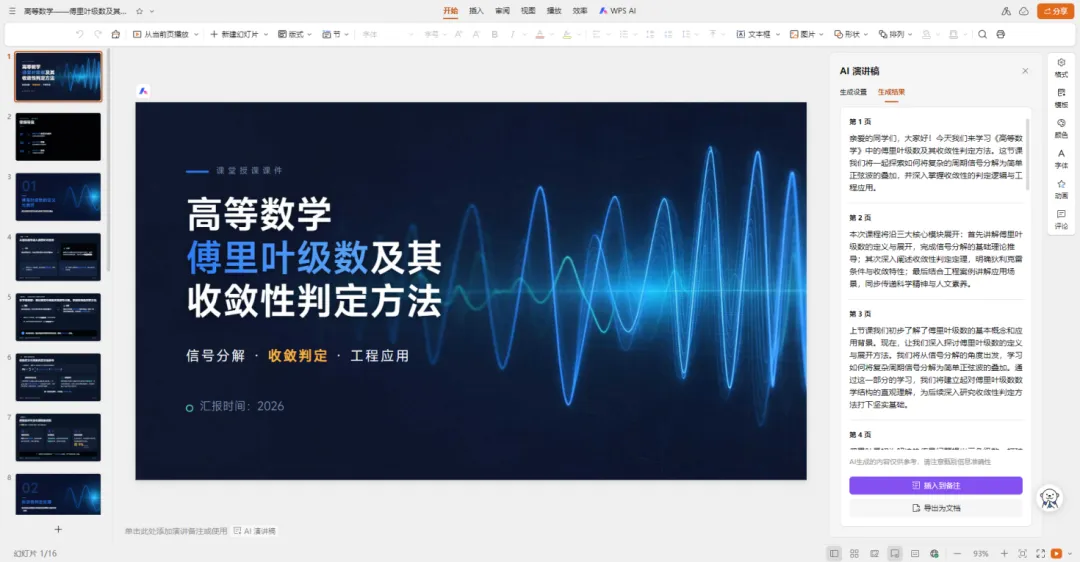
大纲框架、讲稿底稿由AI快速整理,教学内容的打磨始终由老师主导——省下的时间,都花在了课程设计上。
02

文献阅读与格式整理

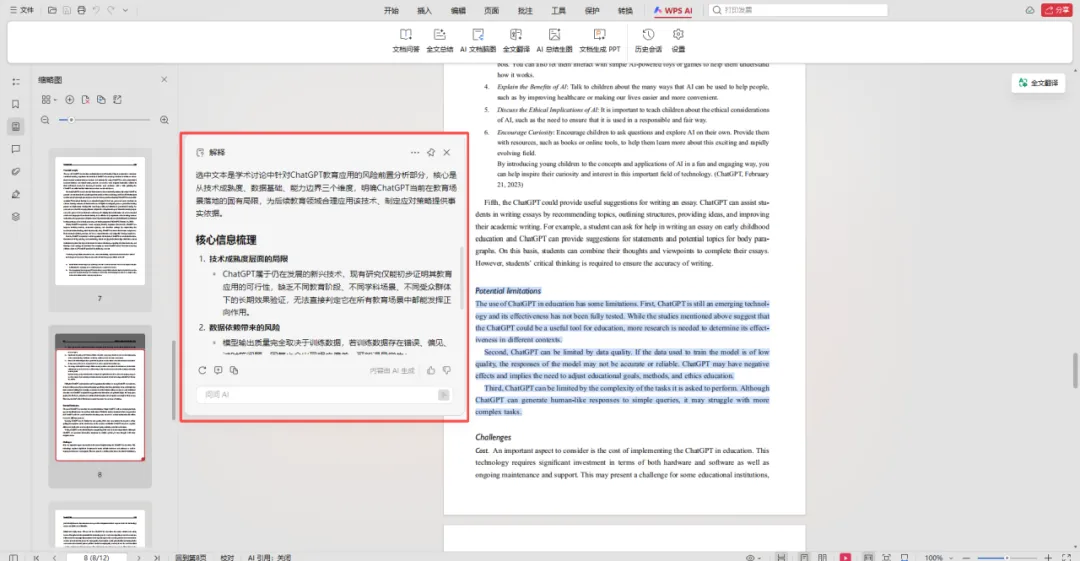
文献研读
1.打开需要分析的文献,唤起AI,生成全文总结;
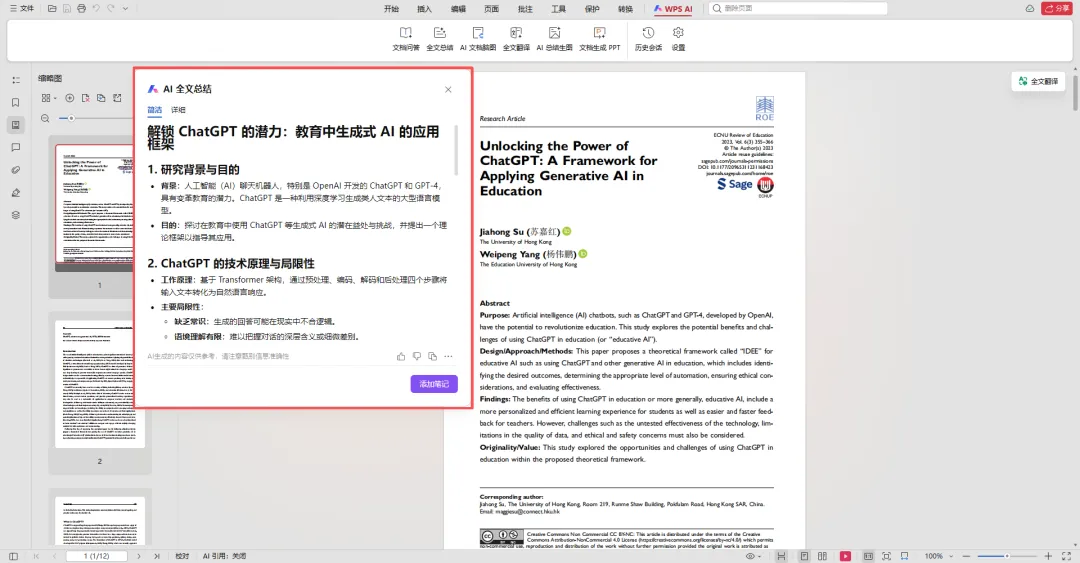
2.用交互式提问核实关键细节,配合划词翻译扫清语言障碍——读得快,但结论自己判断;

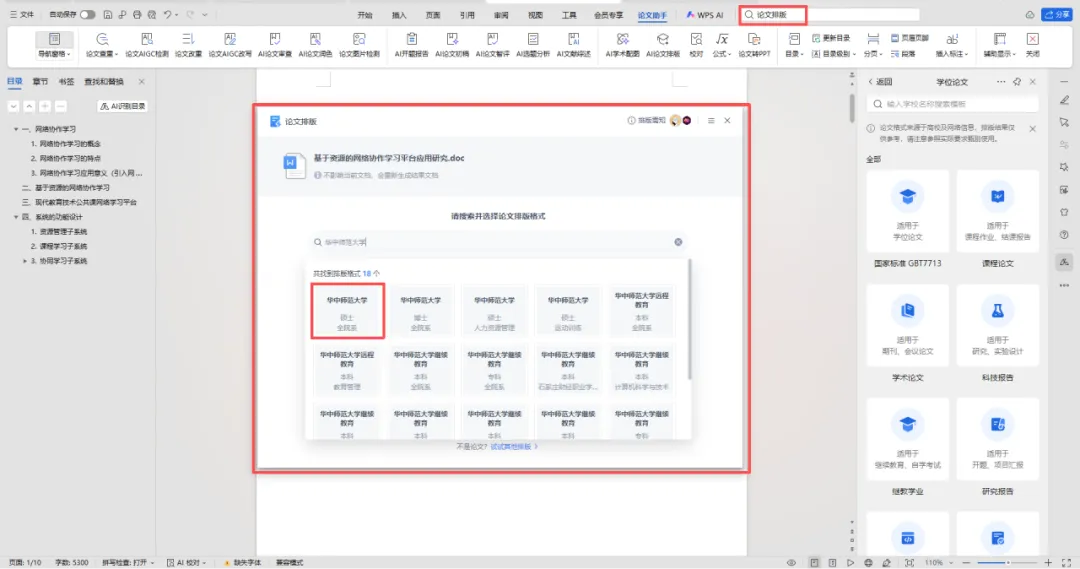
格式整理
1.学位论文成稿后,使用文档排版功能按学校规范自动调整格式;
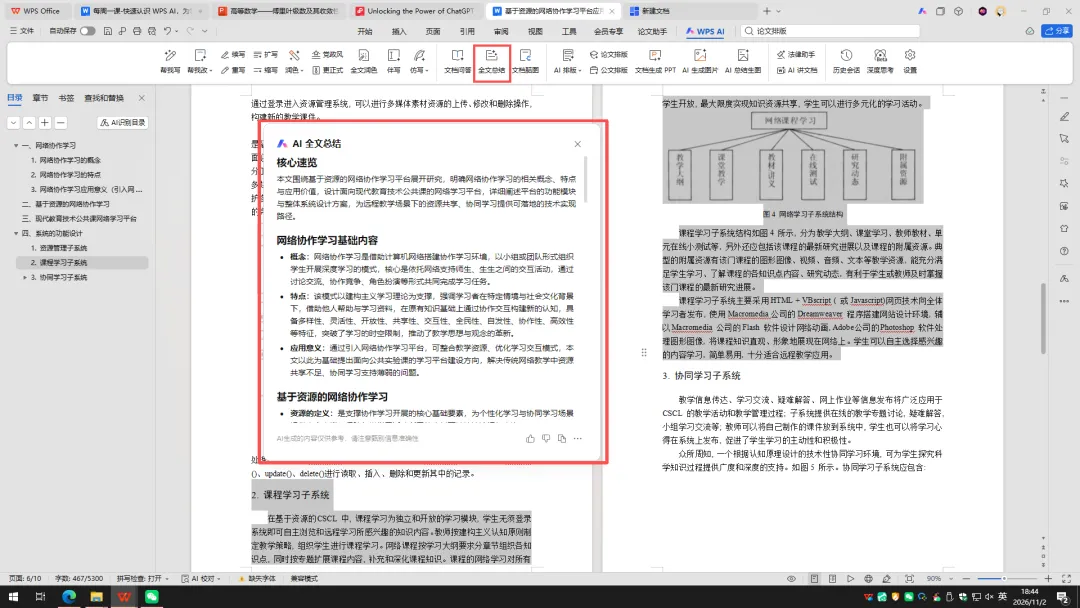
2.选中内容,右键唤起AI生成全文总结,改写为符合要求的摘要。
03
课后练习
1.登录WPS365,在WPS文字中唤起 WPS AI,起草一份通知或大纲;
2.在WPS演示中输入主题,一键生成一份课件PPT并尝试排版美化;
3.打开灵犀,上传一篇文献让AI生成摘要与思维导图;
4.记录使用中印象最深的功能与遇到的问题,便于交流。
04
技术支持
安装或使用过程中遇到报错、授权、登录等问题,可加入华中师范大学正版化软件服务QQ群获取协助。QQ群:487294738
结语
WPS AI是融入师生日常学习、科研与办公的智能助手,也是学校推进人工智能赋能教育、提升师生数字素养的重要载体。
AI不替你思考,但能替你铺路。希望广大师生以本次课程为契机,主动尝试、合理使用,让AI成为学习科研中的得力助手。
学校将持续优化数字资源供给与服务保障,助力教学科研质量提升,服务人才培养和创新发展。
我们下期再见!


材料来源 | 校务服务中心
排版设计 | 王若婷 李孜涵
责任编辑 | 成雯
审核 | 吴绍靖 黄凯