ARTICLE · 1303801
DeepSeek 捅破插件开发门槛!一句话定制工作台,Agent 直接接管软件 UI 扩展
DeepSeek 捅破插件开发门槛!一句话定制工作台,Agent 直接接管软件 UI 扩展TIP · 本期导航 本期讲什么:DeepSeek Harness 的创造模式,怎么用一句话让 Agent 给自己造一个插件。 为什么要讲:这个功能不是新上线的,11 月 2 日官方第一次把「怎么用」教了出来,还附了 7 组能直接抄的提示词。 读完带走:一套「入口 → 功能 → 边界」的提示词写法,和一个关于「一句话生成」的真实预期。 你大概做过这件事。 让 AI 写一个番茄钟,或者一只贪吃蛇。几秒钟出来一个网页,双击打开,能用,还带点小动画。用两次,关掉,然后再也没打开过。 问题不在它做得不好。它躺在下载文件夹里,跟你每天开着的那几个软件没有任何关系。你想让真正干活的那个界面里多出一个按钮,只能等厂商发版本。 11 月 2 日,DeepSeek Harness 团队公开了创造模式(Creator Mode)的一组演示,顺手把 7 组中英文提示词一起放了出来。思路很直接:缺什么,说一句,让 Agent 当场做一个能装进软件里的插件。 官方演示里,用户只打了一句话:「帮我写一个「番茄时钟」插件」。5 分 24 秒之后,侧栏多出一个入口,点开就是能计时的番茄钟。界面上写着:已做好、装好并验证通过。 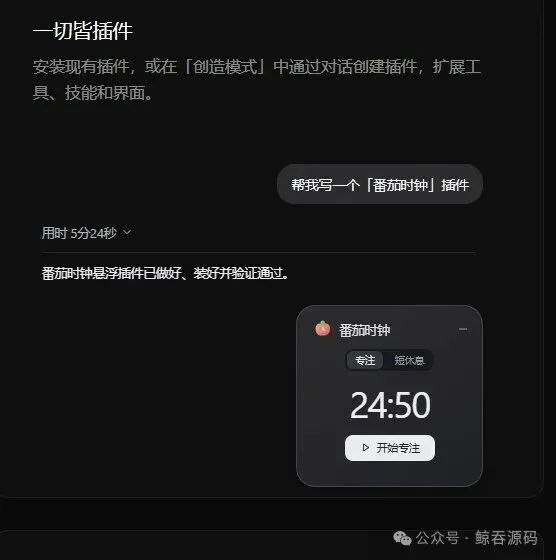
图 1 · 官方产品页上的创造模式演示:一句提示词,用时 5 分 24 秒 先说清楚:这不是一个刚上线的功能 官网产品页上,这句话写在一块功能卡片的正文里:「安装现有插件,或在「创造模式」中通过对话创建插件,扩展工具、技能和界面。」 留意它的写法:通篇是「可以怎么做」,没有「即将支持」这四个字。这种句子通常出现在产品说明里,不会出现在发布会文案里。 开发者预览版页面也一样。创造模式和标准、PTC、极简三档并排摆着,是同一种写法的配置说明,没挂「新增」「Beta」之类的角标。它的定义是:「用于创建自定义 Agent preset:具备标准模式的全部能力,并提供运行时检查、插件实验和 preset 创作指导。」 preset 这个词官方没展开解释,你可以先把它理解成「一套预先配好的 Agent 组合」,不影响往下看。 两处官方说法,落点不完全一样。模式卡片强调的是「造 preset」,产品页强调的是「造插件」,演示里跑的是后者,而普通人能感知到的也是后者。这个差别值得记一下,免得你跟人聊的时候说岔。 所以 11 月 2 日实际发生的事,不是发布一个新模式,而是官方第一次系统地教大家怎么用:一支演示视频,加上 7 组能直接复制粘贴的中英文提示词。 这个区别决定了你该拿它当什么——不是一个要等推送的新版本,是一份现在就能照着试的说明书。 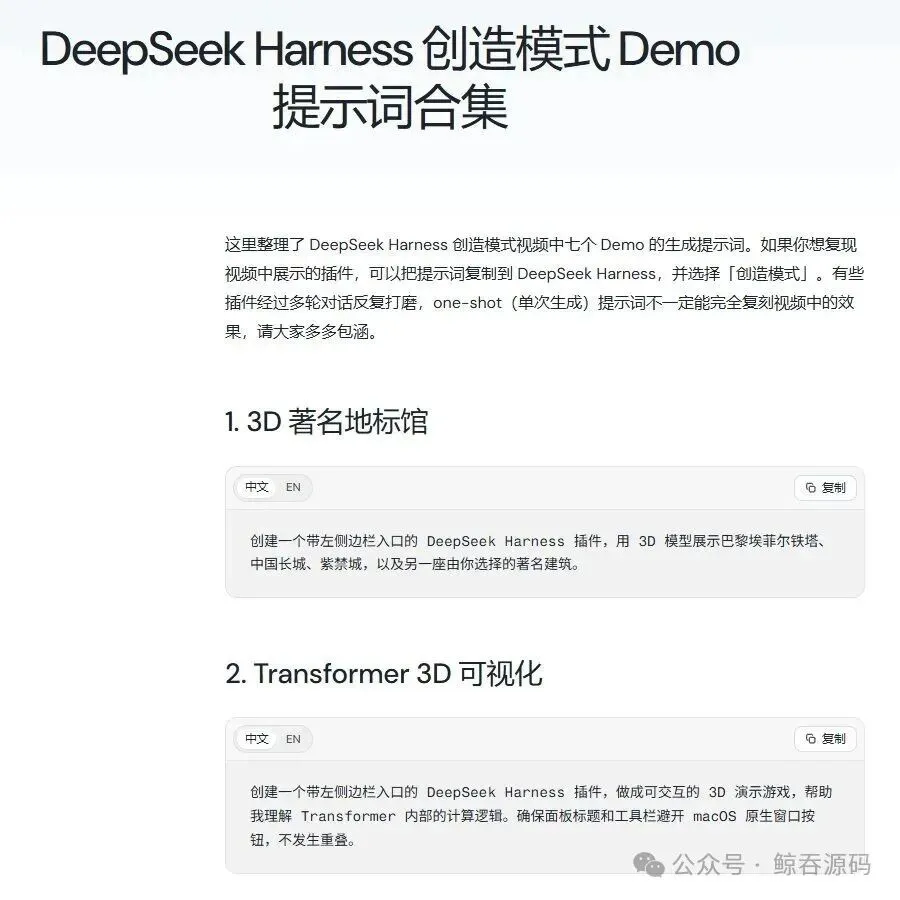
图 2 · 官方公开的创造模式演示提示词合集,7 组案例各带中英文版本 四种模式摆一起,只有一种会改软件本身 同一个 Harness,会话里可以选四种模式。名字听着像配置项,实际差得挺远。 标准模式是工具箱最全的那档:文件编辑、Shell、文件与网页检索、Skills、计划、目标、子代理、工作流,全都在。 PTC 模式保留标准模式全部能力,只是把工具换一种暴露方式——模型写一段 TypeScript 程序,一次组合多步操作。它省的是来回调用,不是能力。 极简模式只留持久 bash 和 str_replace_editor 两把工具,官方说明里写得很清楚:用于最小化环境下的模型基准测试。 创造模式是唯一一个往前多走一步的:在标准模式的能力之上,多了运行时检查、插件实验和创作指导。这三样东西不帮你把活干得更好,只帮你把软件改得更顺手。 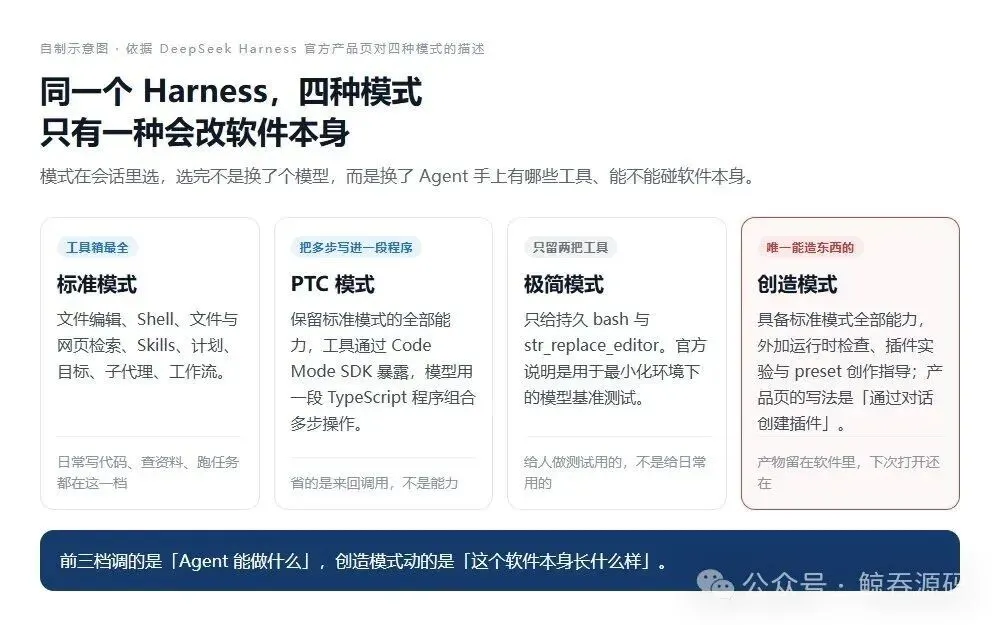
图 3 · 自制示意图:四种模式的分工,只有创造模式动到软件本身 换成一句大白话:前三档调的是「Agent 手上有什么工具」,创造模式动的是「这个软件长什么样」。 那 7 条提示词,到底在要什么 官方的 7 个案例摆出来,第一眼看像是七种不同的玩具。按「从哪儿打开」排一下,规律就出来了。
表格里那两条最能看出颗粒度:海报工作台写到了字体、背景图案和默认标题,视频编辑台写到了预览器和时间轴谁在上、谁在下。原文摆在一起看,比转述清楚得多。 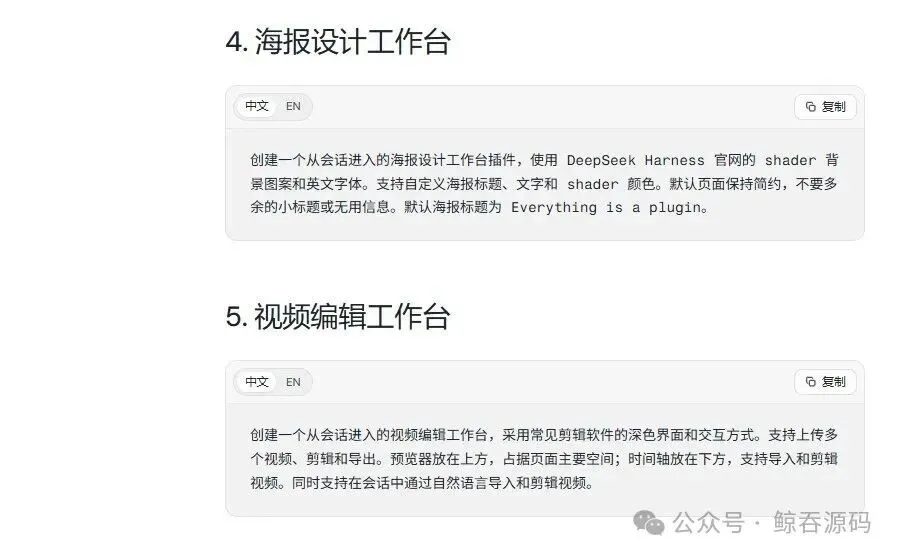
图 4 · 官方提示词合集里的海报工作台与视频编辑工作台两条案例原文 7 条里有 6 条,第一句就交代了这东西该从哪儿被打开。左侧边栏 3 条,会话里 2 条,右侧边栏 1 条。 为什么入口这么重要?因为在这个架构里,插件不是生成一个独立页面,而是插进一个已经存在的界面。入口定在哪,决定了它是常驻的侧栏工具,还是用完就走的会话面板。这是设计师才会纠结的问题,现在被写进了提示词的第一句。 真正值得抄的,是那三段式 把 7 条并排看,结构几乎一模一样:先说从哪儿打开,再说做出什么东西,最后补几句边界。 前两段好理解。第三段才是分水岭。 “确保面板标题和工具栏避开 macOS 原生窗口按钮,不发生重叠。完整保留原始排版、字体、图片及其他内容,不丢失信息。默认页面保持简约,不要多余的小标题或无用信息。默认提问 prompt 的语言应与界面语言一致。 这些话,换成一个不那么熟练的用户,多半不会写。而它们恰好是 Agent 猜不到的东西:它不知道你的标题栏会和窗口左上角那三个按钮打架,不知道一篇论文丢了版式就等于没读,也不知道你讨厌界面上多余的副标题。 一条提示词的信息量,很多时候就藏在这几句「别这样」里。 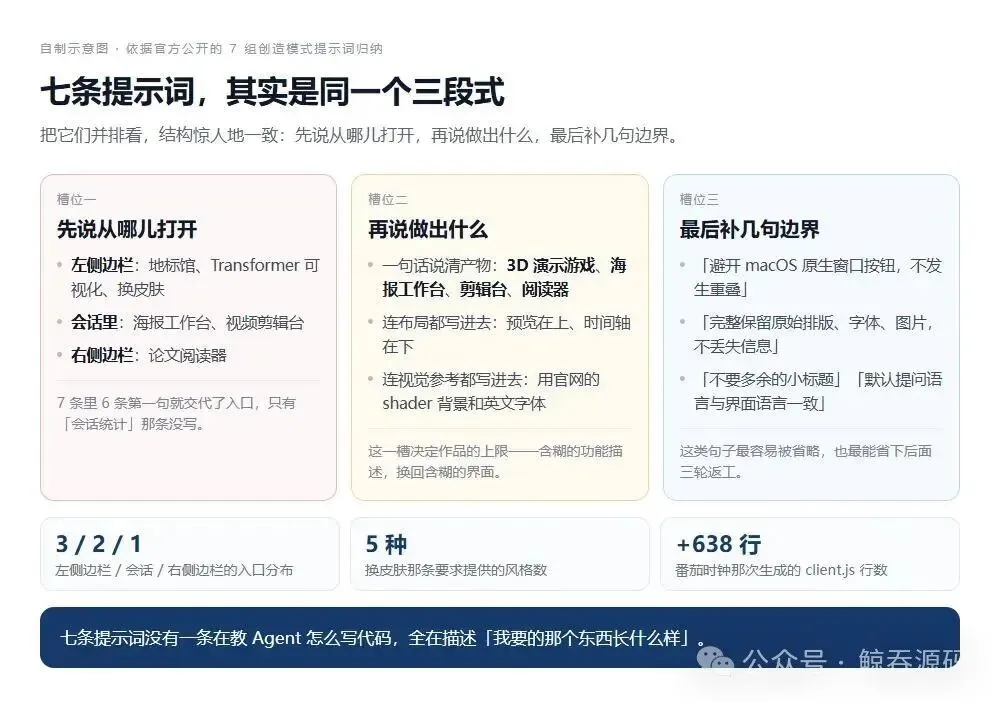
图 5 · 自制示意图:7 条提示词共用的三段式结构 顺手说一句,这 7 条没有一条在教 Agent 怎么写代码。它们全在描述一件更原始的事:我要的那个东西长什么样。 一句话之后,Agent 干了六件事 官方那个番茄钟演示,页面上把执行轨迹也摊开了。去掉动画,就是下面这些动作。 先加载技能 cordis-plugin-development,读取 skills/cordis-plugin-development/SKILL.md。再检查 9 个提供方,查询运行时 Slots.listSubTree,确认悬浮层该挂在哪。然后写两个文件:package.json 加了 35 行,client.js 加了 638 行。接着调用 plugin_manager · install_bundle 把它装进本体,回头又改了 5 行,跑一遍插件运行状态检查。 最后是那句「用时 5 分 24 秒」,和「番茄时钟悬浮插件已做好、装好并验证通过」。 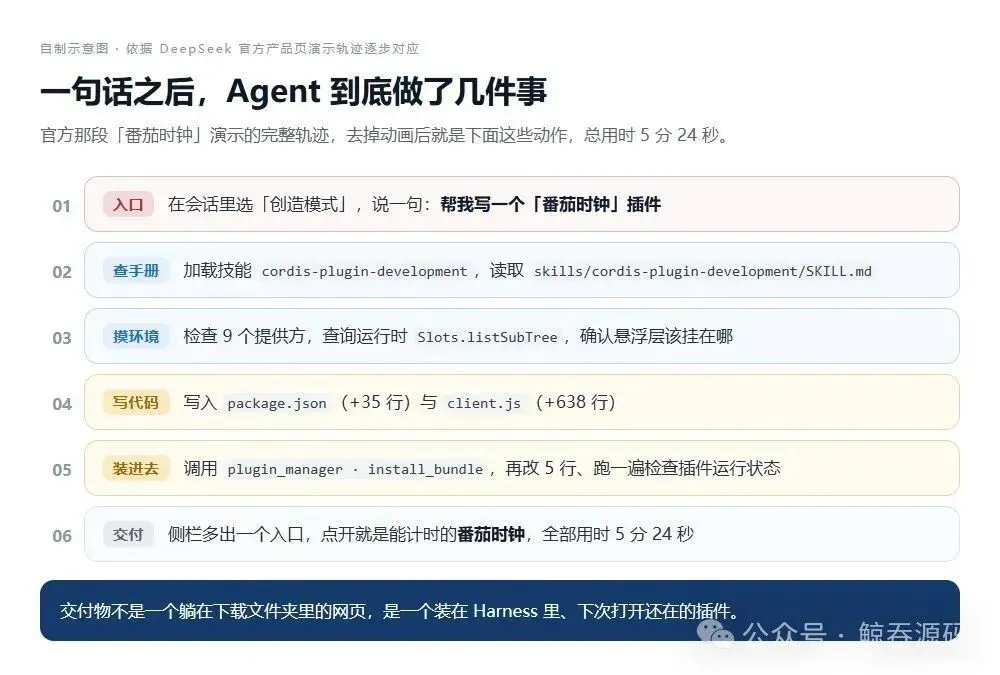
图 6 · 自制示意图:一次创造模式运行的完整轨迹,逐步对应官方演示 这里面最值得注意的不是 638 行,是第二步:它先去读了这个软件的插件开发说明。 这一点解释了全部的差异。Agent 不是凭空写一个网页,它先知道自己身处一个什么系统、系统里有哪些槽位、插件该往哪儿登记,所以产物能长在界面里,而不是长在浏览器标签页里。 底层是 Cordis,官方把它总结成「一切皆插件」:模型、工具、技能、会话、沙箱、存储、循环、调度、UI,全都由插件提供,Cordis 内核只管插件的加载、卸载和依赖关系,不承载具体能力。既然界面本身也是插件,那么「加一个工具」和「改一块界面」在架构上就是同一件事。 这也把它的产物跟「AI 生成一个网页」彻底分开了。网页交付的是 index.html,跟宿主没关系,关掉就散了;插件交付的是 package.json 加 client.js,登记进 plugin_manager,跟着宿主一起启动,下次打开还在。 638 行这个数字也值得停一下。一个能暂停、能切长短休、能悬浮置顶的计时器,写出来是一整个客户端模块,不是往页面里贴几十行脚本。官方文档里,光是「界面怎么接进来」就拆成了客户端模块、槽位、客户端资源三节,插件则以 npm 包的形式打包、安装、分发。 把这两件事放一起看,就能看清它在替代什么:它替代的是「写」,不是「想清楚」。你得知道自己要什么、边界在哪、失败了怎么退回来,这些一样都没省。 官方自己也泼了一盆水 提示词合集的页面上,有一句话被很多人跳过去了: “有些插件经过多轮对话反复打磨,one-shot(单次生成)提示词不一定能完全复刻视频中的效果,请大家多多包涵。 这句话比那七条提示词都值钱。 它的意思是:你看到的是打磨过的成品,你照着抄,大概率还得接着聊几轮。视频里那些干净利落的界面,是聊出来的,不是一次生成的。 所以判断这类功能,别只看它最好的一次长什么样,要看它平均几次能成。官方把这句话放在开头那段说明里,算是替你把预期先校准了:提示词是起点,不是脚本。 装得越多,问题就换了一种 7 个案例里,有两个会碰到你自己的东西。 论文阅读器要读你上传的文档,高亮、做笔记、在会话里提问才有意义;会话统计直接写着「基于我真实会话数据」,要算 token 用量、成本与预算。这两个恰好也是最实用的两个。 插件是跑在 Harness 本体里的代码,不是关在浏览器标签页里的一次性网页。它能读到什么、能改哪块界面,取决于它被授予什么能力。所以装之前多看一眼:这东西从哪儿读数据,改的是哪一层。 这不是说它危险。是说权责跟着一起挪了位置——以前你装的是别人写好、别人用过的插件,现在你能造一个没人用过的。 想上手,两步就够 装:安装 Node.js 之后,用下面这条命令起一个 Web 界面;也可以从 GitHub 取源码自己构建。 BASH npx @deepseek-ai/dsh web 用:开一个会话,模式选「创造模式」,把提示词贴进去。 如果只打算试一条,建议选换皮肤那条(第 3 个案例)。它不碰你的数据,成了立刻看得见,失败了删掉插件就行,代价最低。 难度上其实有个顺序可以照着走:换皮肤最轻,动的只是外观;海报工作台、剪辑台居中,动的是某一块面板;会话统计最重,要接真实数据。第一次上手别从最重的开始。 WARNING · 注意 这个项目现在是开发者预览版,官方明确说核心插件和基础 API 会持续迭代;仓库 README 也写明会有破坏性变更。另外它是 MIT 协议开源,GitHub 上 27 万星,装之前扫一眼 README 花不了两分钟。 项目地址 GitHub:github.com/deepseek-ai/deepseek-harness 官网:deepseek.com/harness 提示词合集:dsh-creator-mode-prompt-collection-zh.html