ARTICLE · 1305061
Excel万能快捷键Ctrl+E!4个封神用法,告别复杂公式!
Excel万能快捷键Ctrl+E!4个封神用法,告别复杂公式!做表格最崩溃的是什么?
不是数据多,而是明明几分钟能做完的事,你硬干半小时!
很多人Excel用了好几年,居然还不知道「Ctrl+E」这个神仙快捷键。
它被称为Excel万能智能填充,不用公式、不用函数、不用插件,只按一个键,自动批量处理所有数据!
新手秒上手,职场人直接翻倍提效,今天一次性讲透4个最实用的核心用法!
一、一键拆分数据|告别手动复制粘贴
日常工作中,经常遇到姓名、电话、地址挤在同一个单元格的情况。
不用分列、不用手动抠字!
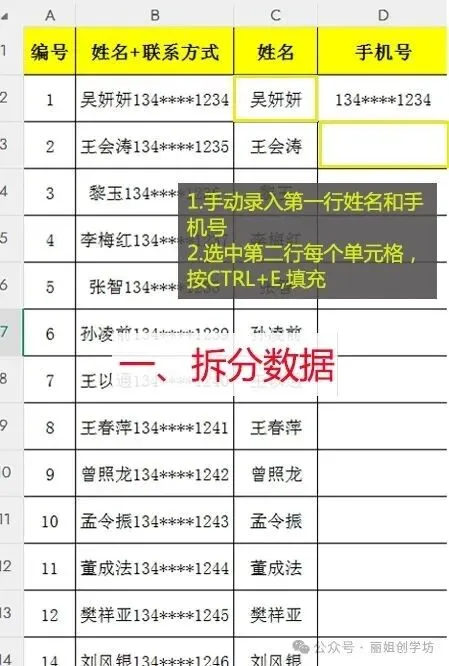
✅ 操作方法:
1. 手动把第一行数据拆分,填到对应单元格
2. 选中下方空白单元格
3. 直接按下 Ctrl+E
系统自动识别你的规律,整列一键全部拆分,上千条数据1秒搞定!
二、一键合并数据|批量整合内容
需要把两列、多列内容合并到一起?不用拼接公式!
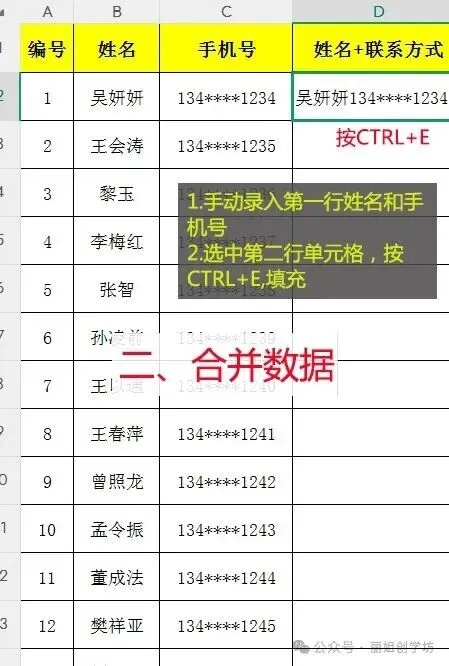
✅ 操作方法:
1. 手动合并第一行的姓名、电话、备注等内容
2. 选中下一行空白单元格
3. 按下 Ctrl+E
自动批量合并整列数据,整齐统一,零差错!
三、一键提取数据|精准筛选关键信息
最常用:从身份证、文本、长串数据中单独提取生日、数字、关键词。
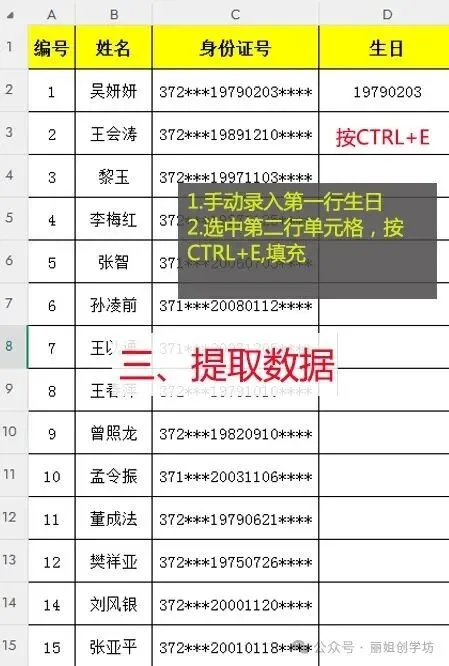
✅ 操作方法:
1. 在第一行手动提取出需要的关键信息(如出生日期)
2. 选中空白行
3. 按下 Ctrl+E
无需复杂函数,自动批量提取所有目标内容,新手也能零失误操作。
四、一键数据打码|隐私信息快速脱敏
工作报表、学员名单、客户表格,手机号、身份证隐私保护必备!
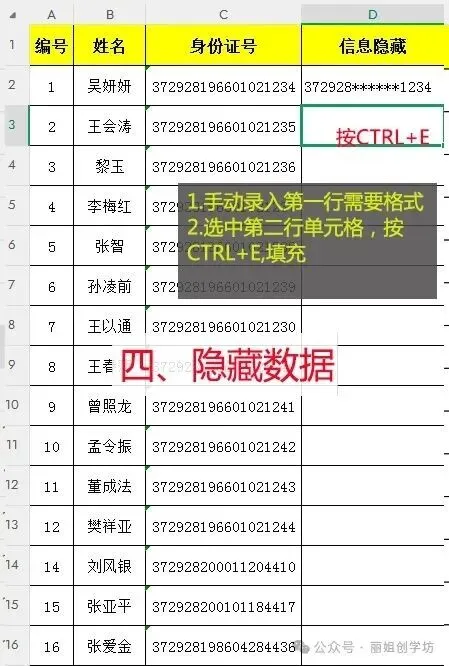
✅ 操作方法:
1. 手动给第一行数据打码(身份证号码中间加***,隐藏中间位数)
2. 选中下方单元格
3. 按下 Ctrl+E
整列自动批量打码,高效保护隐私,合规又省心!
💡最后总结
Ctrl+E 四大神仙功能:
拆分、合并、提取、打码
无公式、无门槛、全自动
学会这一个快捷键,直接甩掉80%慢速做表的人!
日常报表、统计台账、数据整理通通通用,赶紧收藏练起来!
#Excel技巧 #办公技巧 #职场干货 #电脑小技巧 #文员必备 #零基础学办公 #高效办公
不是数据多,而是明明几分钟能做完的事,你硬干半小时!
很多人Excel用了好几年,居然还不知道「Ctrl+E」这个神仙快捷键。
它被称为Excel万能智能填充,不用公式、不用函数、不用插件,只按一个键,自动批量处理所有数据!
新手秒上手,职场人直接翻倍提效,今天一次性讲透4个最实用的核心用法!
一、一键拆分数据|告别手动复制粘贴
日常工作中,经常遇到姓名、电话、地址挤在同一个单元格的情况。
不用分列、不用手动抠字!
1. 手动把第一行数据拆分,填到对应单元格
2. 选中下方空白单元格
3. 直接按下 Ctrl+E
系统自动识别你的规律,整列一键全部拆分,上千条数据1秒搞定!
二、一键合并数据|批量整合内容
需要把两列、多列内容合并到一起?不用拼接公式!
1. 手动合并第一行的姓名、电话、备注等内容
2. 选中下一行空白单元格
3. 按下 Ctrl+E
自动批量合并整列数据,整齐统一,零差错!
三、一键提取数据|精准筛选关键信息
最常用:从身份证、文本、长串数据中单独提取生日、数字、关键词。
1. 在第一行手动提取出需要的关键信息(如出生日期)
2. 选中空白行
3. 按下 Ctrl+E
无需复杂函数,自动批量提取所有目标内容,新手也能零失误操作。
四、一键数据打码|隐私信息快速脱敏
工作报表、学员名单、客户表格,手机号、身份证隐私保护必备!
1. 手动给第一行数据打码(身份证号码中间加***,隐藏中间位数)
2. 选中下方单元格
3. 按下 Ctrl+E
整列自动批量打码,高效保护隐私,合规又省心!
💡最后总结
Ctrl+E 四大神仙功能:
拆分、合并、提取、打码
无公式、无门槛、全自动
学会这一个快捷键,直接甩掉80%慢速做表的人!
日常报表、统计台账、数据整理通通通用,赶紧收藏练起来!
#Excel技巧 #办公技巧 #职场干货 #电脑小技巧 #文员必备 #零基础学办公 #高效办公