ARTICLE · 1306877
VibeOffice:免费在线Office,文件不用上传云端
平时处理 Word、Excel 和 PPT,很多人都会遇到一个问题:在线办公软件确实方便,但文件往往需要上传到云端;而安装传统办公软件,又可能面临体积大、授权费用或设备兼容等问题。
最近在 GitHub 上发现一个开源项目 VibeOffice,尝试提供另一种办公方式:直接在浏览器里运行一套完整的办公软件,文件在自己的电脑上打开、编辑和保存,不需要注册账号,也不需要上传到服务器。
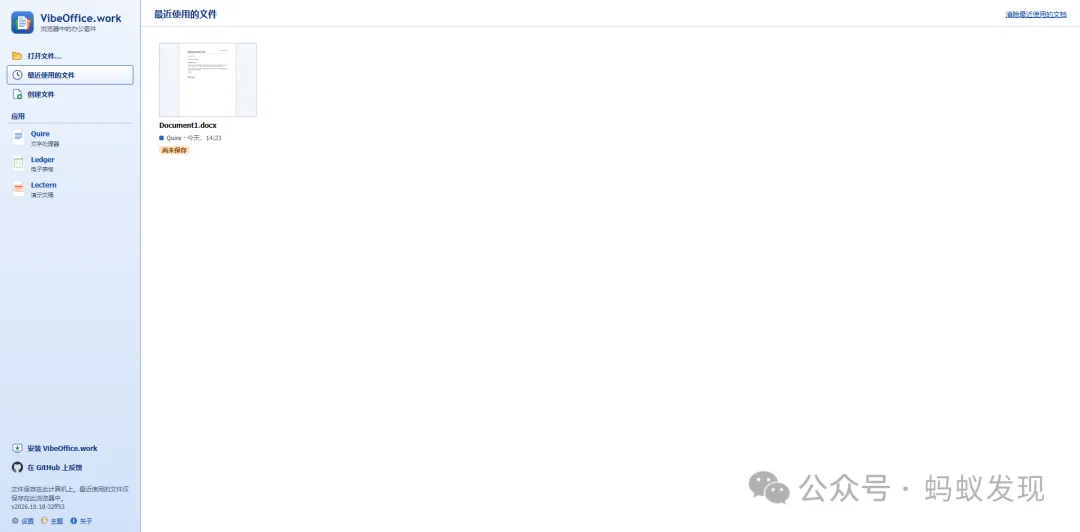
它不仅能处理 Word 文档,还包含表格和演示文稿编辑器。
VibeOffice 并不是简单的在线文档预览器,而是由三款编辑工具组成。
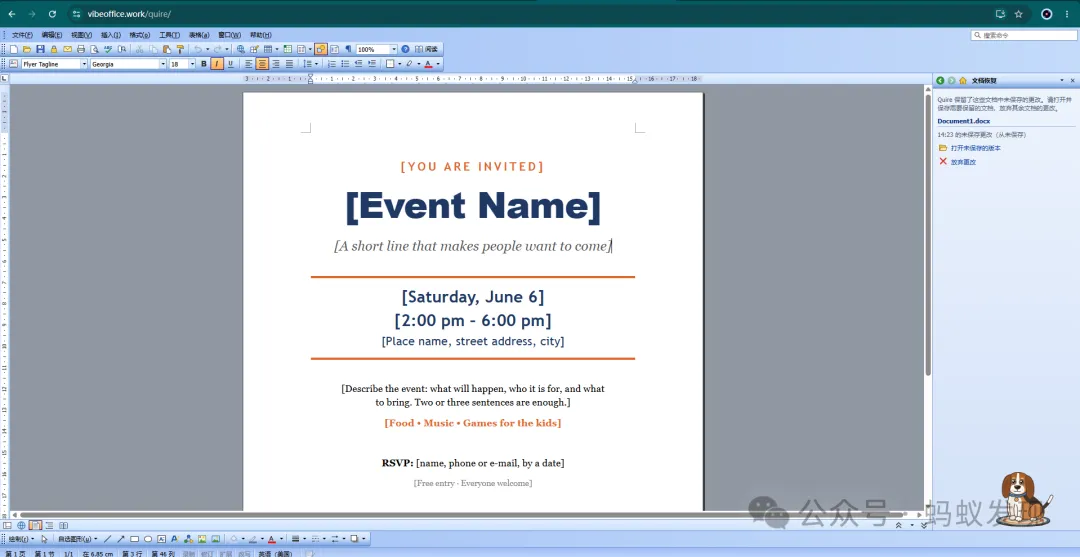
Quire:文字处理工具
可以打开和编辑 DOCX、DOCM、RTF、TXT、HTML、Markdown 等格式,也支持导出 PDF。日常写文章、修改文档、处理办公材料都能用上。
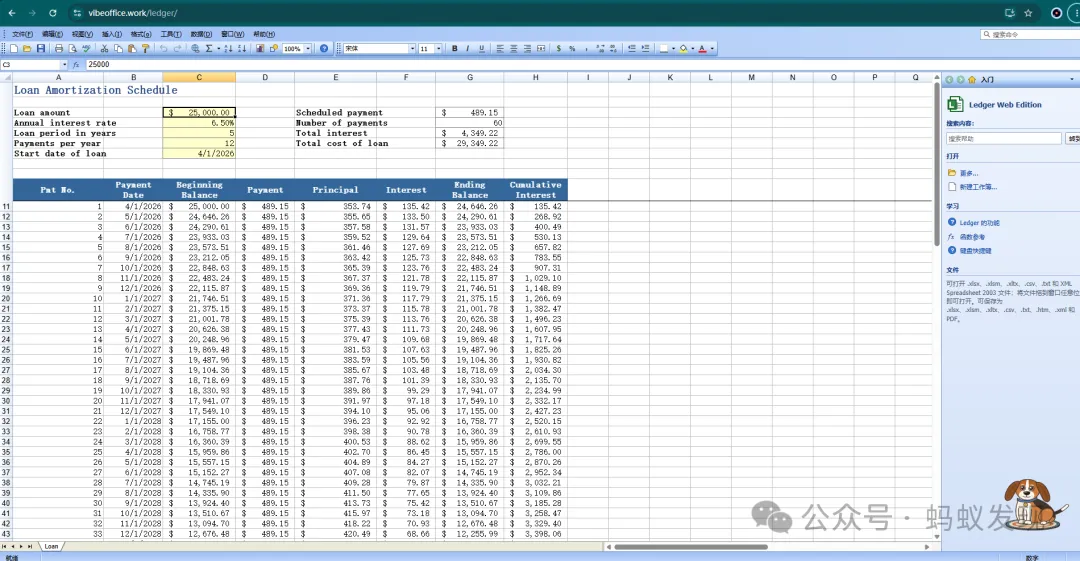
Ledger:电子表格工具
主要用于处理 Excel 文件,支持 XLSX、XLSM、CSV、XML Spreadsheet 2003 等格式,并支持 PDF 导出。
Lectern:演示文稿工具
对应 PowerPoint,支持 PPTX、PPTM、PPSX、PPSM 等格式,还能导出 PDF、PNG 和 HTML。
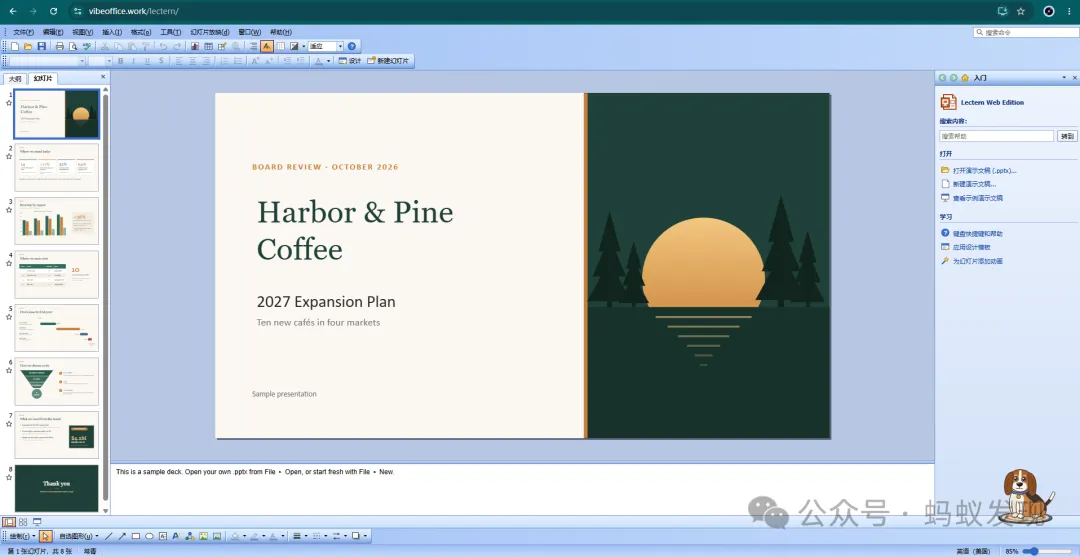
三款工具覆盖了日常办公中最常见的文字、表格和演示文稿场景。
VibeOffice 不需要安装传统桌面软件,普通用户可以直接通过浏览器体验。
第一步:打开官方网站。
https://vibeoffice.work/
进入 Start Center(启动中心),可以看到创建文档、表格和演示文稿等入口。
第二步:选择需要使用的工具。
写文档选择 Quire,处理表格选择 Ledger,制作演示文稿选择 Lectern。
第三步:打开本地文件。
可以选择电脑中的 DOCX、XLSX 或 PPTX 文件,也可以从空白页面或模板创建新文件。
第四步:编辑并保存。
完成修改后,将文件保存为对应格式。需要与其他办公软件交换文件时,可以继续使用原有的 Office 文件格式。
项目地址:
https://github.com/tcchen2026/VibeOffice
在线体验:
https://vibeoffice.work