ARTICLE · 1308450
Excel高级排序技巧:SORTBY函数轻松实现多级与动态排序
Excel高级排序技巧:SORTBY函数轻松实现多级与动态排序
在Excel数据处理中,排序是整理和分析数据的基础操作。 传统手动排序不仅效率低下,还难以应对复杂的多条件或动态更新场景。 本文将详细介绍SORTBY函数的四大应用场景,帮助用户掌握单列排序、多条件排序、动态更新排序及自定义排序的技巧,提升数据整理效率。 单列排序:快速实现单一字段的升降序 SORTBY函数可根据指定列对数据进行排序,同时保持行数据的完整性,适用于基础排序需求。 函数语法与应用 公式示例: 参数解析: 效果:以“销售金额”为依据降序排列数据,所有行数据随排序依据列同步调整,确保记录完整性。 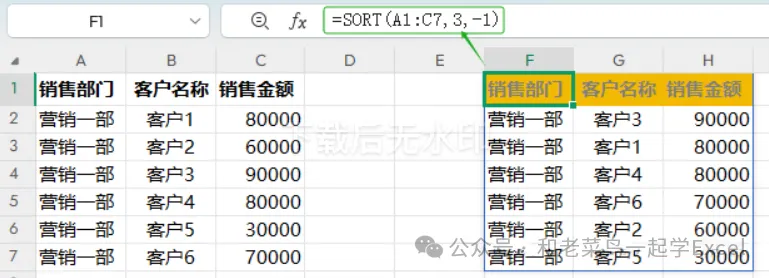
多条件排序:按优先级实现多级分类排序 当需要按多个维度(如先按部门分组,再按销售额排序)整理数据时,SORTBY函数支持多级条件组合,满足复杂排序需求。 函数语法与应用 公式示例: 参数解析: 效果:先将数据按“销售部门”升序分组,同一部门内再按“销售金额”降序排列,清晰呈现部门内的业绩分布。 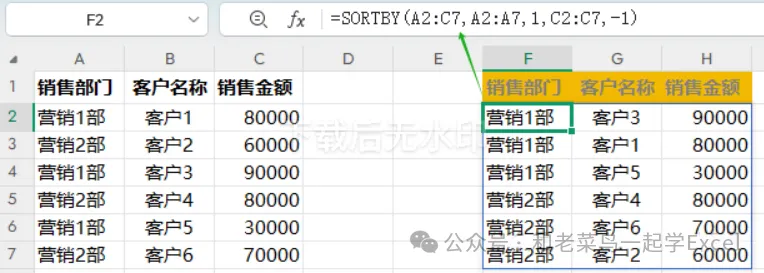
注意事项:排序依据列的行数需与源数据一致,确保数据对应无误。 动态更新排序:筛选后自动保持排序状态 结合FILTER函数,SORTBY可实现“筛选+排序”的联动效果,当源数据更新时,结果会自动刷新,避免重复操作。 函数语法与应用 公式示例: 参数解析: 效果:仅保留符合条件的记录并自动排序,若源数据中销售金额发生变化(如新增或修改数值),结果会实时更新,无需手动重新排序。 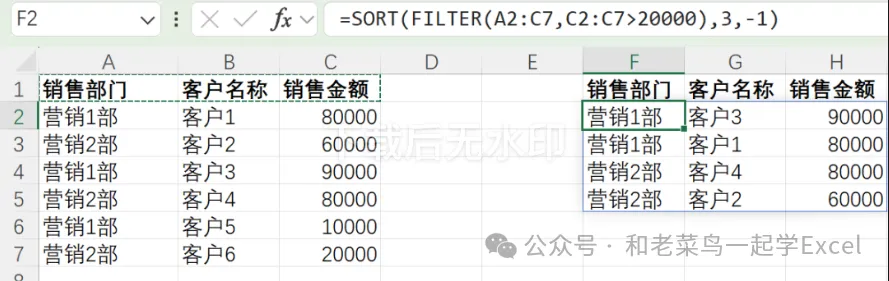
自定义排序:按指定规则实现特殊序列排序 对于非字母/数值的特殊排序需求(如按自定义部门顺序排列),SORTBY结合MATCH函数可突破默认排序限制,按用户设定的规则排序。 函数语法与应用 公式示例: 参数解析: 效果:数据严格按“营销1部→营销2部→营销3部”的预设顺序排列,满足业务场景中特殊的分类需求。 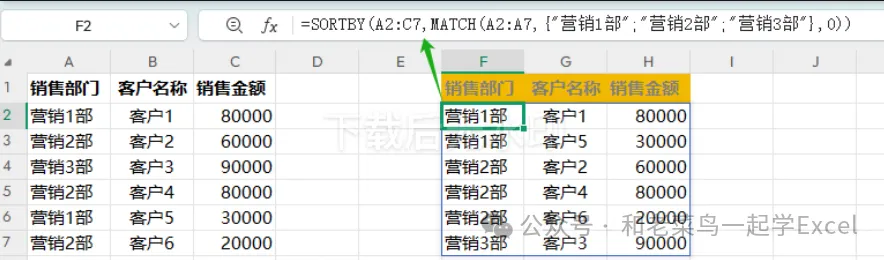
函数优势与适用版本 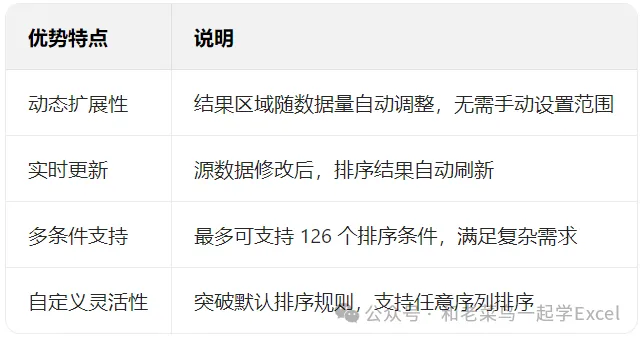
版本要求:适用于Excel365/2021及以上版本,WPS最新版也已支持该函数。 通过掌握SORTBY函数的上述用法,可轻松应对从简单到复杂的各类排序场景,无论是基础的单列排序、多维度的分级排序,还是动态更新或自定义规则排序,都能高效完成,显著减少重复操作,提升数据处理的专业性与效率。
01
=SORT(A1:C7,3,-1)A1:C7:需排序的完整数据区域(含标题行) 3:排序依据列(第3列“销售金额”) -1:排序方式(-1表示降序,1表示升序)
02
=SORTBY(A2:C7,A2:A7,1,C2:C7,-1)A2:C7:目标数据区域(不含标题行) 一级排序:A2:A7(“销售部门”列),1(升序,按部门名称排序) 二级排序:C2:C7(“销售金额”列),-1(降序,同一部门内按金额从高到低排列)
03
=SORT(FILTER(A2:C7,C2:C7>20000),3,-1)FILTER(A2:C7,C2:C7>20000):先筛选出“销售金额>20000”的记录 SORT(...,3,-1):对筛选结果按第3列(销售金额)降序排列
04
=SORTBY(A2:C7,MATCH(A2:A7,{"营销1部";"营销2部";"营销3部"},0))MATCH(...):根据自定义序列{"营销1部";"营销2部";"营销3部"},返回“销售部门”列中每个值的位置序号(如“营销1部”返回1,“营销2部”返回2) SORTBY(...):按MATCH函数返回的序号排序,实现自定义部门顺序
05