ARTICLE · 1309883
让豆包替你"下载",几小时变几分钟
一切重复超过三次的事,都值得让 AI 来做。这是一个系列。目标只有一个:不聊概念,不追热点,只讲普通人今天就能上手、明天就能省时间的 AI 用法。账号密码怎么保住、AI 怎么用才不踩坑,每篇都替你盯着。
一、从一个真实的场景说起
想装个软件,本来是一分钟的事,结果耗了一晚上。
装个新浏览器,官网点"下载",进度条慢悠悠往前爬:几十 KB 每秒。看一眼文件大小,265MB。心里一算:两三个小时起步,中间断一次还得重来。想装个开源软件,安装包放在 GitHub 上,那速度更是惨不忍睹,进度条像是被冻住了。
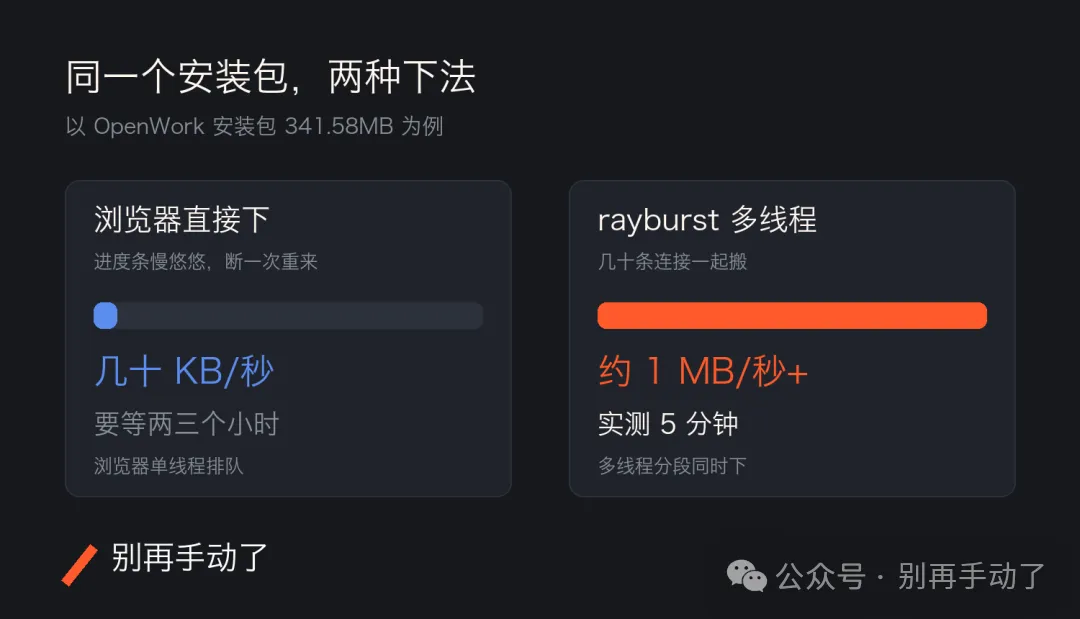
很多人第一反应是"我家网不好"。其实真不是。你的宽带在那儿闲着,只是浏览器下载的方式太老实:单线程排队,一点一点搬。
今天教你两件武器搭配着用:AI 负责找到正确的下载地址,rayburst 负责用满你的带宽。 几个小时的活儿,几分钟干完。
二、核心思路:AI 找门牌号,rayburst 跑腿
先认识一下 rayburst。它是一个开源下载器(GitHub 上搜 rayburst 就有),下载引擎是把文件切成很多段、几十条连接同时下载,带宽能吃满多少就吃满多少。除了普通的 HTTP 链接,种子、磁力链接它也都能下。
但它有个门槛:得先有"直链"。很多官网的下载按钮,背后是一层又一层的跳转页、推荐页,你复制到的往往不是文件本身的地址。这时候就该 AI 出场了:让豆包帮你找到官方的、点开就下载的直链,再丢给 rayburst。
分工就一句话:AI 是导航员,负责找到门牌号;rayburst 是跑车,负责把货拉回家。
三、三步实操:装工具、找直链、坐等进度条起飞
先看全程地图,一共三步,每步都不难:
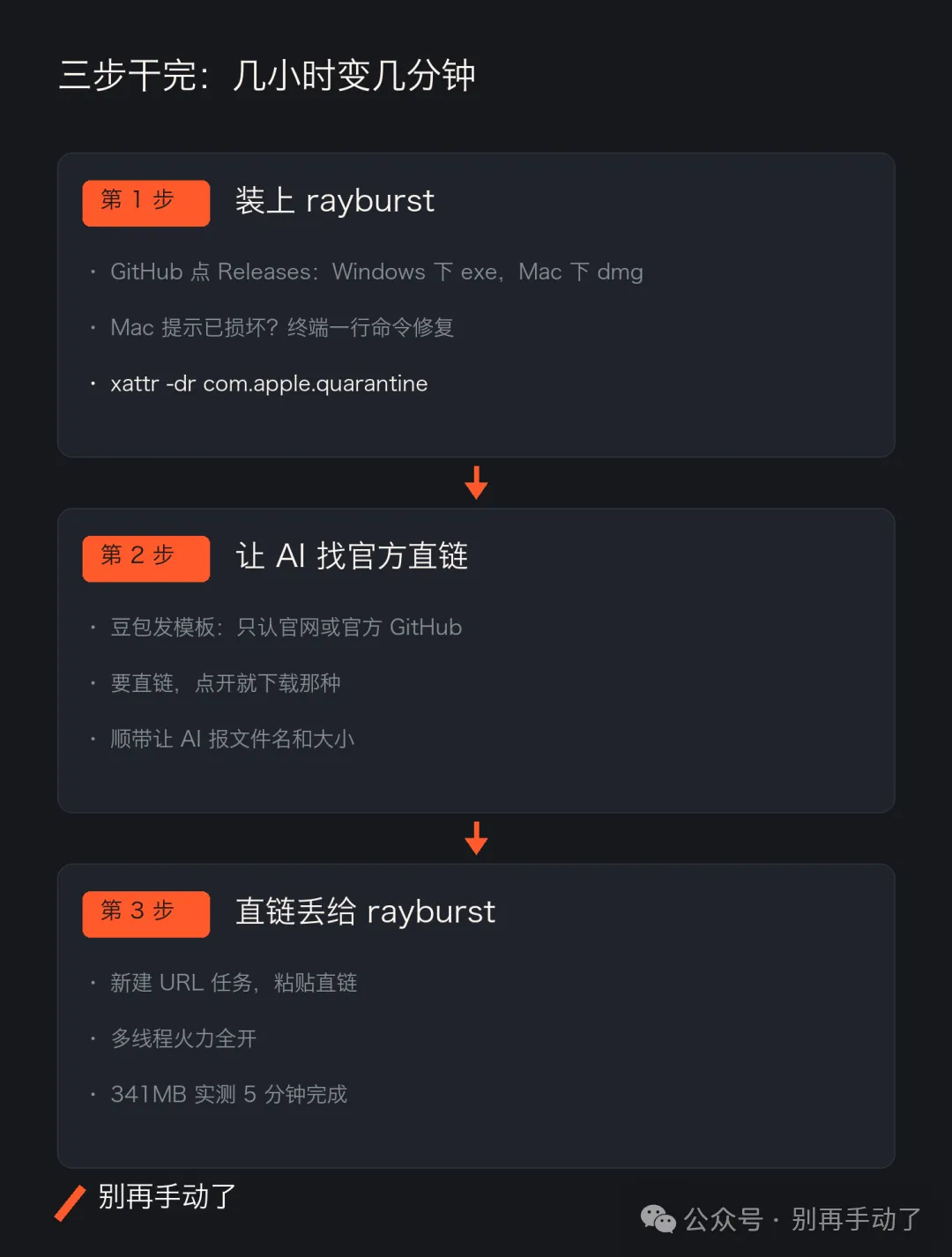
第 1 步:把 rayburst 装上(Mac、Windows 都行)
打开它的 GitHub 页面(github.com/AnInsomniacy/rayburst),点右侧 Releases,按你的系统选安装包:Windows 选 x64-setup.exe(绝大多数 PC 都是 x64);Mac 选对应芯片的 dmg,Apple 芯片选aarch64,Intel 芯片选x64;Windows 双击 exe 一路下一步,十来秒装完,不用重启;Mac 打开 dmg,把图标拖进"应用程序",完事。
Windows 用户到这就装好了,下面这段 Mac 的坑可以跳过。第一次打开时,Mac 可能弹一句"Rayburst 已损坏,无法打开"。别慌,它不是真坏了,只是作者没花钱买苹果的"签名",被系统拦了。修复办法就一行命令,打开"终端",粘贴回车:
xattr -dr com.apple.quarantine /Applications/Rayburst.app然后再打开,就正常了。这个命令只是摘掉"隔离"标记,不改动软件本身。每次升级后要重新执行一次。
(连下载 rayburst 自己的安装包都嫌慢?这个只能忍。它才二十几 MB,真是先有鸡还是先有蛋的问题:工具还没装上,这会儿你手里只有浏览器。好在量小,再慢也就几分钟。)
第 2 步:让 AI 帮你找官方直链
这一步是全文的关键。很多人直接搜"XX 下载",排在前面的经常是第三方下载站,包一层"高速下载器",装完送你一桌全家桶。我们要的是官方原版。
一个可以直接抄的提问模板:
我想下载(软件名,比如 Google Chrome)的官方安装包,我的电脑是 Windows 64 位(Mac 用户写清 Intel 还是 Apple 芯片)。请帮我找官方下载直链(direct download link),要求:1. 只用官方网站或官方 GitHub 仓库的 Releases 页面,不要第三方下载站;2. 链接点开要直接开始下载文件本身,不要中间跳转页;3. 把文件名和文件大小一起告诉我。拿这个模板问豆包,Chrome 的安装包直链、OpenWork 的 GitHub 安装包直链,它都能直接给出来,连文件名和大小都列得清清楚楚。以后不管下什么软件,换个名字就能用。
第 3 步:把直链丢给 rayburst,看进度条起飞
打开 rayburst,新建任务,类型选 URL,把直链粘进去,保存位置选好,开始。剩下的就是看着进度条以你从来没见过的速度往前冲。
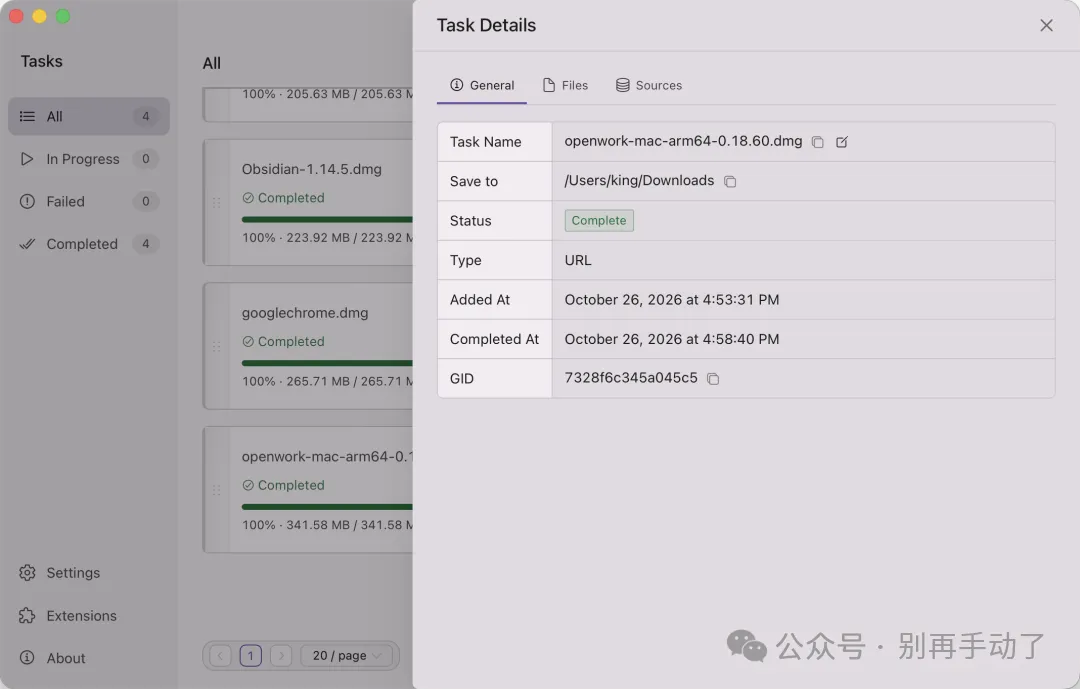
真实战果长这样:Obsidian 223.92MB、Chrome 265.71MB、OpenWork 341.58MB,全部完成。其中 OpenWork 那个 341MB 的大家伙,下午 4 点 53 分下的单,4 点 58 分收工,5 分钟。放以前,这得挂着睡一觉。
进阶玩法:让浏览器自动"转接"
懒到复制粘贴都不想干?rayburst 有个配套的浏览器扩展(Rayburst Connect),Chrome、Edge、Firefox 都有,装上之后,你在网页里点"下载",浏览器会自动把任务转交给 rayburst 接手,全程无感。另外它对磁力链接、种子文件的支持也是现成的,喜欢折腾开源软件、找资源的同学可以自己探索。
这里有个很多人会想到的问题,顺便说清楚:能不能直接跟豆包说"用 rayburst 把这个软件给我下了",然后撒手不管? 这得看用的是哪个模式。平常那种一问一答的对话,它看不到也碰不到你电脑上装了什么软件,能做的就是帮你把直链找到、递到你手上。但豆包还有个「工作任务」模式,授权之后可以直接操作你本机的浏览器和文件,那个模式下它真能替你把文件下下来,代价是你要把这台电脑的操作权交给它。所以能不能撒手,不看是不是豆包,看两件事:有没有能动手的模式,你有没有给它动手的权限。这类工具的边界和代价,我准备另开一个系列专门聊,后面细说。
四、安全段落:下载这件事,恰恰是坑最多的地方
照例,这是全文最重要的一段。
1. 安装包是病毒的重灾区,链接必须认准官方。
给软件下毒的,十有八九就是在安装包上动手脚。所以本文反复强调"官方直链":Chrome 的安装包只能来自 Google 自己的域名,开源软件只能来自它官方 GitHub 仓库的 Releases。AI 给了你链接之后,花两秒看一眼域名对不对得上,对不上就不用。那些"高速下载器""XX 软件园",绕得越远越好。
2. 会看一眼文件大小,最好再会核对"指纹"。
每个正经软件的官方页面,一般会公布安装包的 SHA256 值,相当于文件的指纹。下载完在终端输入 shasum -a 256 文件名,把出来的串和官方公布的对一下,一模一样才是原装货。不确定怎么对?把官方页面截图和终端结果一起发给豆包,让它替你核对。
3. "已损坏"的修复命令,别对谁都使用。
第 1 步那条 xattr 命令,是给 rayburst 这种"没买签名但来源干净"的开源软件准备的。养成习惯前先想清楚:来源不明的安装包,本来就该被系统拦着,你再亲手放它进来,等于给小偷开门。规则很简单:开源软件、官方渠道来的,可以用;不知道哪儿下的,直接删。
省几分钟的前提,是把病毒挡在门外。
五、这个例子教会我们的三件事
- 慢,往往不是网的问题,是方法的问题。
同一根宽带,换个下载方式,速度差出上百倍。以后遇到"卡、慢、等",先别怪网络,问问 AI 有没有更聪明的干法。 - AI 是最好的导航员。
找直链、查文件大小、核对指纹、排查"已损坏",这些零碎但关键的活儿,它一句话就能替你办了。 - 这是一套可复用的流程。
换任何软件、任何大文件,都是同一个套路:AI 找官方直链,rayburst 多线程拉回家。教会你一次,以后处处能用。
六、下一篇预告
下一篇我们讲:自动生成周报初稿。一周的零散记录、会议纪要、聊天里的待办,怎么让豆包揉成一份能直接发给领导的周报,省掉每周五下午的两小时?
如果你有想用 AI 解决、但一直不知道怎么下手的具体问题,欢迎留言,说不定下期就写它。
觉得有用的话,点个关注。记住这个号的原则:重复超过三次的事,就别再手动了。
七、另开一个系列:专门讲讲"器"
前四篇讲的都是"用 AI 把一件事干完"。但写着写着我发现,工具的名字越来越多:豆包、rayburst,还有上面刚提的 WorkBuddy。它们到底是什么、在哪儿装、该不该装,我一直没正经讲过。
所以我准备再开一个系列,专门讲工具:不抄参数、不写评测,只说三件事。它能替你干什么活、坑在哪儿、什么人真的需要它。这个系列不为任何一家站台,好用的就说好用,要花钱、要权限、要折腾的,我照样写在明面上。
后面会写到豆包、WorkBuddy 这一类工具。同样是 AI,权限不一样,能干的活差得很远:有的只能出主意,有的能上手替你把活干完。什么场景该用哪个、要交出多少权限、哪些活儿最好别让它碰,都会讲清楚。感兴趣的话,留意后面的更新。
往期回顾
第 1 期:让豆包替你“点鼠标”:从网站上批量下载文件 第 2 期:让豆包替你“抢课”,不用拼手速 第 3 期:让豆包替你“理表格”,206 行乱表 3 分钟理清