ARTICLE · 1310635
DeepSeek Harness 安装教程:从安装到实战,带你提高生产力(入门版)
AI 明明挺聪明,为什么还得我们替它做这么多杂活?
Hello 大家好,今天聊聊 DeepSeek 前不久放出来的一个开源项目——DeepSeek Harness。
这套系统,它能把「工具、文件、执行环境」连起来。接下来,我们一起来学习DeepSeek的安装和使用吧~
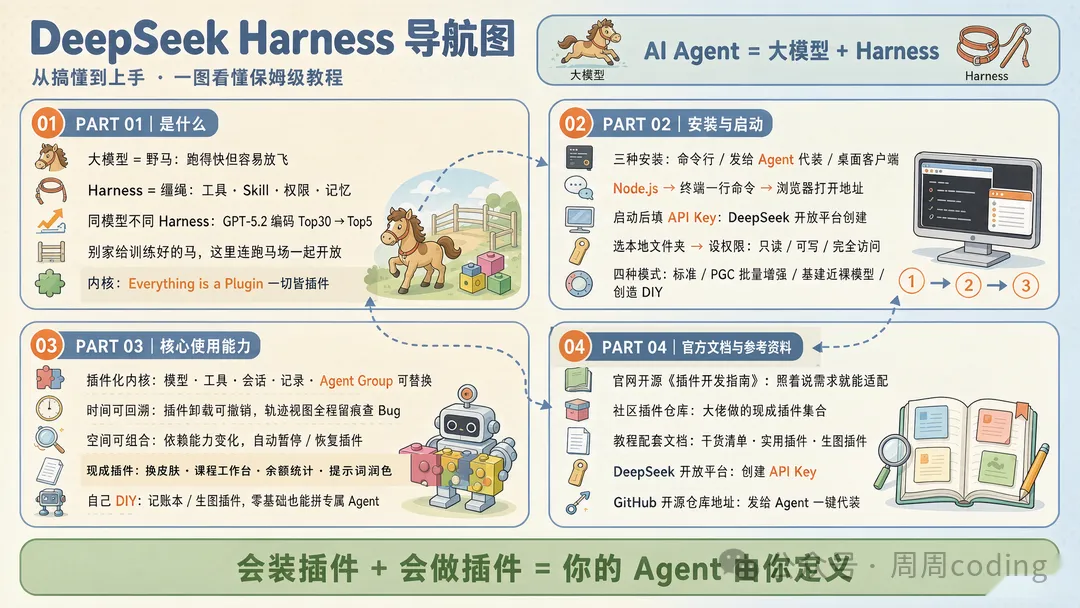
01
PART
它到底是什么
WHAT · 一切皆插件
先说定位。DeepSeek Harness 是 DeepSeek 开源的一款 Agent 工具,和 Codex、Claude Code、WorkBuddy 属于同一类。
它的核心设计理念,说白了就是「一切皆插件」。
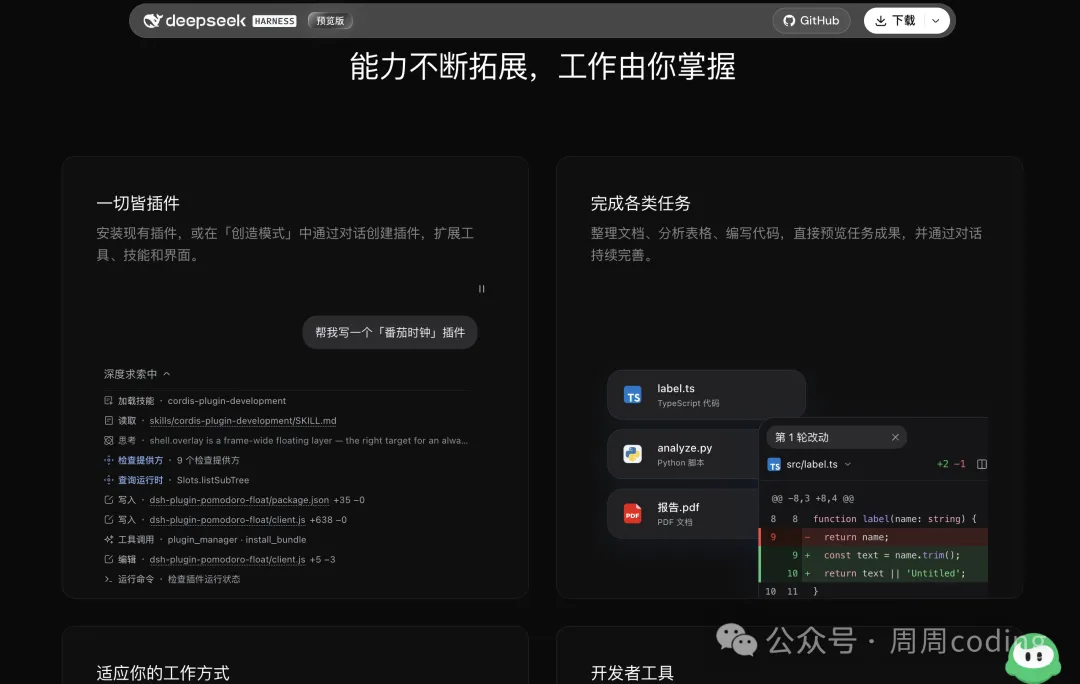
模型、工具、Skills、会话、沙箱、存储、任务循环、调度、子 Agent,连界面本身,都能塞进插件体系里。
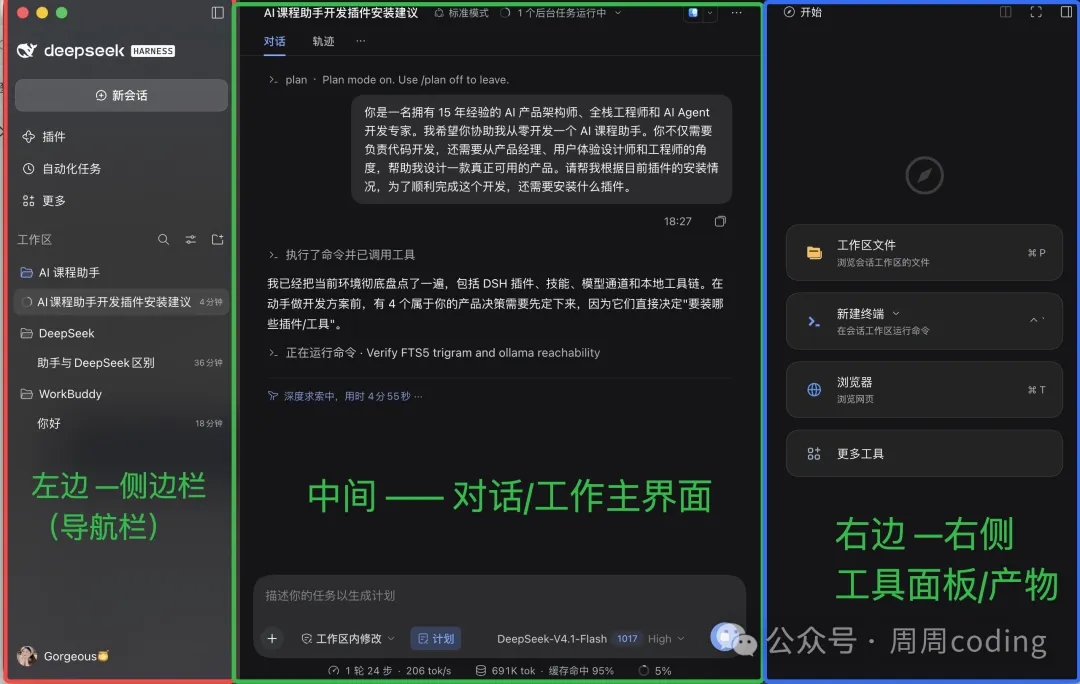
简单认识DeepSeek Harness的工作界面:左边 —— 侧边栏(导航栏)、中间 —— 对话/聊天主界面、右边 —— 右侧工具面板。
官方给的公式也很短:
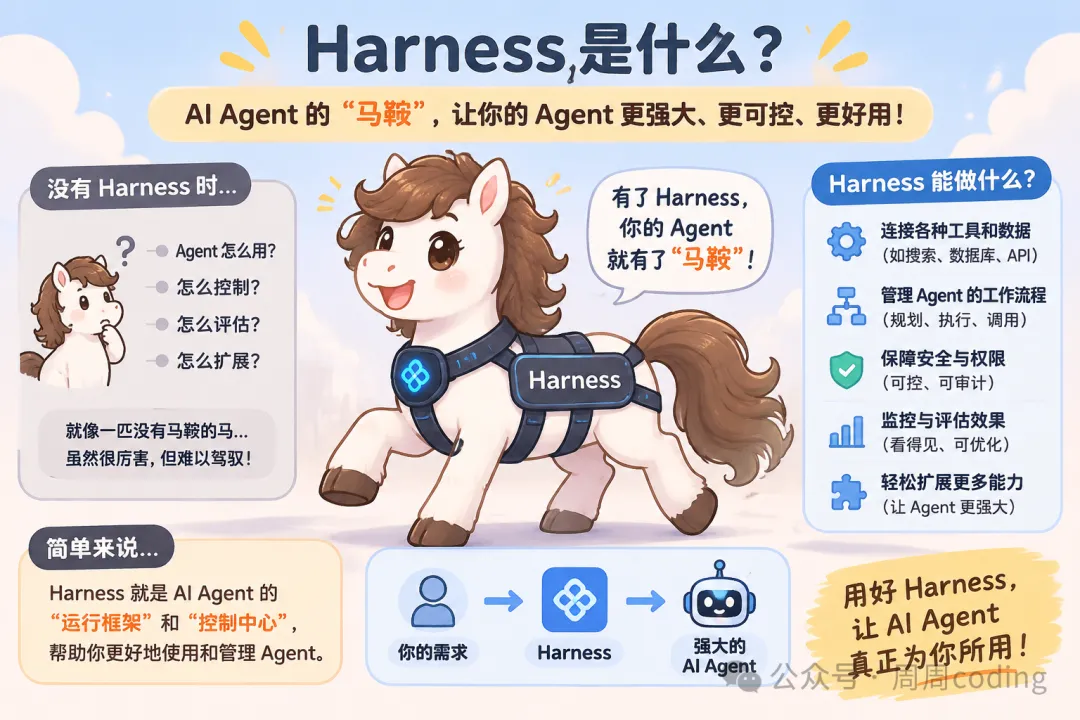
Agent = Model + Harness
模型负责思考,Harness 负责把模型放进真实工作环境。文件从哪来、工具怎么调、任务怎么拆、过程怎么记、失败了怎么追,这些不该全靠模型在上下文里硬记。
可以把它想成两部分:Model(模型) 负责理解问题、生成内容,像一颗聪明的大脑;Harness(运行框架) 负责给大脑接上手脚和工具——读写文件、调 Shell、拆任务、管权限。
举个最直白的例子,让 AI 整理电脑里一百份 PDF:
普通聊天机器人,你得先上传、等它分析、再自己下载整理,来回折腾。带 Harness 的 Agent,拿到权限后自己读文件夹、提内容、按主题分类、建文件夹、移动文件,最后吐一份整理报告。
差别其实很简单。模型负责「想」,Harness 让「想」变成「做」。没有工具,大脑只能告诉你「应该这么做」;接上工具,它才能真的帮你做完。
02
PART
和网页版有啥区别
DIFF · 执行环境不同
最大的区别,不是「一个在网页、一个在电脑」,而是它们连的执行环境不一样。
说白了,普通网页版像「随时能问的 AI 助手」,Harness 更像「能连工具、能干活儿的 AI 工作台」。
而它最有意思的,是那句「一切皆插件」。传统软件核心程序写死,加功能得改代码、甚至重新发布。Harness 底层基于 Cordis 插件系统(https://arxiv.org/abs/2608.25512),内核只负责插件的加载、卸载和依赖管理。
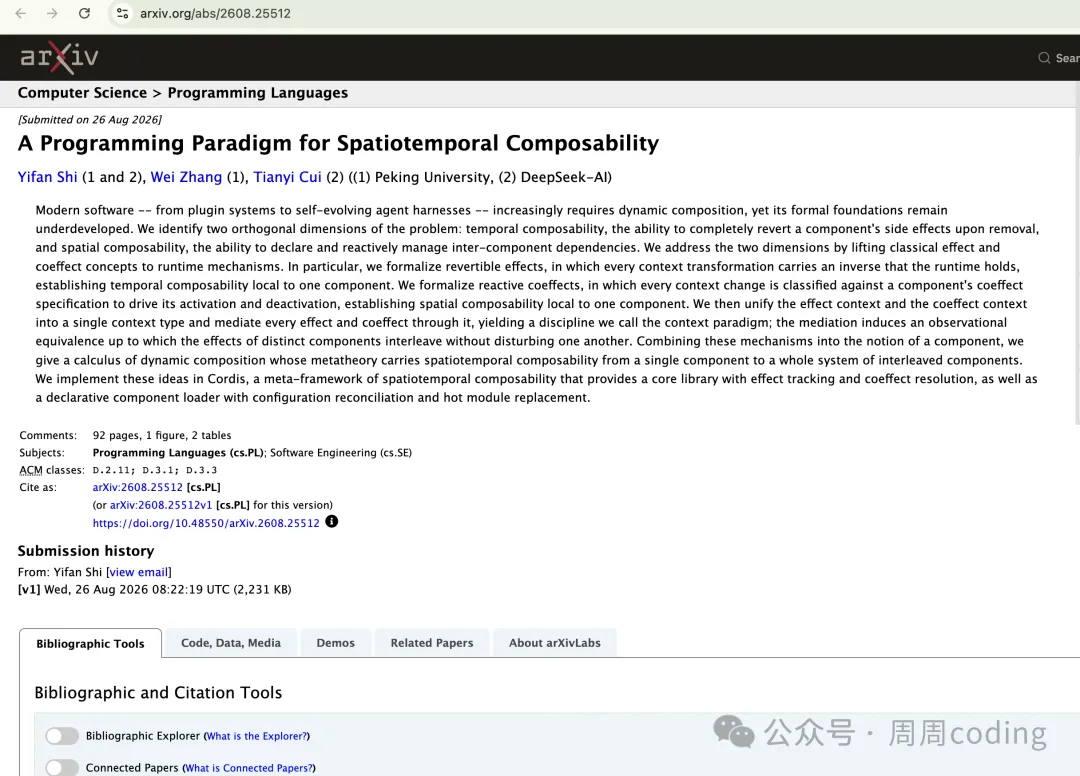
你不必改整个系统,就能单独替换或扩展某一项能力。想要 AI 会搜网页?装个搜索插件。想让它处理 Word?加个 Office 技能。想让它定时干活?加调度插件。
03
PART
怎么安装
INSTALL · Node + API Key
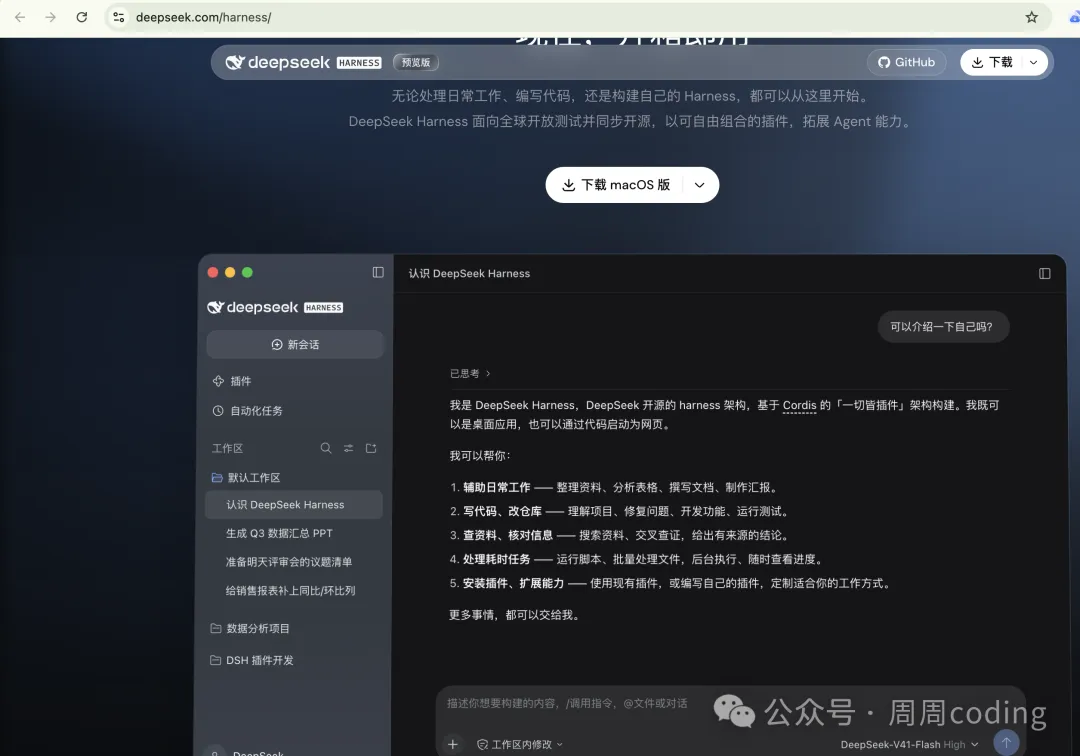
DeepSeek Harness 目前还是开发者预览版,需要一点终端基础,也得提前准备 Node.js 和 API Key。不过目前出了桌面端,可以直接在官网下载(最方便)。
桌面端安装:https://www.deepseek.com/harness/
也可以选择 npm 启动。电脑装好 Node.js,打开终端跑一句:
npx @deepseek-ai/dsh web
它会自动下载需要的包、启动 Web UI,第一次可能有点久,多等一会儿。顺利的话浏览器会自动打开 http://127.0.0.1:3080。
想研究底层、自己开发插件的,再从 GitHub 克隆源码装:
git clone https://github.com/deepseek-ai/deepseek-harness.git
cd deepseek-harness
pnpm install
pnpm run build
pnpm dsh web
真正要准备的,其实就两样:Node.js 和 API Key。
04
PART
装完先配这三样
SETUP · Key / 工作区 / 权限
第一件:配 API Key
这里得分清两个概念:账号用来登录产品,API Key用来调用模型服务,相当于身份凭证。没有正确的 Key,就算打开了 Harness,也调不动模型。
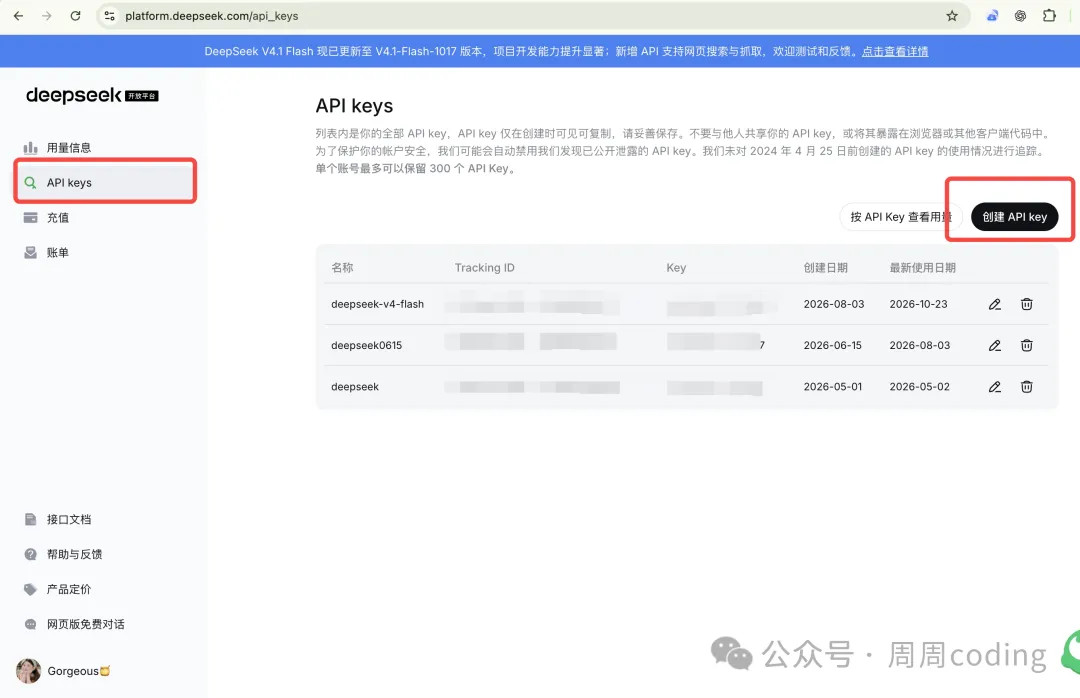
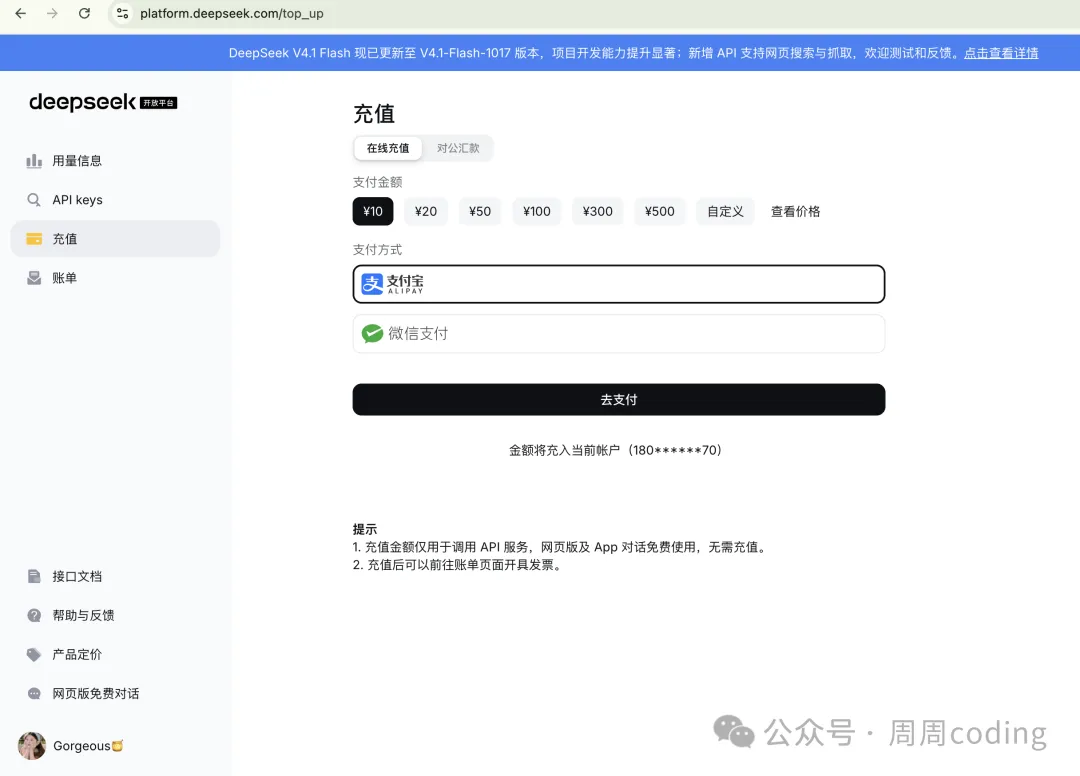
打开 DeepSeek 开放平台(https://platform.deepseek.com/),登录后在 API Keys 页面创建密钥(充值,一般10元起),创建后及时复制保存好。
进 Harness 的 Settings(设置),找到 Models(模型)配置区。
选 DeepSeek 官方提供商,把 Key 填进去保存。
回到对话页,输入一句「你好,介绍一下你自己,并告诉我当前能用哪些工具」,能正常回话就说明配置成了。
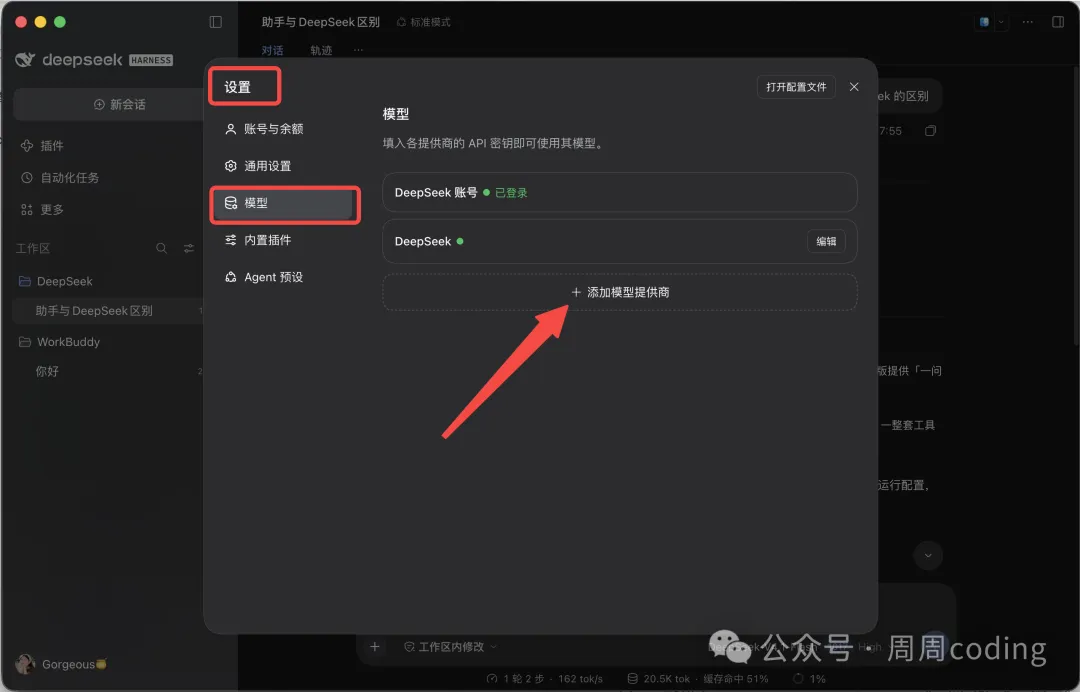
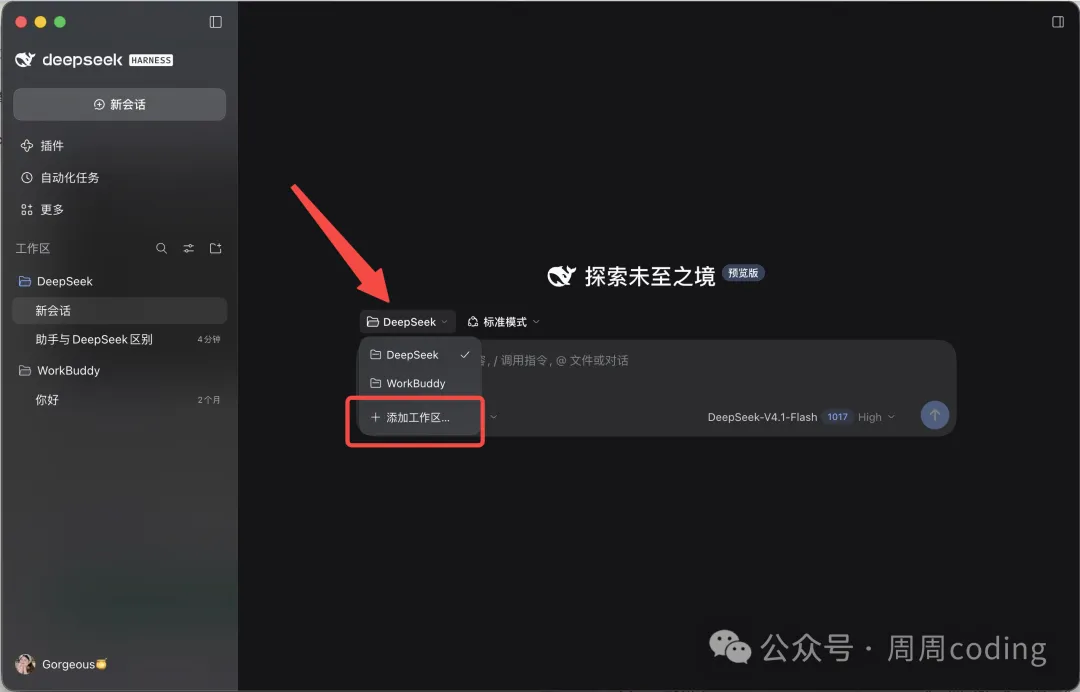
第二件:设工作区
Harness 得知道「我在哪个目录里干活」,这个目录就是工作区(Workspace)。建议单独建个测试文件夹,别一上来就把整个电脑根目录当工作区。
第三件:定权限
Harness 能碰文件、能调工具,所以权限得想清楚:
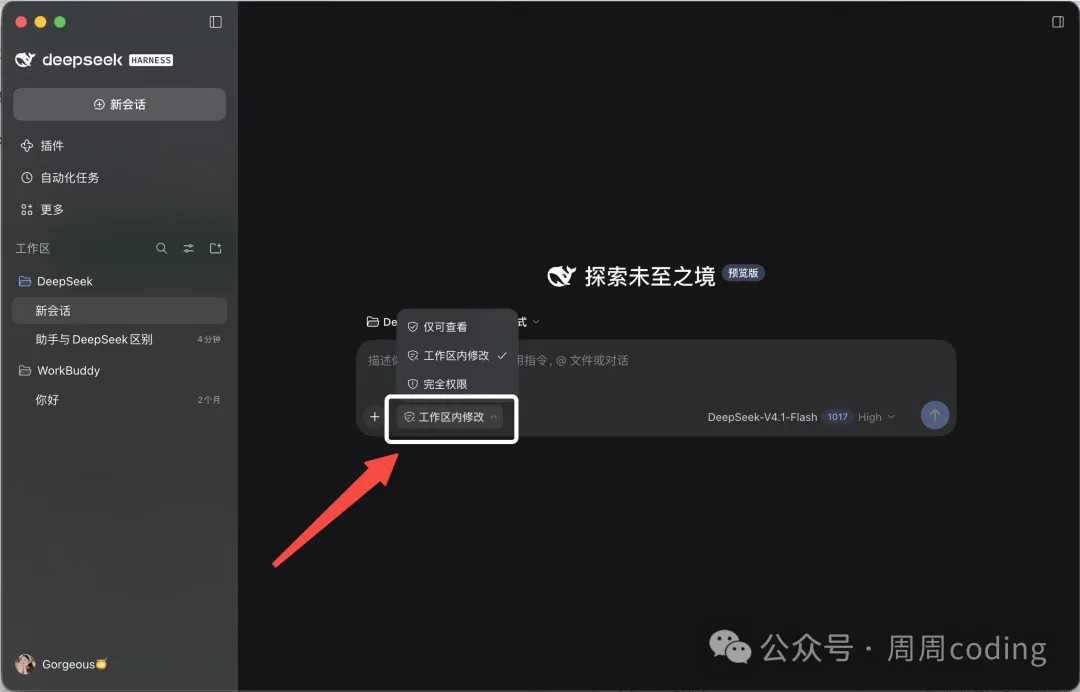
我的建议很简单:普通用户日常用「工作区内修改」,既能让 AI 干大部分活,又能减少误操作波及别的文件。别为了省事随手开全部权限。
05
PART
四种工作模式
MODE · 不同任务不同打法
Harness 现在预装了四种模式。它们不是简单的高中低档,而是为不同任务设计的不同打法。
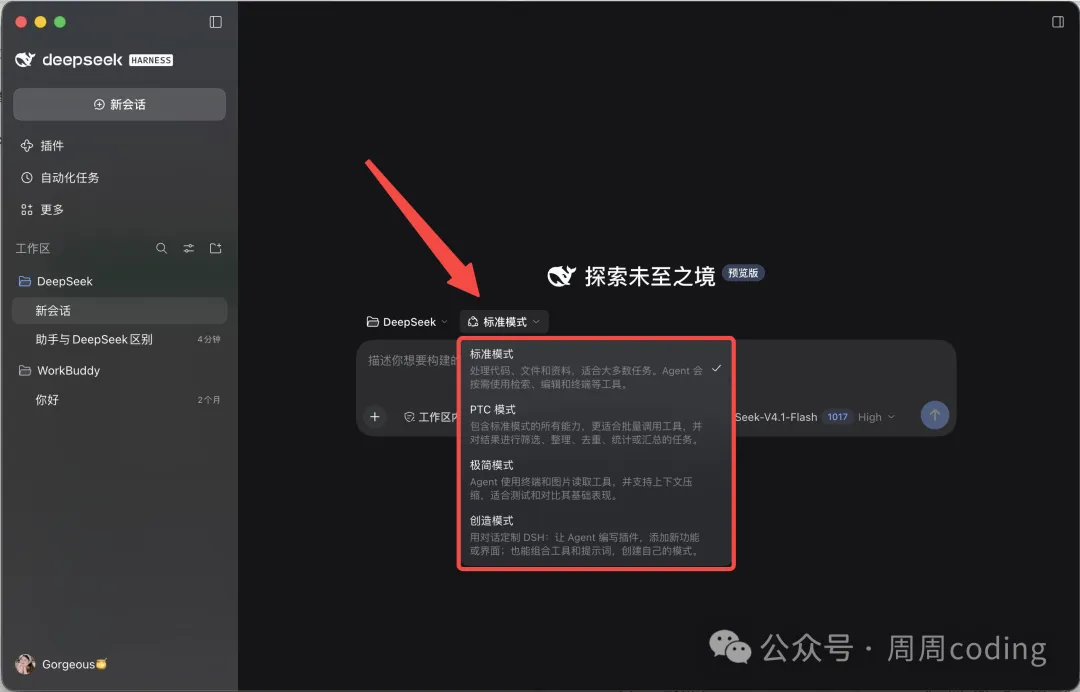
标准模式是新手最该先熟悉的。文件编辑、Shell、文件搜索、网页搜索、Skills、计划、子 Agent 都配齐了,日常整理文件、写代码用它就行。
PTC 模式可以理解成「程序化工具调用」。普通模式一步步调工具,PTC 则是先生成一段 TypeScript 程序,把多次工具调用组织进同一段程序里批量跑。说白了,标准模式是一步步操作,PTC 是先写好程序再批量执行。
极简模式只留终端和文件编辑器,主要用来观察模型本身的能力,普通用户日常用得少。
创造模式是给开发者的调试区,能做自定义 Agent preset,也能看插件怎么跑。
选模式的诀窍
同一个模型,放进不同环境,做事方式会不一样。
只给终端和文件编辑器时,它像刚拿到项目目录的程序员;再给它计划、搜索、Skills、沙箱和子 Agent,它就开始拆任务、找资料、分步推进了。
06
PART
斜杠命令
SLASH · 先熟这三个
除了自然语言,Harness 还支持斜杠命令。输入框里敲 /,就能看到当前可用命令。
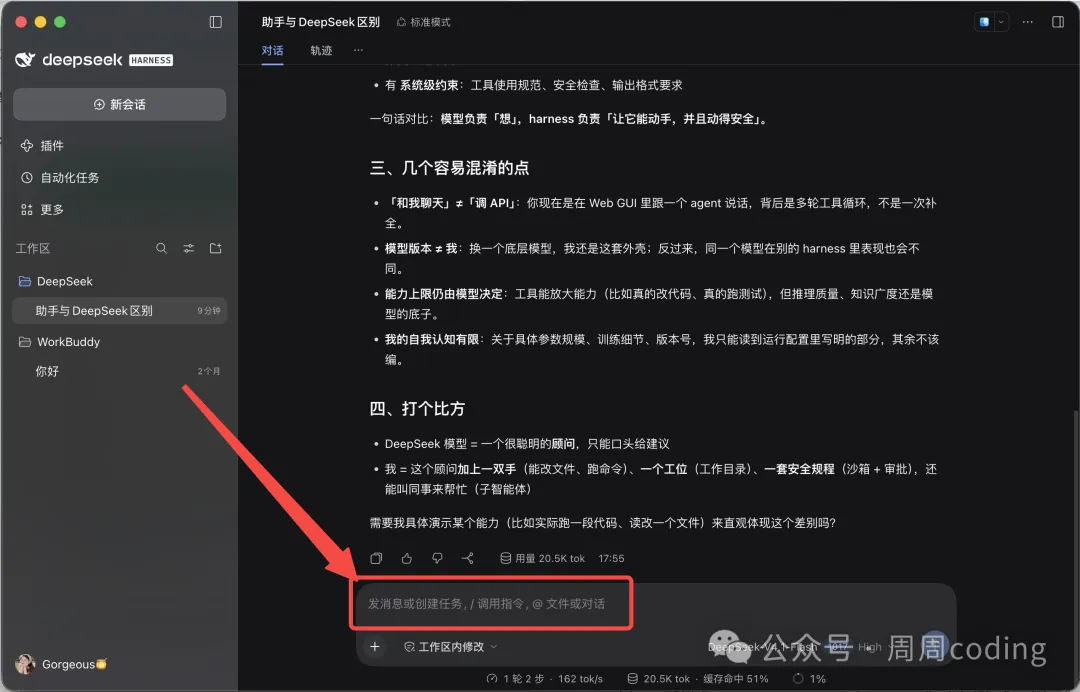
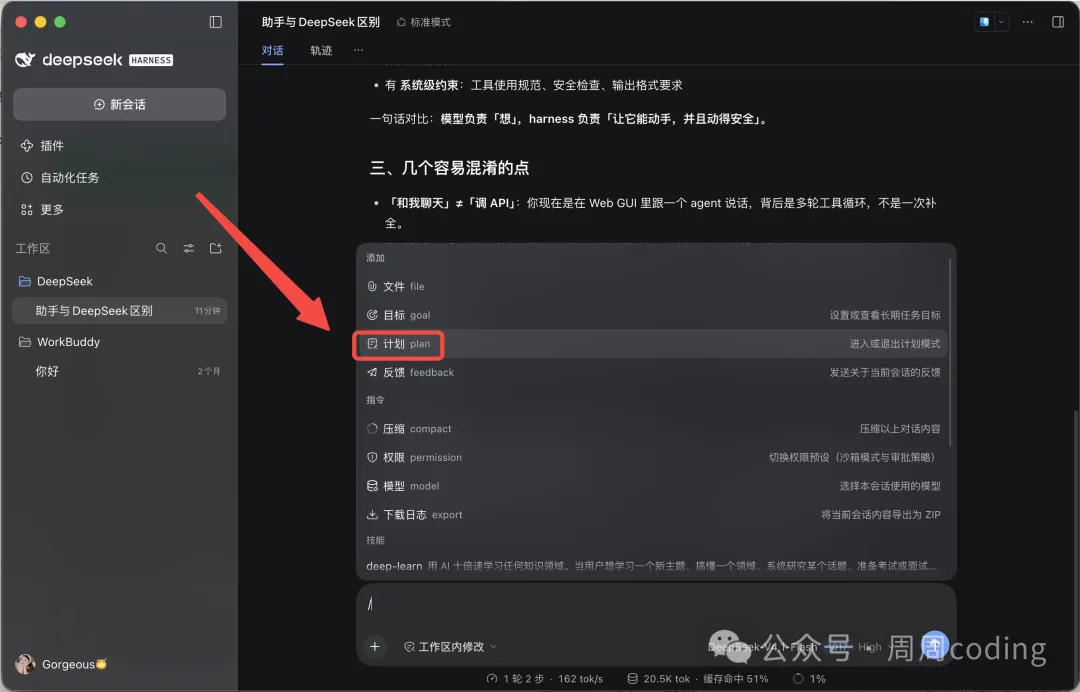
最推荐新手先熟悉三个。 /plan——先规划再执行,复杂任务先让它出计划、别急着动手;/compact——对话拉太长时让它整理上下文;/export——任务完成后导出对话日志,方便保存复盘。
07
PART
插件市场:给 AI 装能力
PLUGIN · 拼出专属工具
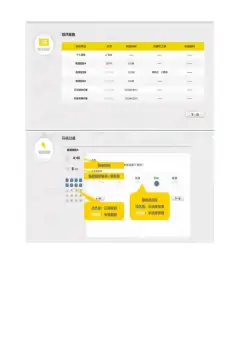
这是 Harness 最好玩的功能之一。找插件、装插件,大概四步。
DeepSeek Harness 提供了多种插件和工具,帮助 AI Agent 扩展能力、自动执行任务。
其中,Agent Teams 和 Subagents支持多智能体协作与任务拆分;Agent Loop负责管理 AI 的思考、行动与反馈循环;Terminal让 AI 执行命令和运行脚本;Scheduled Tasks支持定时执行任务;Voice Input支持语音交互;Auto Approval Review则用于审查工具操作的授权。简单来说,这些能力让 AI 从单纯的对话助手,进一步变成能够调用工具、协同工作和自动完成任务的智能体。
根据自己的需求,自由选择想要安装的插件~
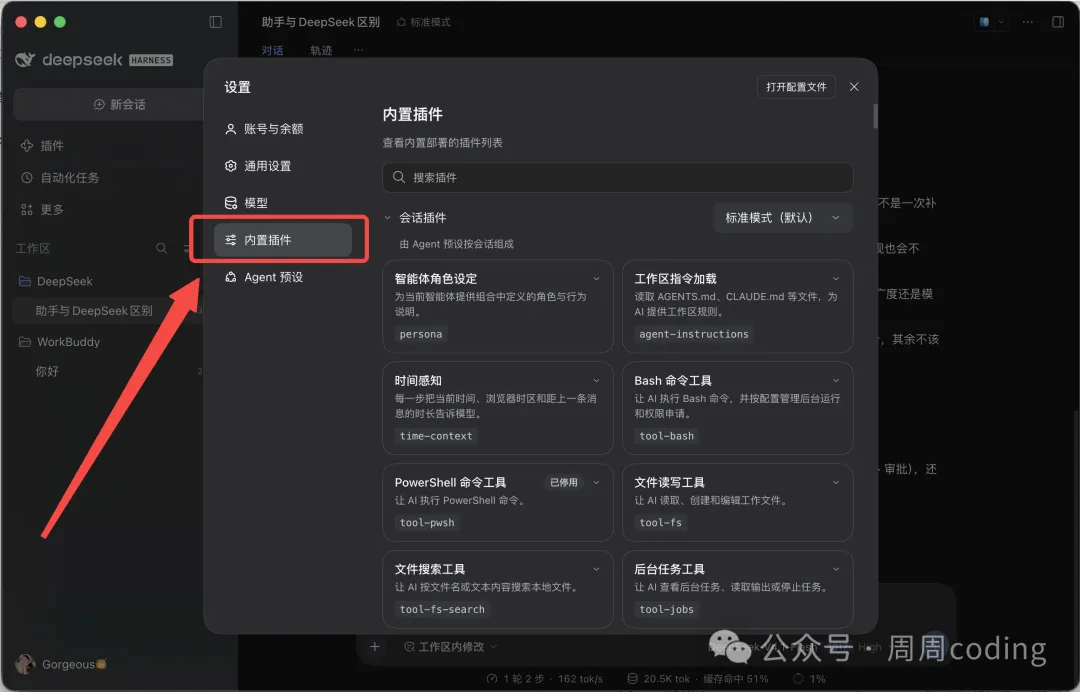
除了官方插件,DeepSeek Harness 还可以通过社区开发者制作的插件扩展能力,涵盖浏览器自动化(操作网页)、长期记忆(保存项目背景和历史经验)、设计工具(生成网页原型和界面)、数据库连接(接入 MySQL 等数据源)、模型接入(连接其他模型和 API)、插件管理(搜索、安装和管理插件)、可视化工作流(查看 Agent 的执行过程)以及效率工具(如番茄钟、提示词管理)等,让 AI Agent 能够适应更多不同的工作场景。
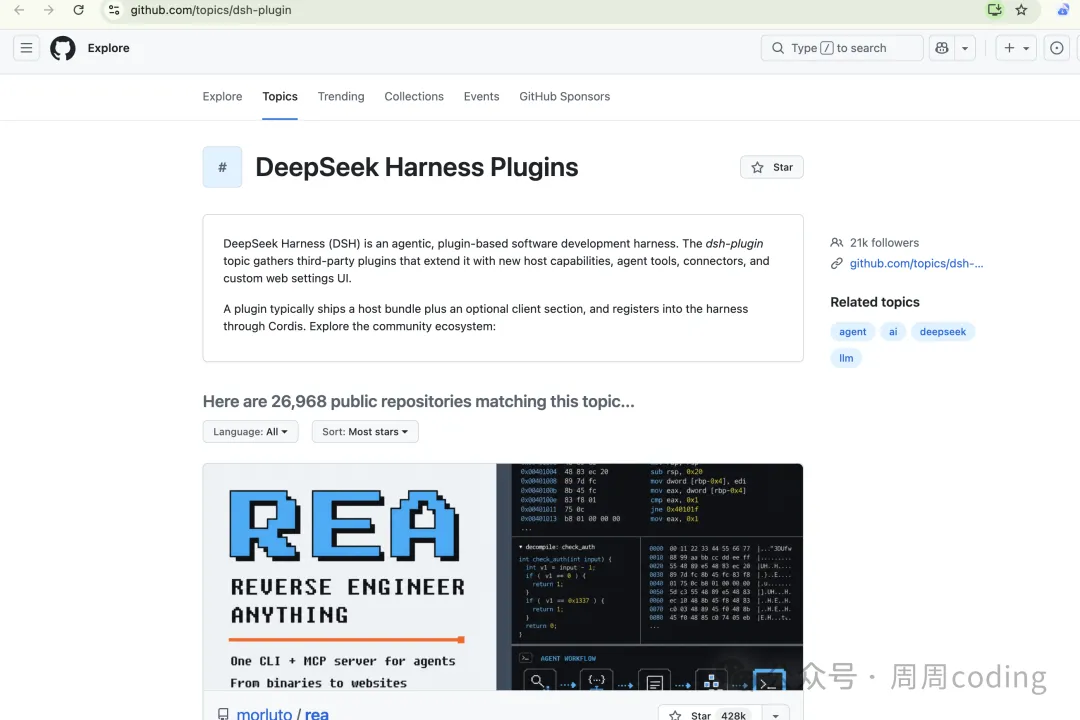
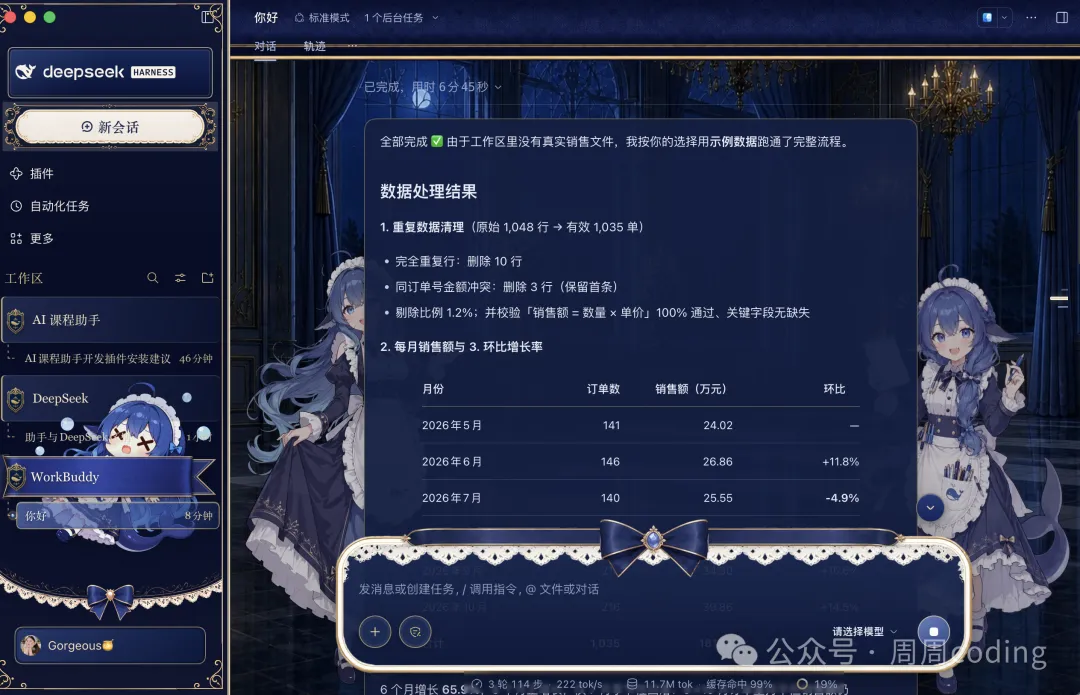
打开入口:左侧设置的导航栏找到插件入口,进插件管理界面。
找插件:走官方 Community Plugins,或去 GitHub 的 dsh-plugin (https://github.com/topics/dsh-plugin)标签找社区插件。社区有很多不同类型的插件,可以根据自己的需求,下载使用。
安装:按界面支持的方式,用 GitHub 仓库地址或本地插件目录装。
启用:装完按提示启用,部分插件要重启或重载才生效。
⚠️ 装第三方插件前,一定先查源码、看权限和外部 API 调用,别随手给账号密码、API Key 这些敏感信息。
插件市场真正的价值不在数量,而在你能不能按自己的工作流,拼出一套专属工具。
请在微信客户端打开
08
PART
Office 技能:直接处理文档
SKILL · Word/PPT/Excel
除了插件,Harness 还能靠 Skills 扩展具体任务的执行流程。三个 Office 技能最实用:
比如直接说:
请读取工作区里的销售数据 Excel,帮我:
1. 清理重复数据
2. 统计每月销售额
3. 算环比增长率
4. 找出销售额最高的产品
5. 生成一份分析报告
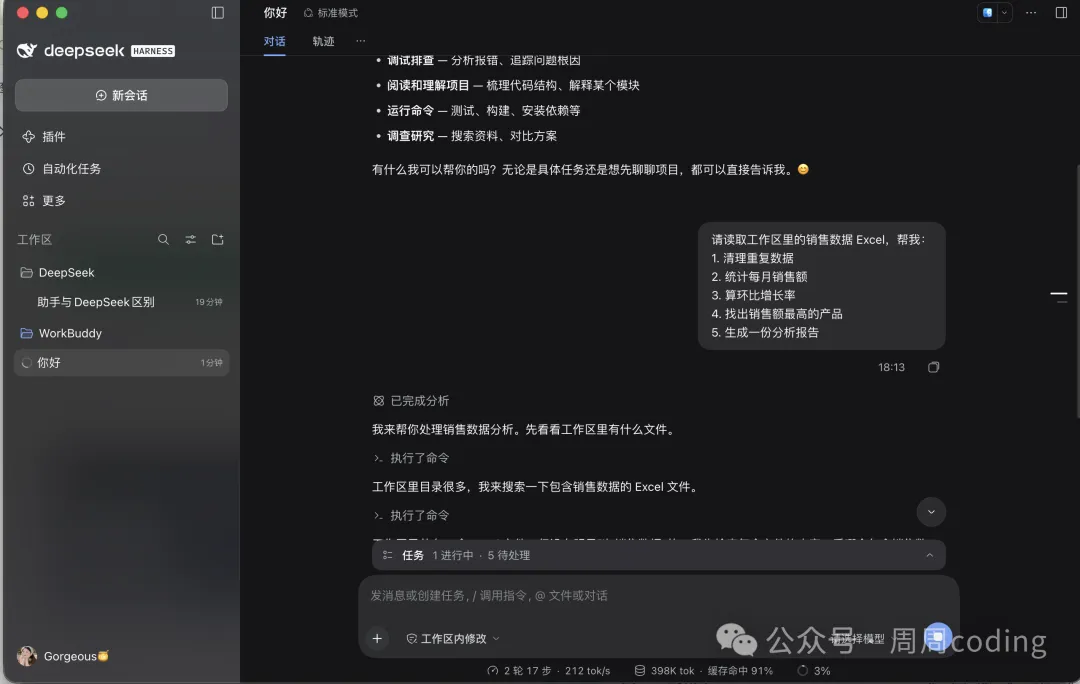
技能和权限配对了,它就能照着流程处理文件。对办公、运营、数据分析和内容创作都很有用。
09
PART
实战:做一个 AI 课程助手
DEMO · 把能力串起来
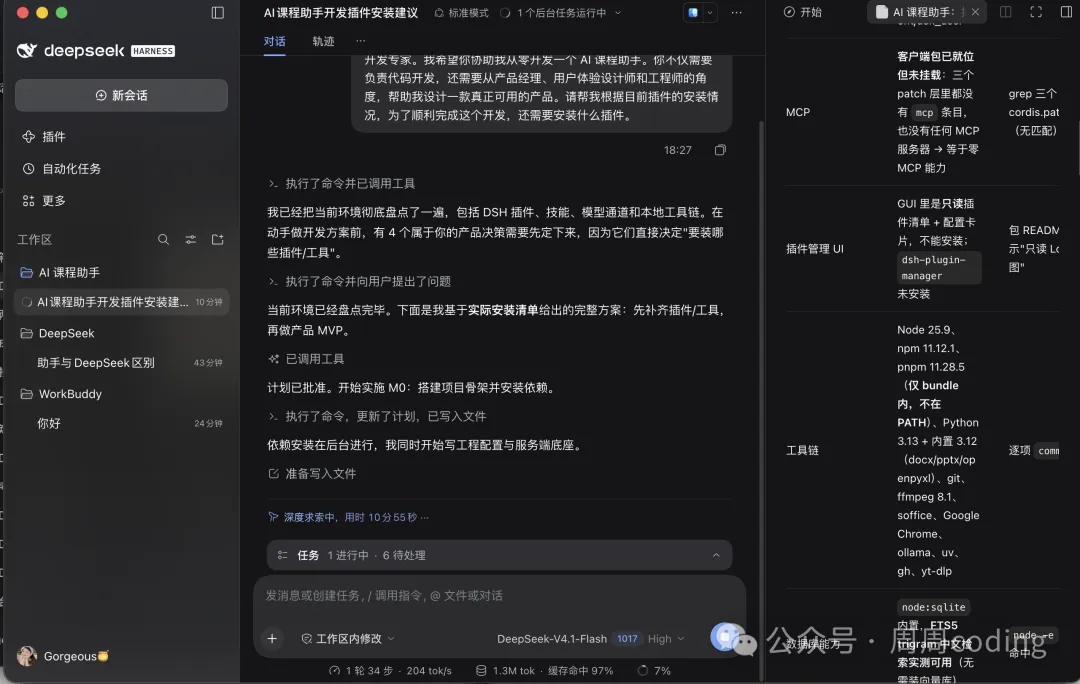
前面聊了这么多,有人会问:这些模式、插件、命令凑一起,到底能干点啥?我用一个小项目把前面串起来——AI 课程助手:自动识别正在看的视频,生成分类知识笔记。
请在微信客户端打开
先说清楚:视频内容、字幕、弹幕、评论能不能拿到,取决于浏览器权限、平台接口和相关插件,不能默认 Harness 啥都能直接读。
做法不难,一步步来:
建工作区
建个 AI-Course-Assistant 文件夹,里面放 Courses、Notes、Subjects、Output 几个子目录,然后在 Harness 里选它。
选模式
新建会话,用标准模式。后面真要大量重复处理数据,再评估要不要上 PTC,别为了炫技强行上。
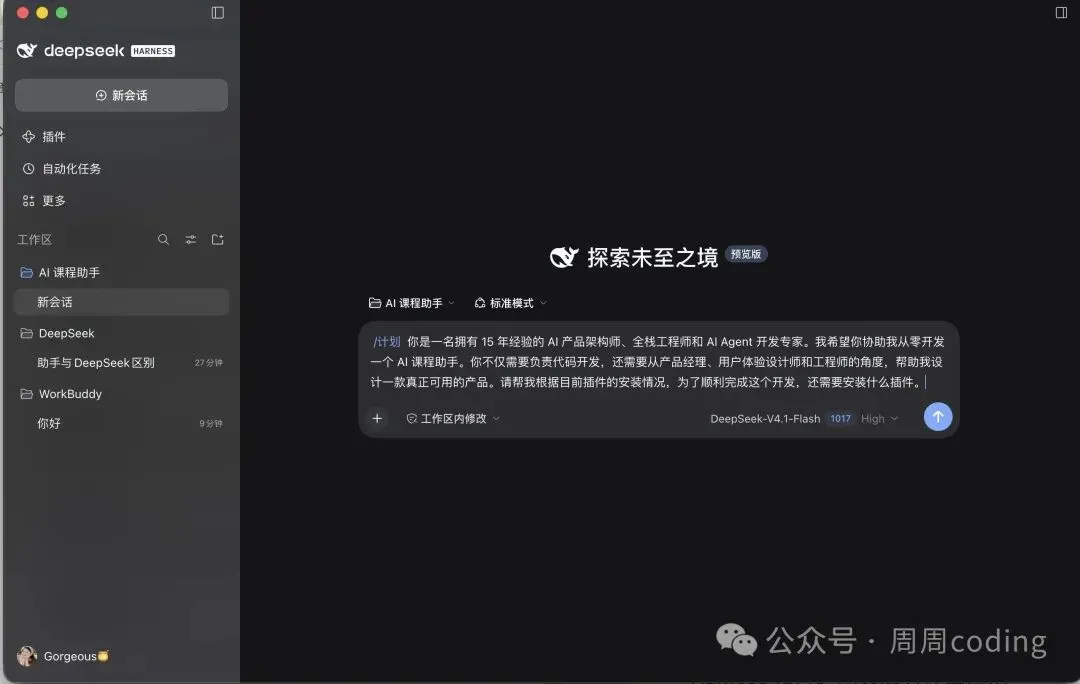
用 /plan 定计划
先让它分析实现路径、列需要的插件和依赖,暂时别让它直接开工,看方案靠谱了再说。
装插件
按它分析的结果,装视频内容提取、知识笔记整理、文件读写这些能力,装之前先查兼容性。
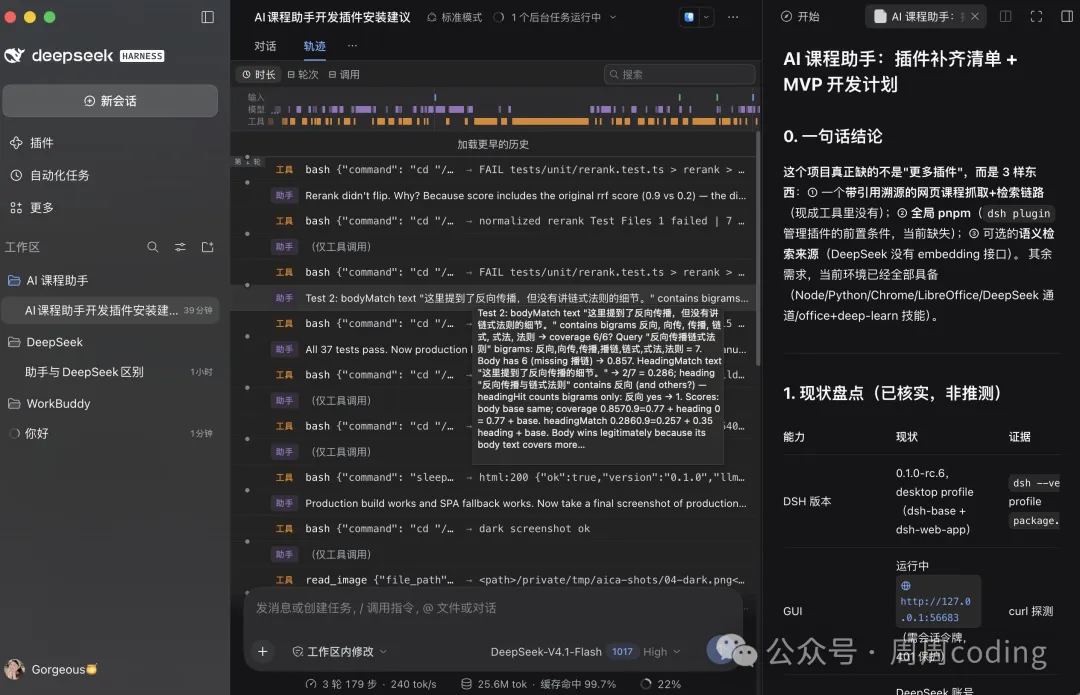
做前端
让它开发一个简单网页,显示课程标题、识别状态、开始/停止按钮、已生成的笔记、按学科查历史,界面简洁够用就行。
请在微信客户端打开
测试优化
找个自己有权限的公开视频测,重点看标题对不对、内容读没读到、分类准不准、笔记存没存对位置。哪步挂了,就让它按执行轨迹查问题。
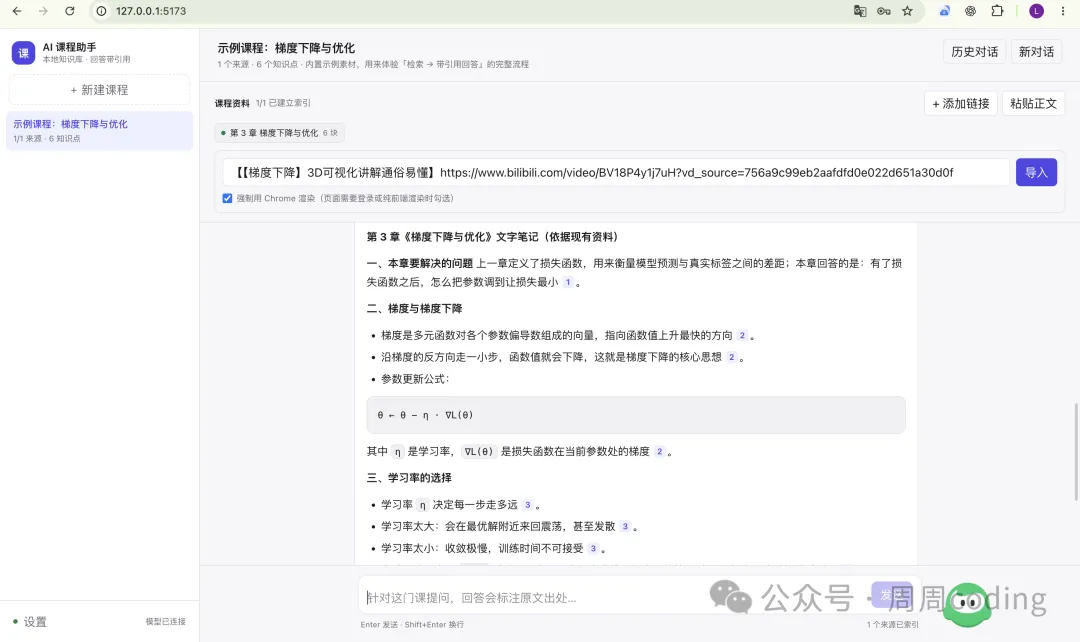
最后用 /export 把整个开发过程存下来。这个小助手,其实已经把 Workspace、Model、Mode、/plan、Plugin、Skills、Permission、File Tools 全用上了。
这才是 Harness 的正确打开方式:学会把能力组合起来,解决一个真问题。
///
LAST
写在最后
SUMMARY · 从用到驾驭
体验下来,我觉得 Harness 还挺有意思的。
现在还能再往前走一步——怎么选模型、怎么给 Agent 配工具、怎么组合插件、怎么设计工作流、怎么搭自己的 AI 助手。
先学会用 AI,再学着驾驭它,最后能自己搭一套 AI 工具,这可能是接下来最值的一笔投入。
如果你也是 AI 工具爱好者,建议别一上来就啃插件开发,先从装 Harness、配工作区、熟悉标准模式开始,先跑通一个真实任务,再慢慢扩能力。
真正学会一个工具,不是记住它有多少功能,而是知道什么时候用它、怎么用它解决实际问题。
我是周周,热衷于分享 AI 观察与干货。
下一篇,我们继续聊:怎么用 AI Agent 搭一套自己的工作流。
如果觉得这篇有用,欢迎点个赞、收藏、关注,也转发给正在学 AI 的朋友。
想要领取资料?
在公众号后台私信 「DSH」,即可领取我整理的资料包。
THANKS FOR READING
请在微信客户端打开