ARTICLE · 1312879
这5个Windows自带功能,够你卸载一堆付费软件
这5个Windows自带功能,够你卸载一堆付费软件
很多人电脑里装着截图工具、剪贴板管理、清理软件,有的还花了钱。其实这些活 Windows 自己就能干,功能一直躺在系统里,只是没人告诉你入口在哪。今天给大家介绍 5 个,全部自带、免费、无广告,不用下载任何东西。
1. 剪贴板历史:Win + V
按 Win + V,弹出来的是你复制过的所有内容,文字、图片都记着,点一下就能重新粘贴。第一次使用会提示开启,点开就行。
还能把常用内容"固定"住,比如收货地址、常用回复,随取随用。那些卖几十块的剪贴板增强软件,干的就是这个活。
2. 截图:Win + Shift + S
按下这组快捷键,屏幕变暗,框选区域直接截图,自动进剪贴板,随手就粘贴出去了。
想要窗口截图、全屏截图,在框选界面直接选。截完右下角弹出的通知点进去,还能画箭头、加文字、马赛克,再存盘。日常截图这套够用了。
3. 步骤记录器:自动写操作教程

教爸妈用电脑、给同事写"先点这里再点那里"的操作步骤,不用开录屏软件。
在开始菜单搜"步骤记录器"或者 Win + R 输入 psr 回车,点"开始记录",之后你的每一次点击、每一次输入,都会被自动截图并配上文字说明。停止后生成一份带截图的步骤文档,直接发人。
写公众号教程、做工作交接说明,这个工具能省一半的事。
4. 存储感知:C盘自动清理
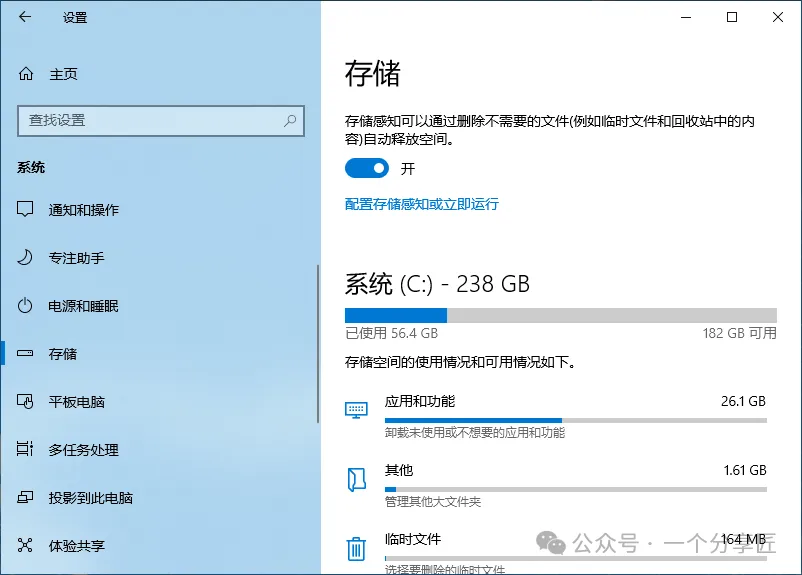
设置 → 系统 → 存储,打开"存储感知",Windows 会定期自动清空临时文件和回收站。
C盘天天飘红的,先开这个。它比各种电脑管家干净——只删系统确定没用的东西,不会顺走你的注册表和主页。
5. 手机连接:照片直接传电脑
Win11 自带"手机连接"(Phone Link),安卓手机扫码配对后,电脑上可以直接看手机相册、挑照片拖到电脑里,微信、通知也能在电脑上回。
iPhone 也支持连接,能收通知、打电话。安卓用户配合"连接至 Windows"这个官方 App 用,体验最全。
这 5 个入口都在系统里白放着,下次想装收费软件之前,先在开始菜单里搜一搜,说不定系统早就给你准备好了。
想看更多免费工具,点个关注。