ARTICLE · 1315815
【HTML】文档类型与三大基础元素:先把网页的“底子”打好(附 HTML 注释用法)
📖 导读
本文主要记录 HTML 注释、文档类型声明,以及 <html>、<head>、<body> 三个基础元素:注释的写法与注意事项、文档类型的作用与新旧类型、三个元素的定义与书写格式,另附 lang 属性的常见应用。全文以概念和规范为主,配示例代码、图示、视频,适合入门查阅与复习。【卡片有深度,阅读需自选】
# 文章目录
一、HTML 注释
1.1 基础用法
1.2 VS Code 操作技巧:一键注释
二、HTML 文档类型
三、HTML 三大基础元素
3.1 <html> 元素
3.2 <head> 元素
3.3 <body> 元素

注:本表为本文默认环境配置。文中涉及的软件与系统版本,若无特殊标注,均以此表为准。
✍️ 写在文前:如果这篇笔记帮到了你,不妨在右下角顺手点个 👍 赞 或者 ❤️ 推荐,当然也可以直接 ↗️ 转发 给需要的朋友~
▶进入本文正题◀
1.1 基础用法
<!-- 注释内容 --><!-- 【单行注释】注释内容 --><!--【多行注释】注释内容-->
📝 备注
HTML 只有一种注释语法,所谓 “多行注释” 只是注释内容跨行书写。
📝 备注 · 书写规范
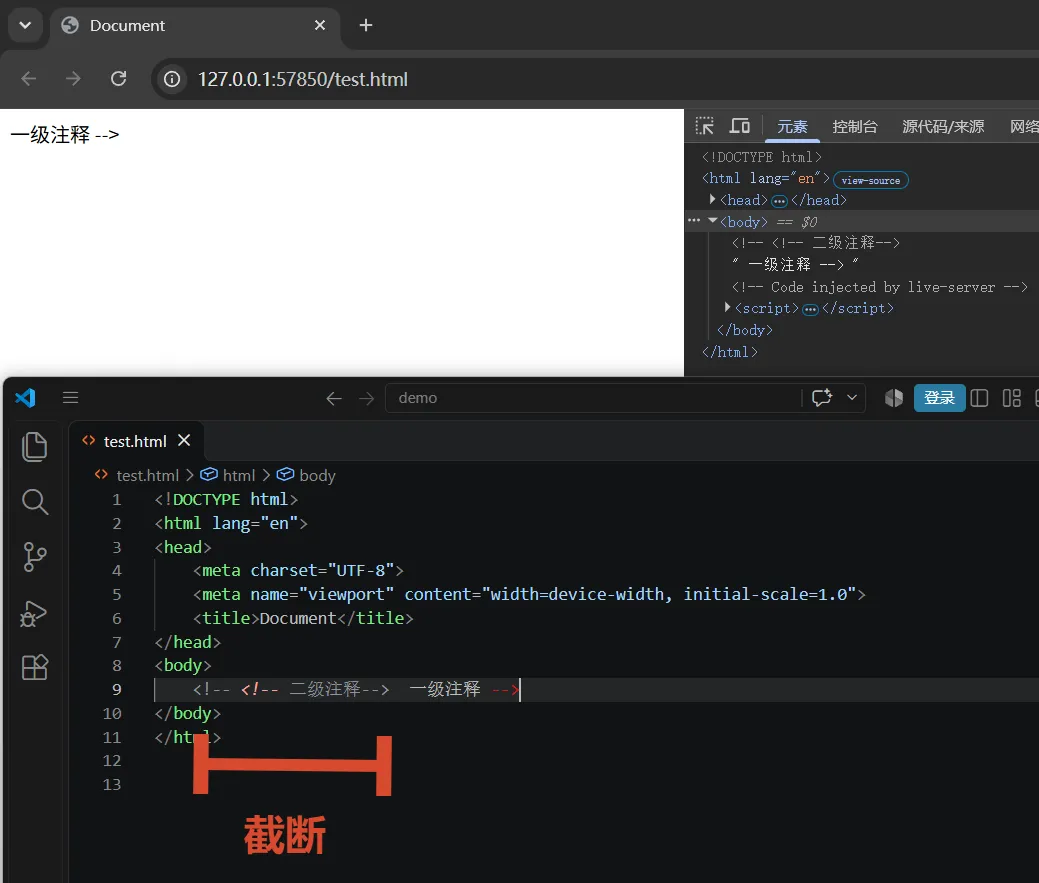
图 1:注释嵌套异常
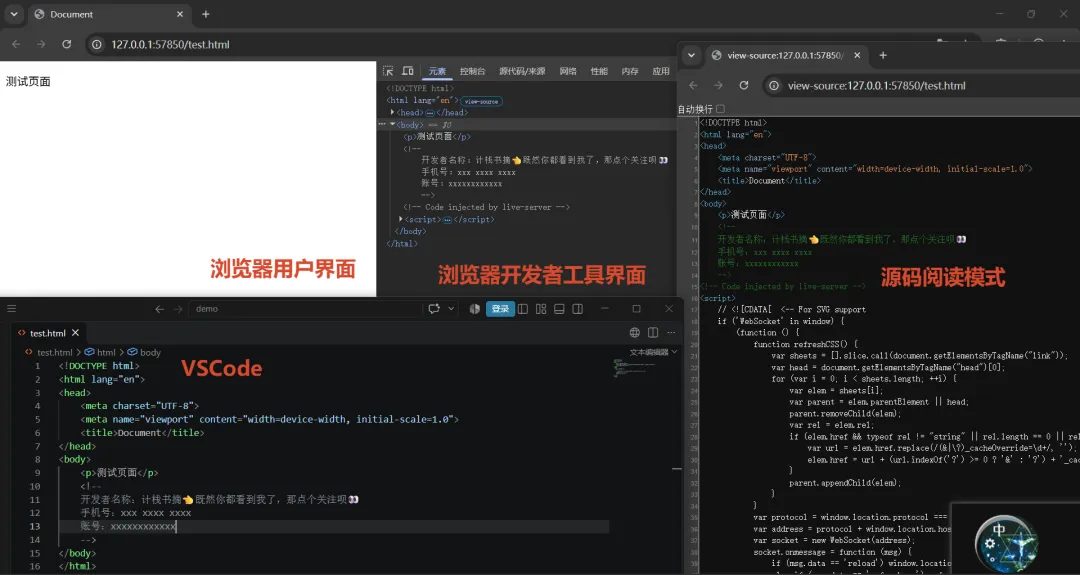
图 2 :用户通过浏览器查看 HTML 注释(除开 VS Code 界面)
1.2 VS Code 操作技巧:一键注释
在用 VS Code 编写代码时,可以通过 “Ctrl + /” 的快捷键来快速注释掉指定代码或者去掉指定代码的注释。
方式一Ctrl + /
一键注释光标所在行。
方式二Shift + Alt + A
对于 HTML 注释,“Shift + Alt + A” 是在光标处的前后加注释,此方法需要有选区。相对于 “Ctrl + /”,“Shift + Alt + A” 是精准的注释选中代码。
问“Ctrl + /” 一次是注释一行代码还是多行代码?
答“Ctrl+/” 是根据光标位置或者鼠标选区范围来注释代码,一次操作可以是单行,也可以是多行。
问我要如何操作才能一次性就注释掉多行代码?
答按住鼠标左键并上下拖动,让选区覆盖要注释代码的所在行,然后再按 “Ctrl + /” 来注释代码。
问我能跨行选择性的注释掉代码吗?
答先按住 “Alt” 键,然后用鼠标选着对应的行,待所有行都被标中后,再按 “Ctrl +/” 来去掉注释。
问我若要去掉代码注释呢?如何实现?
答按 “Ctrl +/” 来取消注释。取消注释的整个操作与加注释一样,只不过两者效果相反。
🎬 播放提醒:“演示库” 视频默认静音,且可横屏观看!
🎯 小贴士
在开发或调试网页时,自己若怀疑某一段 HTML 代码(可能是某个区块、组件、脚本或样式引用)导致了页面异常(如布局错乱、功能失效、报错),但暂时又不想彻底删除它。那么此时可以用注释把这段代码临时注释掉,然后刷新页面去观察效果:如果问题消失,说明问题就出在这段代码;如果问题还在,则排除它,继续排查别处。待定位到原因后,再删除注释即可恢复原代码!
🔗 拓展 · HTML 注释应用
问为何要学 HTML 注释?
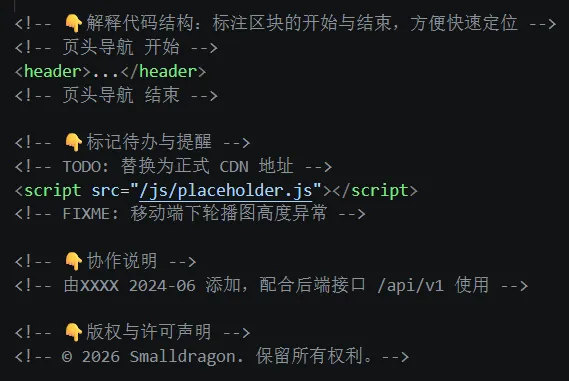
图 3:说明性注释应用示例
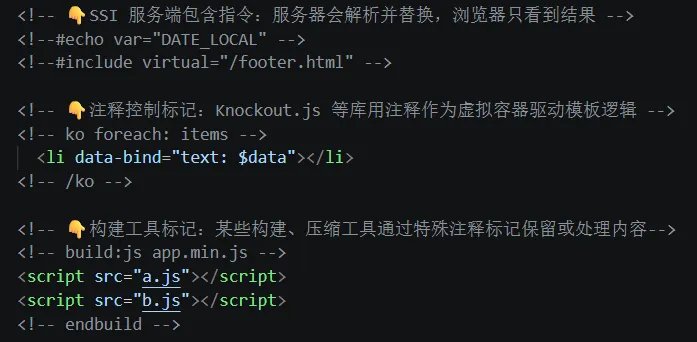
图 4:解析性注释应用示例
注:上述只是便于理解的分类,非 HTML 规范术语。
二、HTML 文档类型
问为什么我看到的大部分网页代码第一行是 <!DOCTYPE html>?它有什么用?我写网页能不要它吗?
DOCTYPE(文档类型声明):是 HTML 文档最顶部的一条特殊指令。●基本书写格式 示例代码:文档类型声明基本书写格式
<!DOCTYPE html>
●位置:HTML 文档最开头(在 <html> 标签之前)
<!DOCTYPE html>🔔 注意
🔗 拓展 · 新旧文档类型
<!DOCTYPE html><!DOCTYPE HTMLPUBLIC"-//W3C//DTD HTML 4.01//EN""http://www.w3.org/TR/html4/strict.dtd">
<!DOCTYPE HTMLPUBLIC"-//W3C//DTD HTML 4.01 Transitional//EN""http://www.w3.org/TR/html4/loose.dtd">
注:网页开发,一般情况只管用 HTML 5 写法就行,因为简单、方便、高效、规范!
三、HTML 三大基础元素
3.1 <html> 元素
<html> 元素:是 HTML 文档的根元素(顶级元素),也被称为文档元素。●基本书写格式 示例代码:<html> 元素基本书写格式
<!DOCTYPE html><html><head> <!--页面元数据 --></head><body> <!-- 可视内容 --></body></html>
●相关说明 ○整个 HTML 文档中只能有一个 <html> 元素,所有其他元素都必须是它的后代。 ○<head>(元数据)与 <body>(可见内容)是它的两个直接子元素。 🔔 注意
不论 <html> 起止标签是否可省,实际开发都要写全!
🔗 拓展 · 全局属性 lang 在 <html> 下的应用
lang:是一个全局属性,用来定义元素使用的语言。此处仅罗列其在 <html> 元素上的应用。
●无障碍朗读:读屏软件据此选择对应语言的语音库和发音规则(如中文或英文发音)。 ●搜索引擎(SEO):告诉搜索引擎,网页使用的是什么语言,帮助其进行语言定向和搜索结果匹配。 ●浏览器排版:影响字体回退选择、断词换行规则、引号形态等语言相关排版行为。 ●翻译提示:作为浏览器判断页面语言与用户偏好语言是否一致的重要依据,决定是否提示“翻译此页”。 ●拼写检查:影响拼写检查所使用的词典语言;中文页面中输入英文时,通常不会按英文词典标红。
三、HTML 三大基础元素
3.1 <html> 元素
<html> 元素:是 HTML 文档的根元素(顶级元素),也被称为文档元素。●基本书写格式 示例代码:<html> 元素基本书写格式
<!DOCTYPE html><html><head> <!--页面元数据 --></head><body> <!-- 可视内容 --></body></html>
●基本书写格式 示例代码:<html> 元素基本书写格式
<!DOCTYPE html><html><head> <!--页面元数据 --></head><body> <!-- 可视内容 --></body></html>
<!DOCTYPE html><html><head><!--页面元数据 --></head><body><!-- 可视内容 --></body></html>
○<head>(元数据)与 <body>(可见内容)是它的两个直接子元素。 🔔 注意
不论 <html> 起止标签是否可省,实际开发都要写全!
🔔 注意
不论 <html> 起止标签是否可省,实际开发都要写全!
🔗 拓展 · 全局属性 lang 在 <html> 下的应用
lang:是一个全局属性,用来定义元素使用的语言。此处仅罗列其在 <html> 元素上的应用。
3.2 <head> 元素
<head><!-- 各种子元素 --></head>
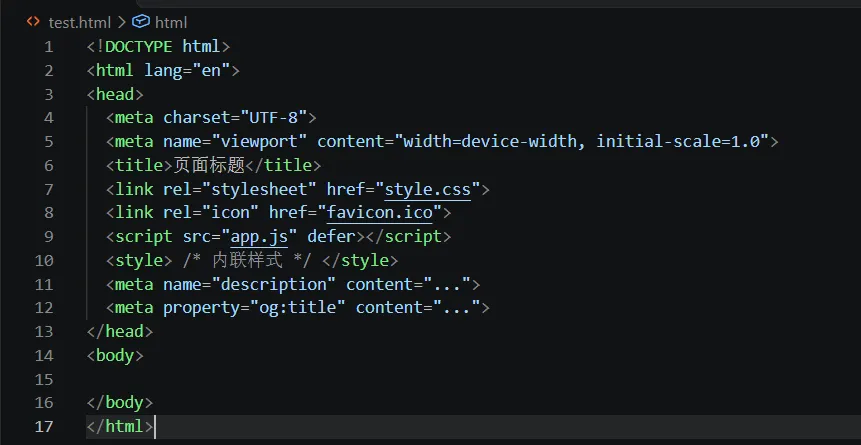
图 5:<head> 及其子元素用法示例
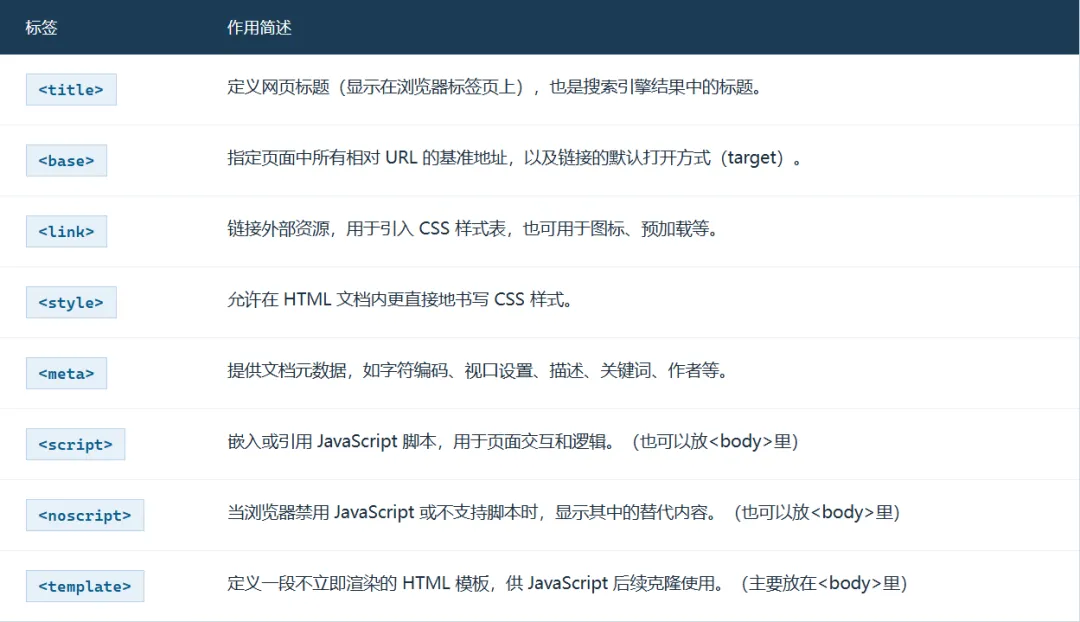
图 6:<head> 子元素总览表
📝 备注
<head> 主要靠旗下子元素来为网页附加各种元数据信息,自身则只作为元数据容器使用。
🔔 注意
不论 <head> 元素的起止标签是否可省,实际开发都要写全!
3.3 <body> 元素
<body>:表示 HTML 文档的主体部分,与存放元数据的 <head> 同级,是所有可见内容(比如段落、图片、标题等内容)的容器。
<body><!-- 可见内容 --></body>
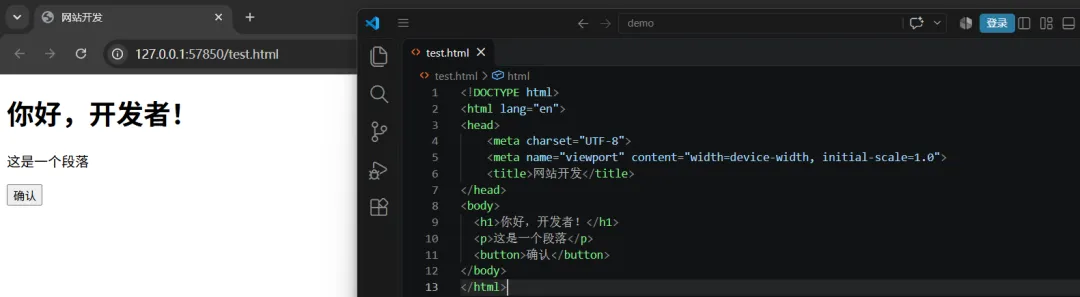
图 7:<body> 及其子元素用法示例
🔔 注意
— END —
✍️ 写在文后:本文为个人学习笔记,仅供参考。若有疏漏或建议,欢迎在评论区交流。
📚 推荐阅读