ARTICLE · 1327429
这个被当成“&”的符号,竟能解决6大Excel绝症
在Excel里,提到 &符号,很多人的第一反应是“用来把两个格子拼在一起”。比如 =A2&B2,把“张”和“三”拼成“张三”。
今天,我们就来重新认识一下 &,看看它是如何单枪匹马解决6个日常办公难题的。
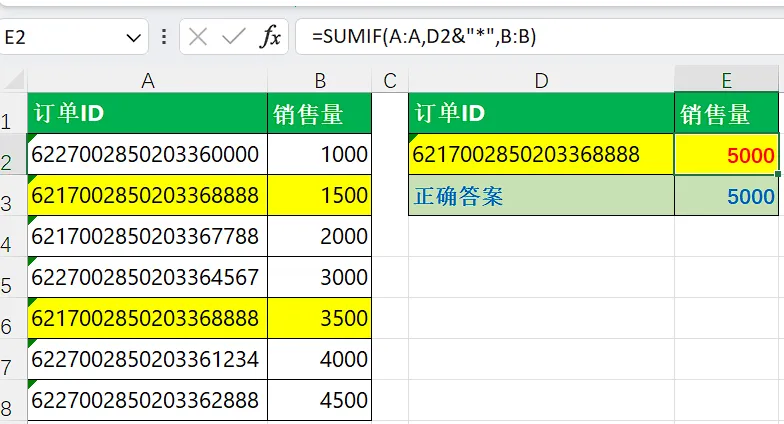
痛点:从系统导出的订单号、物流单号,动辄十五六位。你一用 SUMIF或COUNTIF 去统计,Excel就会把这些长数字当成普通数值处理,结果直接变成0或者完全不匹配。
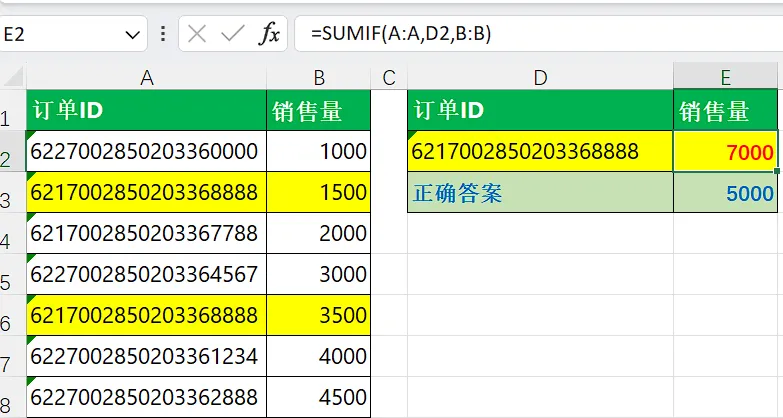
& 的解法:在条件后面加个 &"",强行让Excel把它当文本看。
2. 拯救格式不匹配的查找:把“1788”和“1788”对上眼
痛点:你明明看到A列有个“1788”,E2单元格里也有个“1788”,但 VLOOKUP 就是返回N/A。原因很简单:一个是文本格式,一个是数值格式。Excel眼里,它俩根本不是同一个物种。
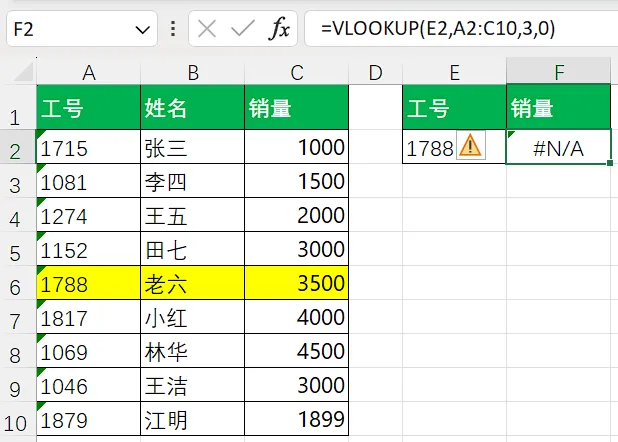
& 的解法:在查找值后面连接一个空字符串 &"",强行把它转成文本。
=VLOOKUP(E2&"", A2:C10, 3, 0)
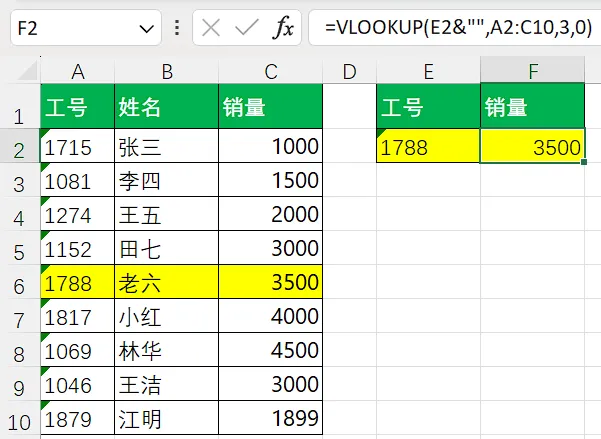
原理:&""就像是给数值套了一件“文本”的外衣。管你原来是数字还是字符,统统变成文本,这样两边就能顺利匹配上了。
3. 拒绝碍眼的“0”:让空值真正变成空
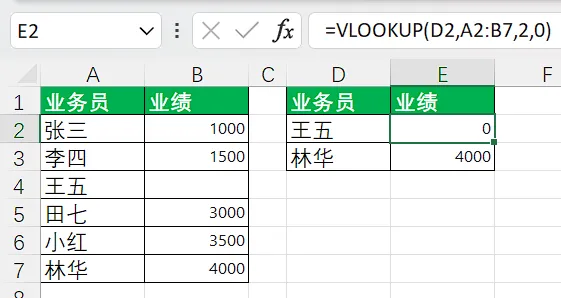
痛点:用 VLOOKUP 查找数据时,如果源表里对应的是空白单元格,公式默认会返回一个刺眼的 0。如果你想让表格看起来干净整洁,这个 0绝对是眼中钉。
& 的解法:在公式末尾也加上 &""。
=VLOOKUP(D2, A2:B7, 2, 0)&""
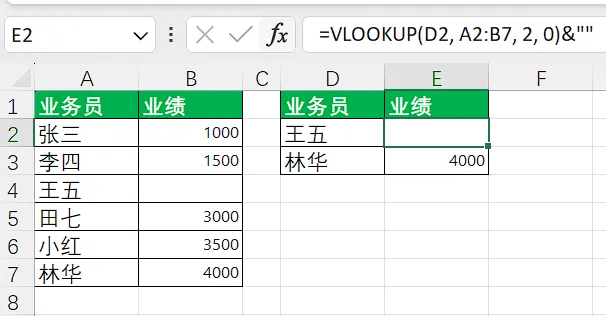
原理:如果 VLOOKUP返回的是空值,&""会把它和空字符串拼接,最终结果依然是空;如果返回的是正常数字,&""会把它变成文本格式的数字。不管怎样,那个讨厌的 0 消失了。
4. 多条件查找的“缝合术”:把两个条件变成一个
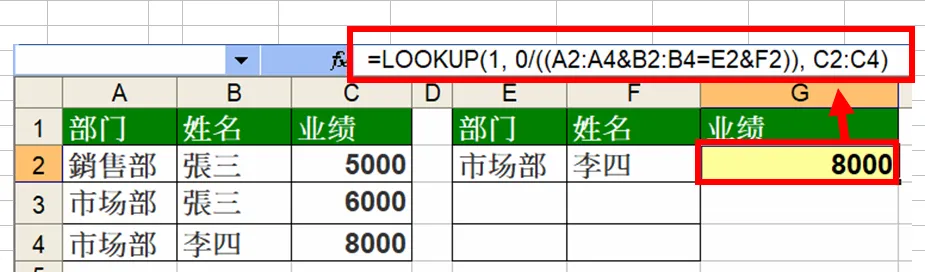
痛点:想查找“市场部”的“李四”,但Excel的查找函数通常只认一个条件。你总不能写两个 VLOOKUP 然后嵌套吧?太麻烦了。
& 的解法:用 &把两个条件“缝”成一个,去匹配查找区域里同样“缝”好的组合。
=LOOKUP(1,0/((A2:A4&B2:B4=E2&F2)), C2:C4)
原理:A2:A4&B2:B4把源数据里的“部门”和“姓名”拼成了“市场部李四”,E2&F2 也把你要找的条件拼成了同样的字符串。这样,多条件查找瞬间变成了单条件查找,逻辑清晰,一击即中。
5. 让日期说“人话”:告别一串神秘数字

痛点:你写了个公式 ="项目:北京工程,截止日期是:2026年10月28日”,结果Excel甩给你一串, "项目:北京工程,截止日期是:46323。这是因为日期在底层存储时就是个数字序列。
& 的解法:先用 TEXT函数把日期“格式化”成文本,再用 &拼接。
="项目:北京工程,截止日期是:"&TEXT(B2, "yyyy年mm月dd日")
原理:TEXT 负责把“46323”翻译成“2026-10-28”,&负责把翻译好的文本和前面的汉字连起来。分工合作,结果自然就对了。
6. 基础但高频:把零散信息拼成完整一句
痛点:A列是省份,B列是城市,C列是区,你想拼成“广东省深圳市南山区”,难道要一个一个手动复制?
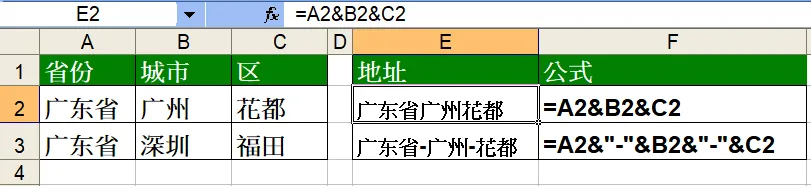
& 的解法:最基础也最常用的拼接。
=A2&B2&C2
原理:把多个单元格的内容无缝连接。如果需要在中间加分隔符(比如“-”),可以写成 =A2&"-"&B2&"-"&C2。
看完这6个场景,下次再看到 &,别只把它当成简单的“合并”工具了。它更像是Excel里的“万能胶水”,哪里格式不对、哪里条件不匹配,抹一点上去,问题就迎刃而解了。

如果你觉得今天这个小符号有大用处,记得随手【点赞 + 收藏 + 关注 and 星标】,咱们下期见!