ARTICLE · 1327466
Excel多级联动菜单,治好了我的选择焦虑
多级联动下拉菜单,是Excel里一个特别能提升效率的小技巧。用好了,录入数据时少犯错,筛选查看也更顺手。今天就用省、市、区这三级对应关系,带大家一步步做出三级联动下拉菜单。
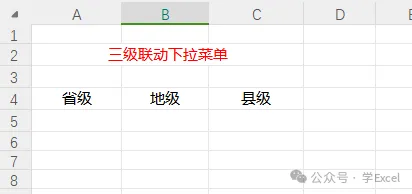
一、先看效果:什么是三级联动
选好省级之后,地级的下拉选项会自动跟着变,比如选了广东省,地级里出现的就是广州市;再选广州市,县级里出现的又是广州下面的行政区。一级影响一级,层层对应,这就是三级联动。
二、实现思路
三级菜单里,二级看一级的脸色,三级看二级的脸色,顺序就是一级→二级→三级。用Excel自带的数据验证功能就能完成(Excel 2010以前的版本和WPS里叫数据有效性)。
三、动手制作
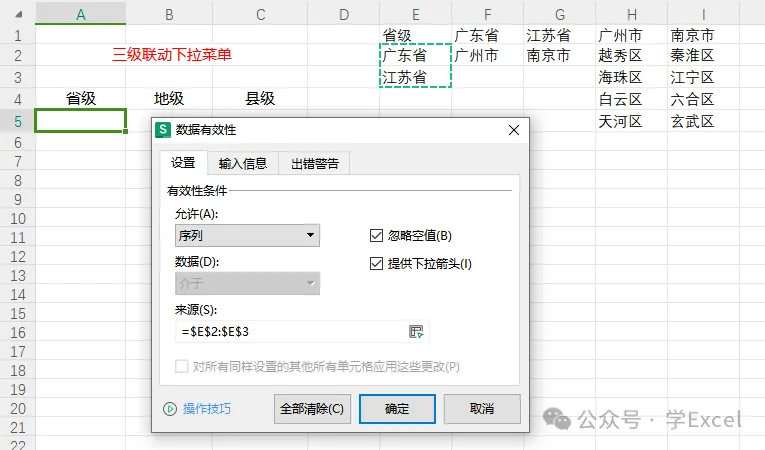
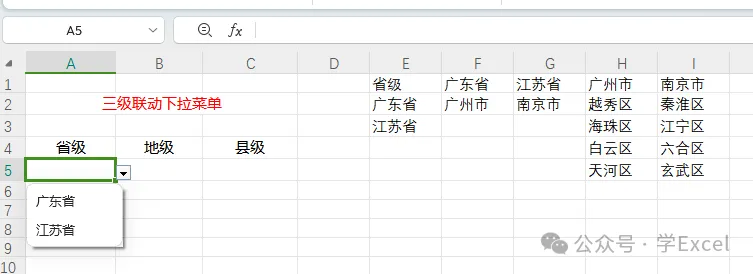
第一步:一级下拉菜单
这个最简单,选中要设置的单元格,直接打开数据验证设置一下就行。
第二步:二级下拉菜单
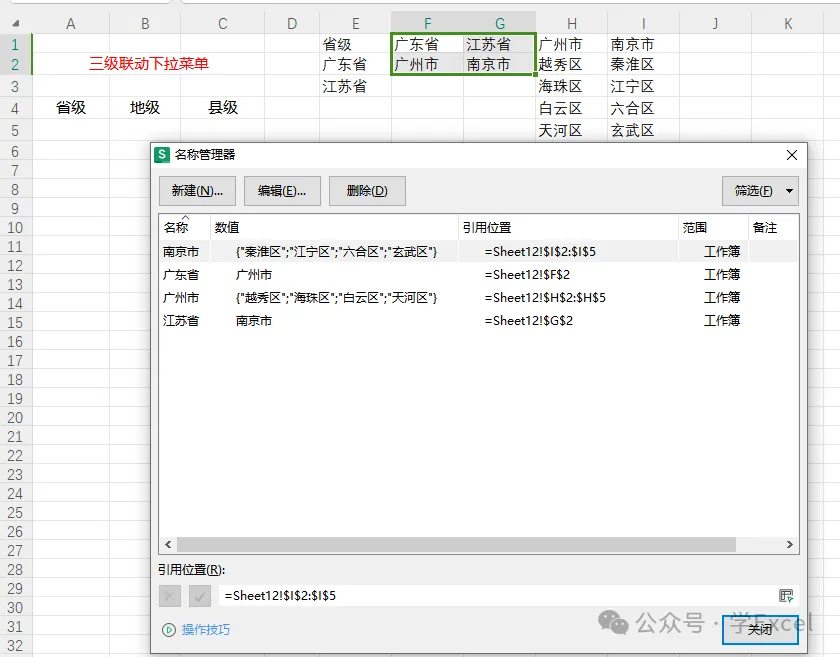
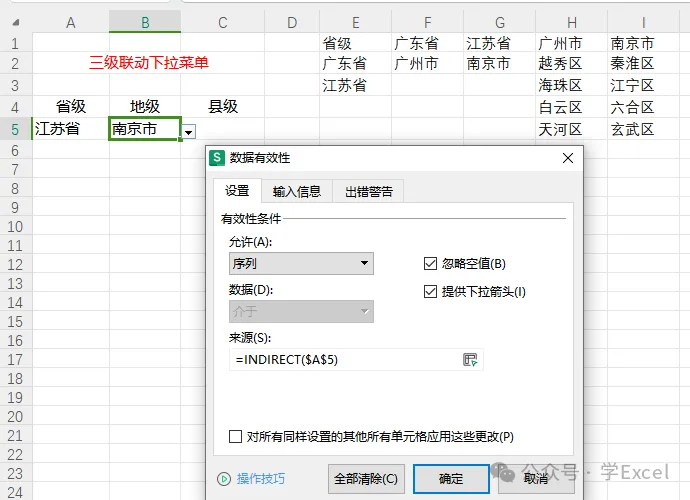
关键点在于:二级的下拉内容得随一级的选择动态变化,也就是说,给二级单元格设置数据验证时,要引用一个会变的区域。这里分享一个常用做法:indirect函数配合定义名称。
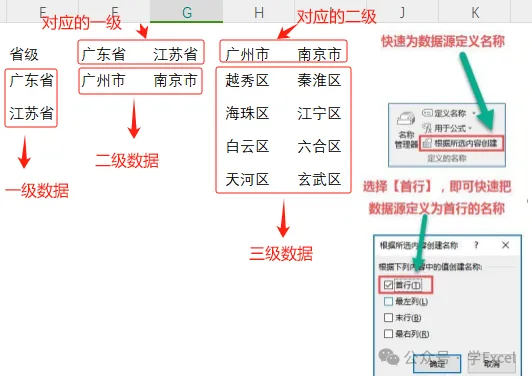
先给二级的内容定义名称,名称就用它对应的一级内容。比如把广州市这个区域定义为"广东省",把南京市定义为"江苏省"。然后在二级单元格的数据验证里,用indirect函数去动态引用一级单元格的内容。这样,一级选了广东省,二级的数据源就相当于indirect(广东省),也就是广州市;一级换成江苏省,二级就变成indirect(江苏省),对应南京市。二级菜单就这样跟着一级的选择动起来了。
第三步:三级下拉菜单
思路和二级一样。先给三级的内容定义名称,名称用对应的二级内容,再用indirect函数引用二级单元格。这样二级选了广州市,三级的数据源就是indirect(广州市),下拉里出现的就是广州下面的行政区。
四、要点总结
第一,给下级内容定义名称时,名称要写成对应的上级,然后在数据验证里用indirect()引用上级单元格。
第二,数据源摆放有讲究,建议各级菜单内容按列存放,每列第一行写成对应的上一级内容,这样定义名称时可以直接用"根据所选内容创建",速度快很多。
第三,如果各列行数不一样,别一次性选中所有列去创建名称,否则下拉里会冒出空白选项。可以按F5定位常量后再操作,或者列数不多就一列一列定义。
五、扩展与建议
再补充一点:做联动下拉菜单,除了indirect(),还可以用index+match、offset等办法,各有各的适用场景,大家有兴趣可以再深入学。掌握之后根据实际情况挑着用,实用最重要。
本文虽然拿三级举例,但一级、二级的做法也都讲到了。就算你之前没接触过数据验证,跟着走一遍也能入门。三级会做了,四级、五级、六级都是同样的思路逐级往下套,方法相通。
建议还没上手的朋友,照着步骤实际操作一遍,把效果做出来,然后再回头想一想、总结一下。知识经过自己动手和琢磨,才更容易变成自己的东西。