ARTICLE · 1333297
电脑下载软件总被捆绑广告?先看安装包大小!这9个细节能帮你避开广告木马!
明明只是想下载一个软件,结果下下来才1MB,甚至只有几百KB。双击以后,软件没急着安装,反倒先弹出一个“高速下载器”,接着电脑管家、浏览器、游戏中心全给你安排上了。想装的软件还没装好,桌面已经多出四五个图标,广告弹窗关不完,首页被改了,开机也越来越慢。
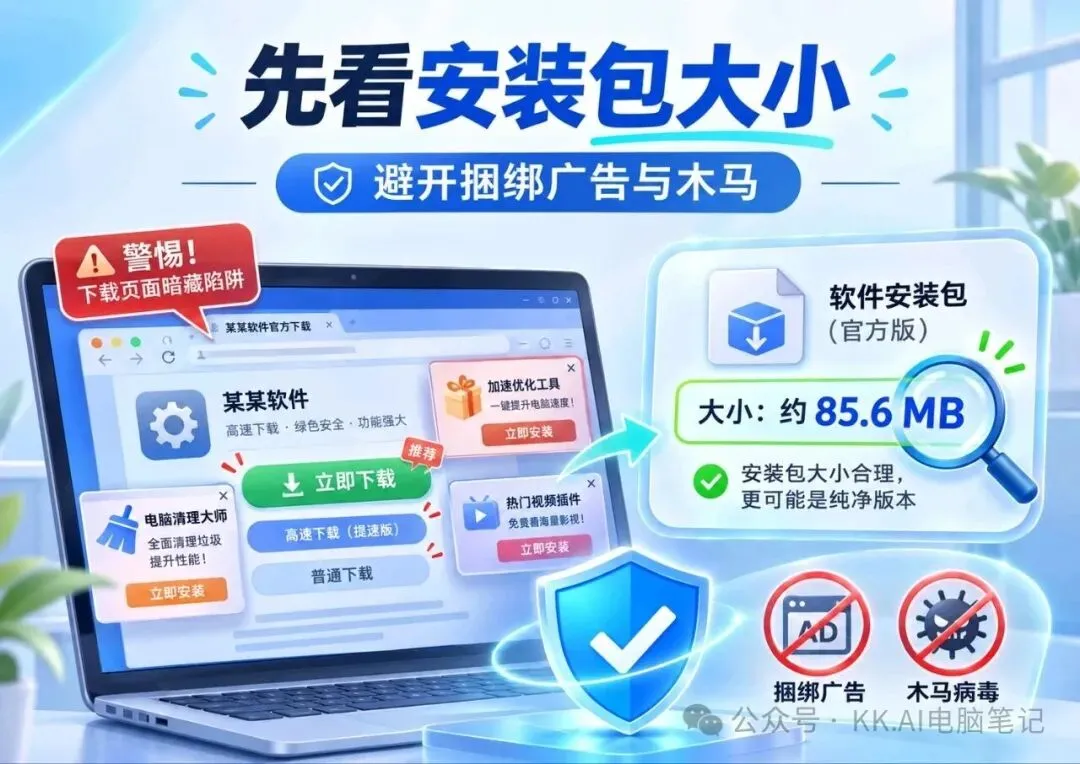
其实很多人都忽略了一个很实用的细节:看安装包大小。今天就聊聊,除了认准官网,还有哪些管用的避坑技巧。
一、第一招:安装包只有几百KB、1~2MB?先别急着打开!
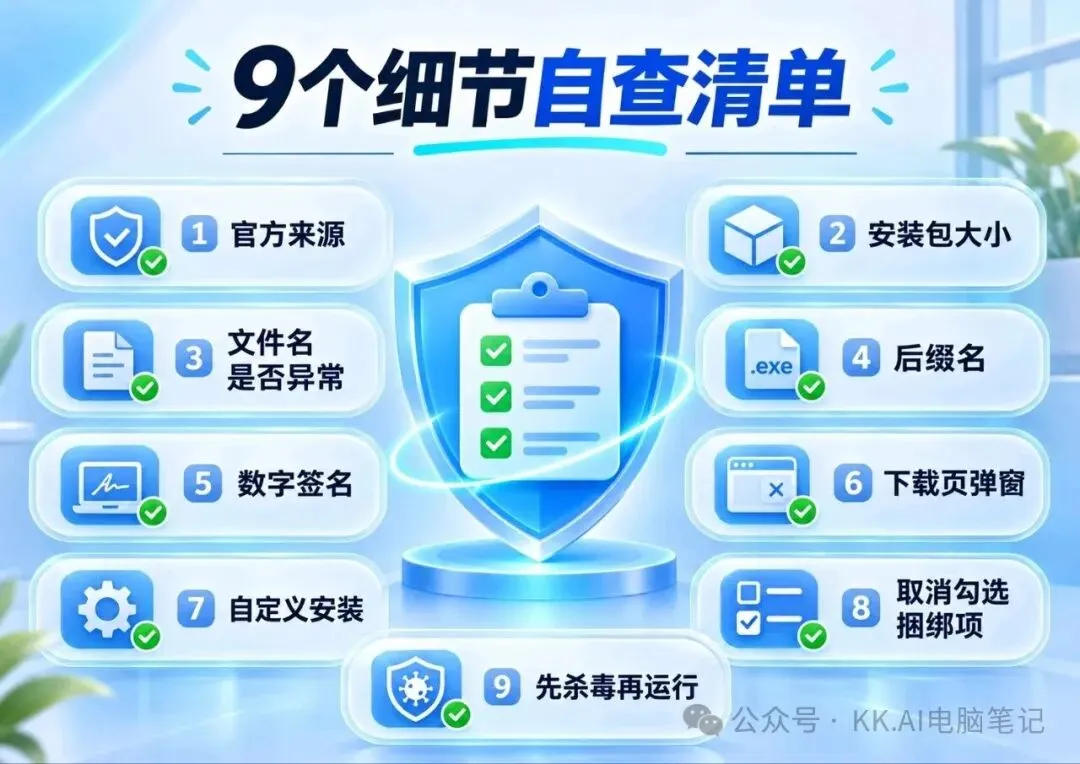
下载完先看文件大小,再双击。比如一个图像处理软件,官网写着离线完整安装包几百MB,结果你从第三方下载站下下来却只有800KB,这就得多留个心眼了。很可能你下的不是完整安装包,而是一个下载器,运行后还要联网下载真正的软件,有些还会附带推荐程序,甚至诱导你运行不安全的内容。
要警惕的不是“文件小”,而是“大小和它声称的安装包类型明显对不上”。最实用的办法:找官方公布的安装包类型和大小对照一下,右键安装包,属性→常规→大小就能看到。
二、第二招:想下载A软件,文件名却变成了B?
比如你搜某个PDF阅读器,下载后文件名却叫DownloadManager.exe,或者SpeedDownloader.exe、SoftwareAssistant.exe。这时候就要想一想:我要下载的是PDF阅读器,为什么下下来的是一个下载助手?
尤其是页面宣传“纯净版”,下下来却是“某某下载器”,还要求你先装“下载助手”才让装真正的软件,碰到这种情况,直接退出,重新到开发者官网找安装包。
三、第三招:安装包图标很正常,文件后缀却不正常
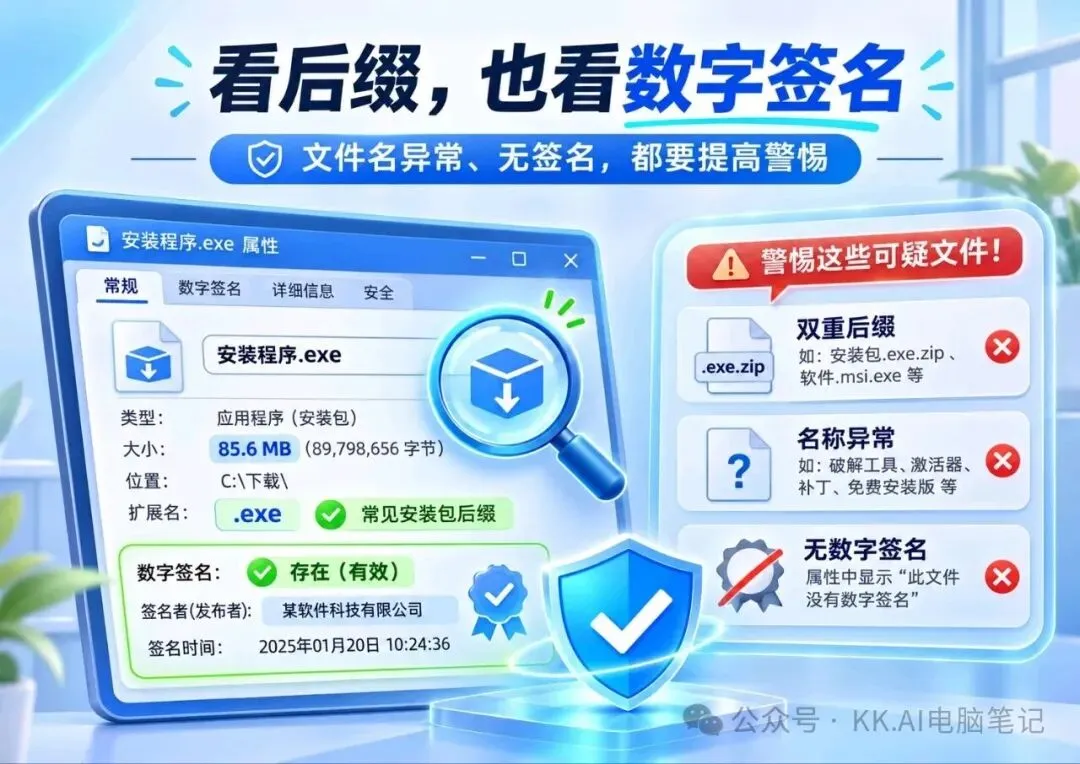
现在一些有问题的文件伪装得越来越像正常软件,连图标都能模仿。你以为下载的是一张图片,结果双击后电脑却开始运行程序。因为它真正的文件名可能是“照片.jpg.exe”,或者“办公资料.pdf.exe”。如果Windows隐藏了文件扩展名,你可能只看到前面的图片或文档名称,很容易上当。
建议把文件扩展名显示出来:Windows 11打开任意文件夹,查看→显示→文件扩展名;Windows 10在“查看”选项卡里勾选。.bat、.ps1、.lnk这些脚本文件来源不明也别随便双击。别只认图标,要认真正的后缀。
四、第四招:安装时弹出的“发布者”,很多人从来不看
下载好的软件如果需要管理员权限安装,Windows往往会弹出“你要允许此应用对你的设备进行更改吗?”不少人看都不看,直接点“是”。以后建议留意一下里面的“已验证的发布者”。
如果你下载的是某家知名软件公司的产品,结果安装程序显示的发布者却是一个完全陌生的公司,甚至显示“未知发布者”,就值得进一步检查。还可以在运行之前右键安装文件→属性→数字签名,查看签名是否有效、签名者是不是预期的开发商。
五、第五招:搜索结果排第一,不代表就是官网
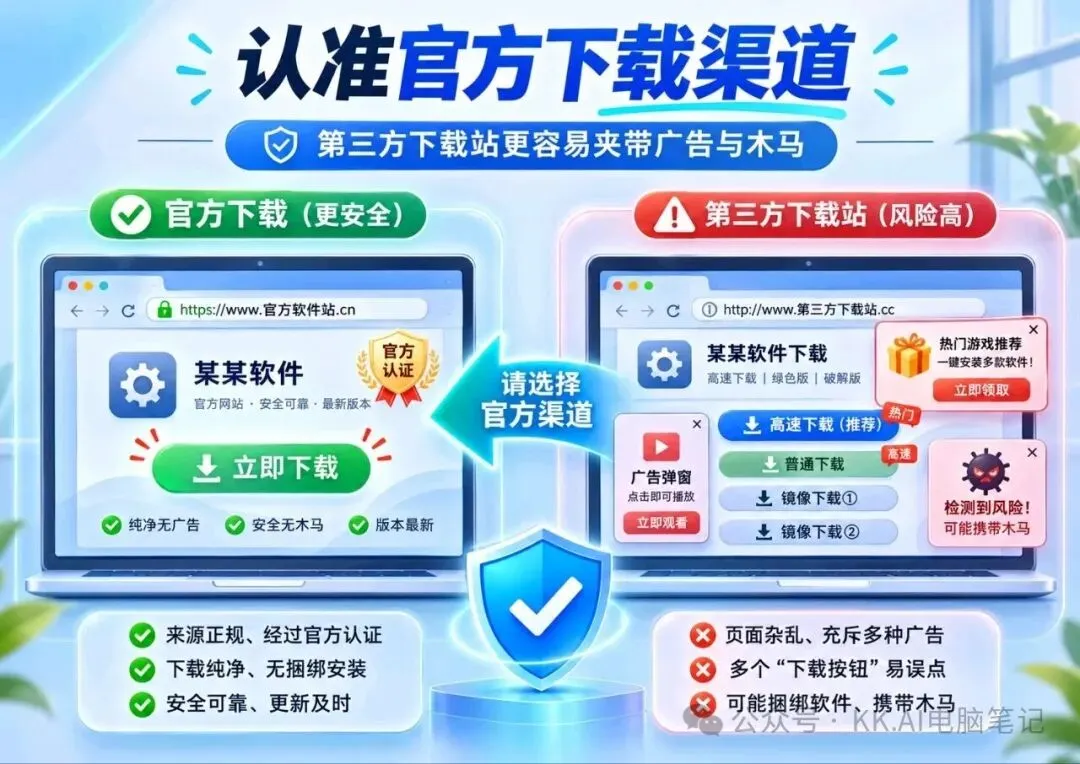
很多朋友的习惯是:打开浏览器,搜索软件名字,点击最上面那个结果,下载,安装。但排第一的不一定就是官方网站。部分搜索结果属于广告推广,一些不法分子会模仿正规下载网站,甚至把网页做得和官网很像,连图标、介绍文字、下载按钮都复制了。
怎么避免?不要只看标题,要看实际域名。开发商的官网是一个固定域名,某个下载页面却在域名前后多加了奇怪的单词、数字,或者用一个完全陌生的地址,那就需要核实。最简单的办法:找到一次真正的官网后,把网址收藏起来,以后直接从收藏进入。
六、第六招:下载软件还要输入验证码?特别小心这种操作
正常网站要求你点击验证码、识别图片,本身并不奇怪。但有一些假验证页面会出现特别离谱的要求,比如“请按 Win + R 完成安全验证”“请粘贴以下内容并按回车”。普通网站的人机验证,不应该要求你把陌生命令粘贴到Windows运行窗口或PowerShell中执行。
这类骗局有一个名字:ClickFix。不法分子会把页面伪装成验证码、安全检查,甚至浏览器故障修复界面,让用户自己复制和运行恶意命令。所以记住:网页让你按Win+R、粘贴陌生命令、执行所谓的安全修复,直接停手,不要因为页面写着“官方验证”就真的照着做。
七、第七招:下载的软件要求关闭杀毒软件?先停下来!
有些朋友见过这样的提示:“检测到杀毒软件,请关闭后继续安装”,或者“请关闭Windows Defender,否则无法安装”。
让你关闭安全防护,不等于软件一定是病毒;但它绝对不是证明软件安全的理由。如果Windows或浏览器本身提示下载文件存在风险,也不要习惯性点击“仍要保留”“仍要运行”。先核实软件来源,不放心的话,可以用Windows安全中心扫描安装文件。
八、第八招:软件已经安装好了,却还偷偷下载其他东西
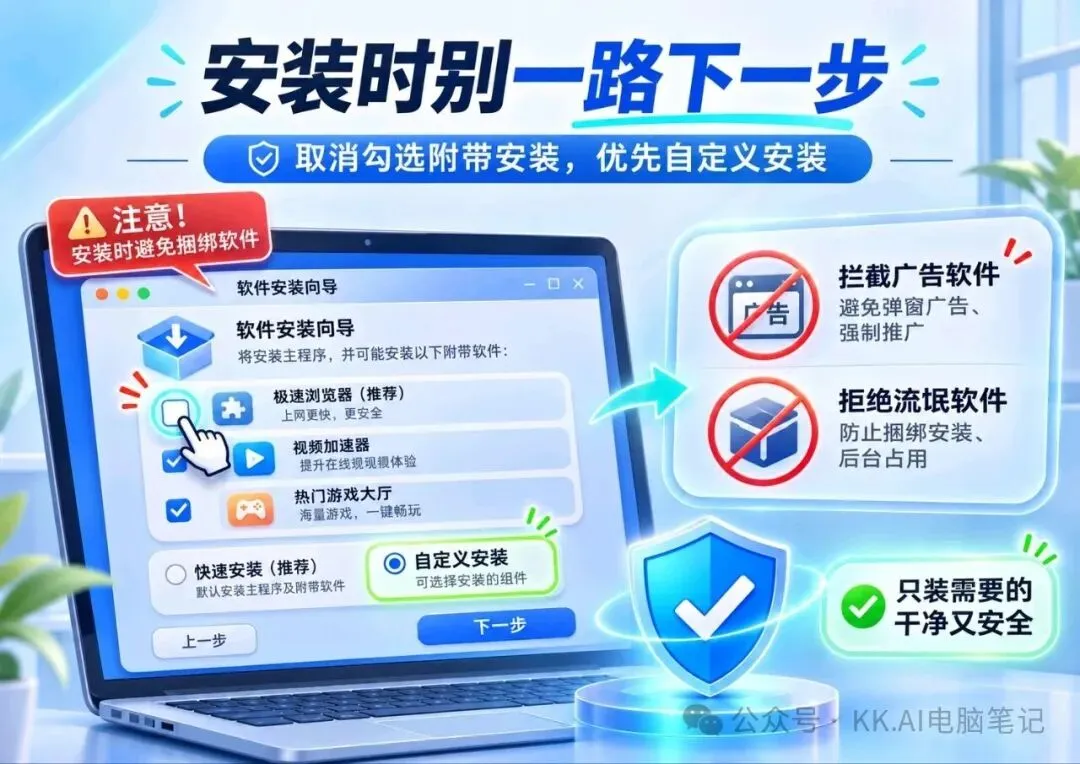
有些问题在下载的时候根本看不出来。安装包名称正常,文件大小看着也没毛病,安装界面甚至很漂亮,可运行以后,它还会继续下载其他组件。你只同意安装一个软件,它却在没有充分告知的情况下,又装上了其他无关程序。比如装一个办公软件,结果桌面多出来浏览器、游戏中心、电脑助手。
所以安装后最好顺手看看设置→应用→已安装的应用,按安装日期排序,观察有没有刚才莫名其妙增加的程序。也可以按Ctrl+Shift+Esc打开任务管理器,查看启动应用。如果出现自己没同意安装的陌生软件,就检查来源并及时处理。
九、第九招:下载压缩包还要密码,别以为这样更安全
有些网站不直接提供安装程序,而是让你下载一个ZIP、RAR或者7z压缩包。压缩包本身当然很正常,很多正规软件也会提供压缩包版本。但如果网站特意强调“为了防止误报,压缩包已经加密”“请先关闭杀毒软件,再解压”“解压密码请看下载页面”,这几种提示同时出现,就要特别小心了。加密压缩包会影响部分安全软件在下载阶段直接检查里面的内容,不法分子有时会利用这个特点,把恶意文件藏在压缩包里。
尤其不要为了“破解版”“免费激活版”,把安全设置全关掉,省下一点软件钱,最后把账号、资料搭进去,就真不划算了。
十、进阶技巧:想确定安装包有没有被换过,可以看SHA256
有些软件开发商会在官方发布页面提供安装包的SHA256校验值,它就相当于这个版本安装文件的数字指纹。如果你下载的文件和官方公布的SHA256不一样,就说明它们不是完全相同的文件,可能是版本不同、下载损坏,也可能被修改过。
在Windows上,可以用PowerShell的Get-FileHash命令算出文件的SHA256,再和官方公布的数值逐字对比。不需要每次下载都检查,但如果你在装系统镜像、驱动或者重要软件,而且官方提供了校验值,这个方法很值得用。
十一、最后教大家一个“下载前10秒检查法”
下载完软件,先别急着双击,花10秒钟检查下面几个地方:第一眼看来源,是不是开发者官网或可信商店?第二眼看大小,文件体积和官网说明的在线或离线安装包类型对不对?第三眼看文件名,我要下载的明明是某个软件,为什么文件却叫下载助手?第四眼看后缀,是真正的EXE、MSI,还是被伪装过的脚本、快捷方式或双重扩展名文件?第五眼看发布者,文件签名、开发商身份和预期的软件有没有明显冲突?如果前面几项都没问题,再考虑安装,并认真查看安装过程中的附加选项。
十二、如果已经中招了,先做这几件事
如果下载完软件,电脑突然出现很多广告程序,也别慌着重装系统。先检查最近安装的应用,卸载确认不需要的陌生软件;检查浏览器扩展、首页和默认搜索引擎有没有被修改;然后打开Windows安全中心,更新安全情报并运行完整扫描。如果异常仍然存在,可以考虑使用Microsoft Defender离线扫描。
最后说几句:下载软件不是看到“免费下载”就可以放心点。有些下载站赚的是你的每一次点击和附加安装。
尤其是那个不起眼的安装包大小。网站声称提供几百MB的完整软件,结果下下来只有几百KB,真的值得多问一句:“我下载的到底是软件,还是别人塞给我的下载器?”

这里是 KK.AI电脑笔记。
用大白话讲电脑问题,帮电脑小白少踩坑。
要是觉得有用,可随意抬手点个赞、或者加个关注、后续不迷路~