ARTICLE · 1336049
同事改了你的文档,却没开修订?别再两份文件来回翻了
同事发来一份修改版:“就改了几处,你看一下。”
你切回旧版,再切到新版。标题没变,排版没变,读起来也差不多。可预算多了4000元,报名提前了两天,还有一句支出限制不见了。
对方没开修订,也可以拿旧版和新版做比较。下面用WPS文字的实际截图,把这一步走完整。案例为模拟内容。
01先留好两版,再打开“比较”
把文件区分清楚,例如“活动方案-原版.doc”和“活动方案-修改版.doc”。原文件各留一份。
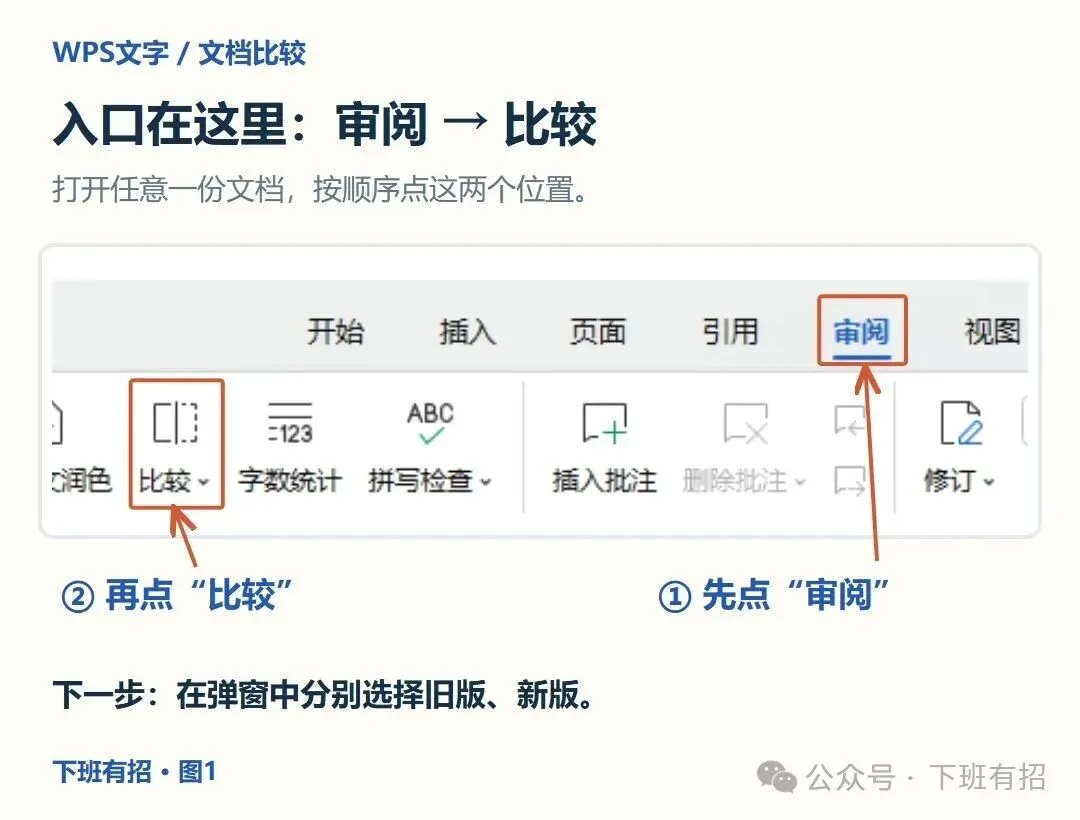
打开任意一份,在顶部点击“审阅”→“比较”,打开“比较文档”窗口。
02旧版放左边,新版放右边
左侧“原文档”选修改前的文件;右侧“修订的文档”选同事发回的新版。文件名核对无误,再点“确定”。
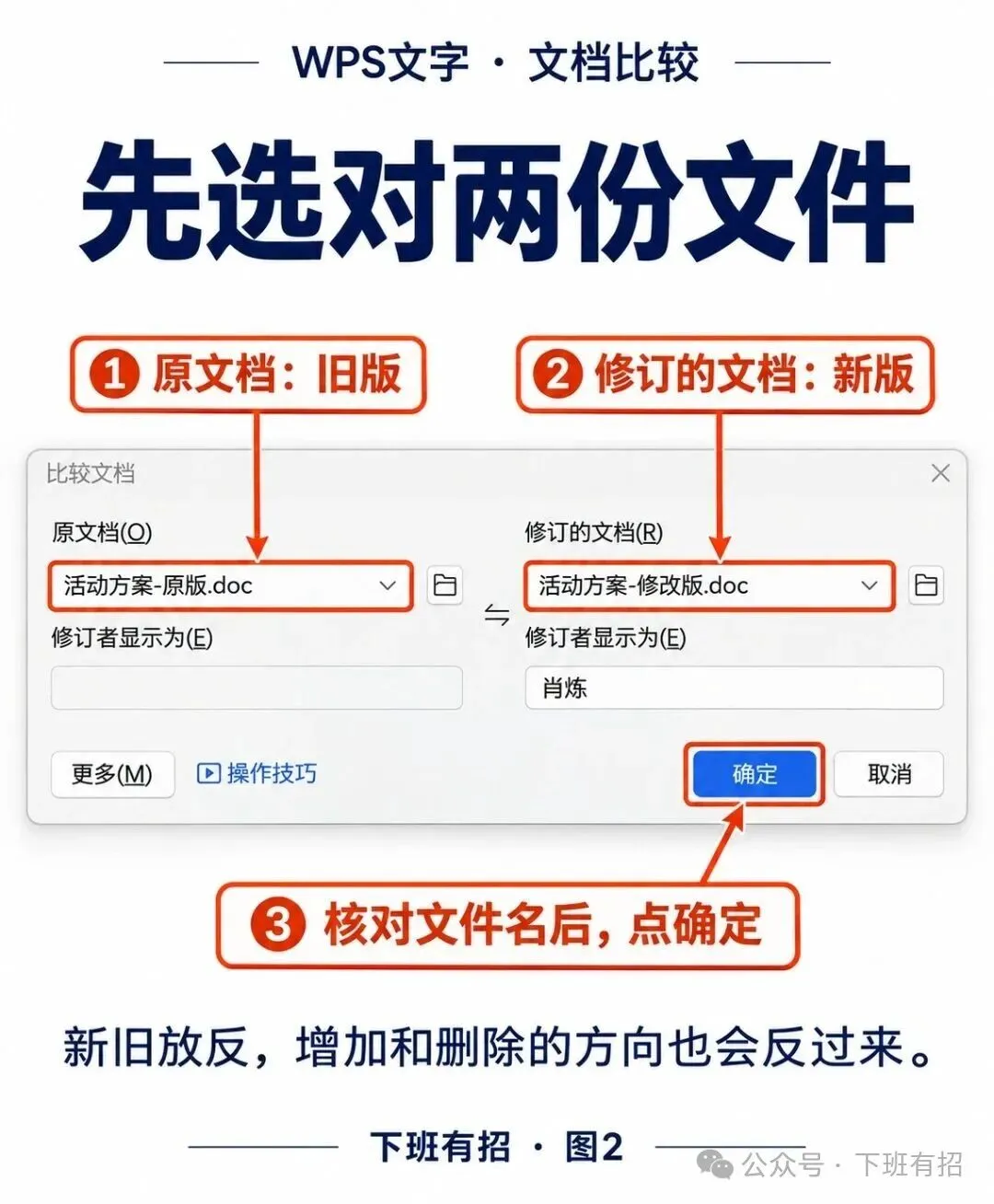
这一步别放反。新旧版本颠倒,增加和删除的方向也会反过来。
03红字要看,被删掉的内容更要看
这次生成的界面,左边是比较结果,右边是原版和修改版。图中放大了结果里的关键变化。
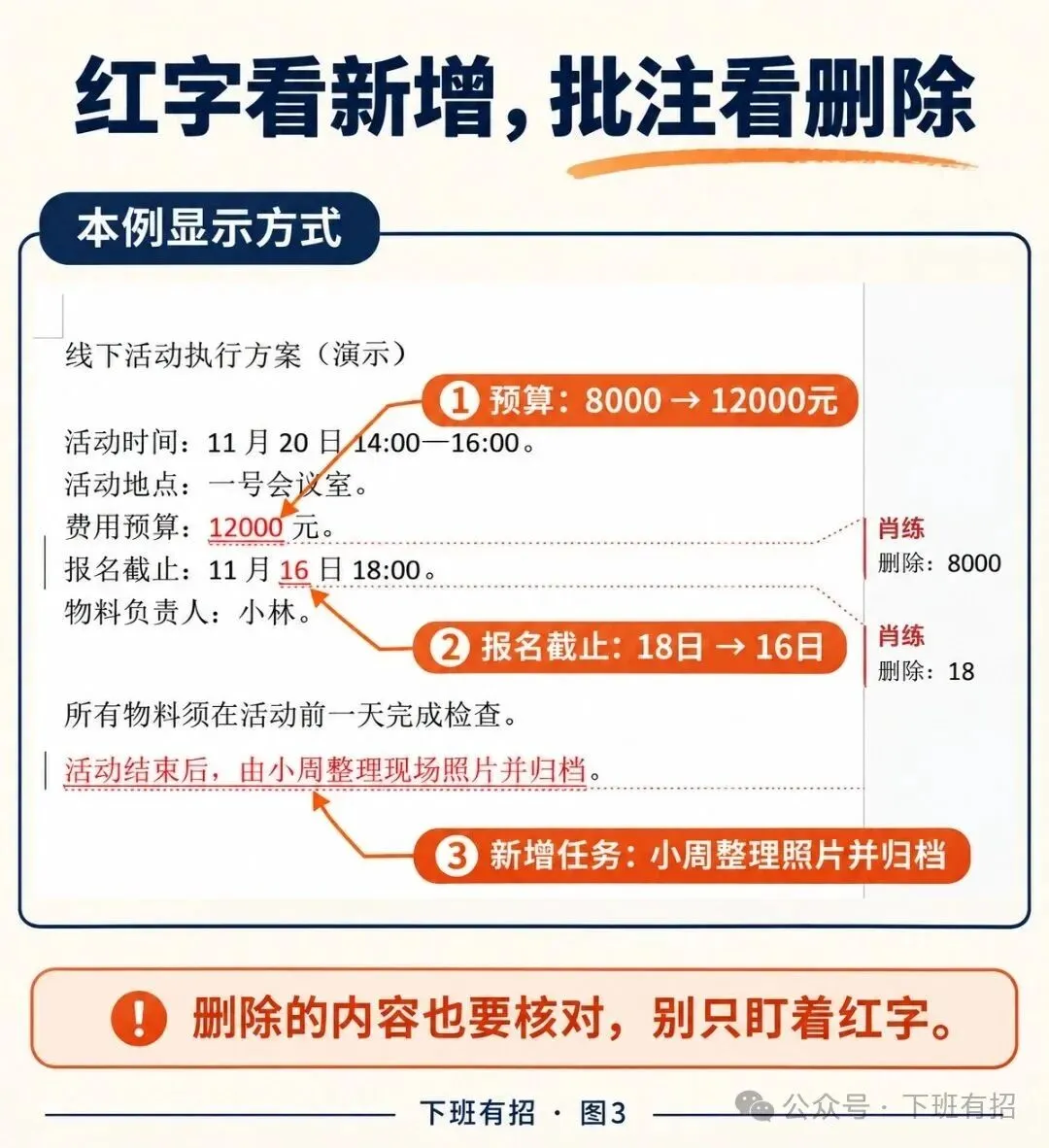
在本例的显示方式下,红色带下划线的文字是新增内容,旁边“删除:……”列出旧内容。一次替换可能拆成删除和插入,不必纠结软件一共显示了几条标记。
这份方案,有4项业务变化
① 预算增加:8000元 → 12000元,多了4000元。
② 截止提前:11月18日18:00 → 11月16日18:00,提前两天。
③ 限制被删:“未经负责人确认,不得追加支出。”
④ 任务新增:活动结束后,由小周整理现场照片并归档。
第三项最值得停一下:数字变了容易发现,一句话消失却容易被跳过。原始截图中的这条删除批注未完整展开,上面的完整句子是对照原版核对的。遇到这种情况,要展开查看或回原文确认,别猜剩下的内容。
04找出变化以后,发这段话确认
先别急着“全部接受”。把会影响执行的变化,一次问清楚:
我对比了两版方案,确认一下这4项:
1. 预算从8000元改为12000元,是否已获批?
2. 报名截止提前到11月16日18:00,是否按此同步通知?
3. “未经负责人确认,不得追加支出”被删除,是否确认取消这项限制?
4. 新增小周负责照片归档,请确认负责人和完成时间。
确认后,我再整理最终版。
比较能帮你找出文字差异,不能证明改动已获批准,也不能仅凭比较结果里的署名判断是谁实际修改的。对重要改动确认后,再逐项处理,并另存最终版。
真正省下来的,是确认最终版之前,那一轮费眼又容易漏的来回翻找。