ARTICLE · 1337808
复制就能用 10|截图表格,直接变 Excel
把本篇推送的链接地址直接复制给你的 WorkBuddy、豆包、Codex,或者任何一个能在你电脑上动手的 AI。它会自己读完、自己执行完,你不用再操作。
前提是电脑上装了桌面客户端。手机上它只能念一遍步骤,做不了。
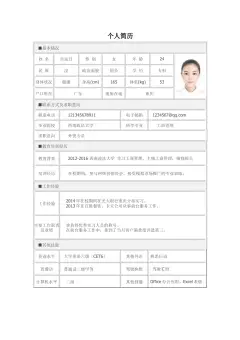
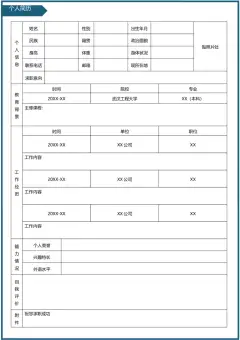
客户在微信里发来一张报价表,是图片不是文件,对方那边也只有这一版。你要照着做一份能编辑、能求和的 Excel,只好把图放大贴在旁边,一格一格往里敲。敲到一半发现第 3 行有两格是合并的,又退回去重调。
结论:把截图直接丢给桌面的 AI,但别让它直接出文件。分两步:先让它只读不写——报行列数、表头位置、合并单元格,读不准的格子一个一个列出来;你对照原图确认之后,再让它生成 xlsx。
不装任何软件,原截图一个字节不动,不满意删掉生成的文件就还原。
一张图转成一张表,AI 最容易犯的错不是转不了,是读错了不吭声:把 1,287 抄成 128.7,或者给盖了水印的格子顺一个「合理」的数填上。所以这一期真正要记的不是那句提示词,是「先读后写」这个顺序。
核验
这一段给 AI。技巧类没有仓库,改查三件事,任何一项对不上就停下来问。
指令区
下面是给 AI 的,你只需要确认路径。
第一步,只读不写
先发这张图和这句话。它报出来的行列数,你花十秒和原图对一遍——对不上就停,要么图截得不全,要么它读错了。
路径是示例,不能照抄,要用你自己那份。
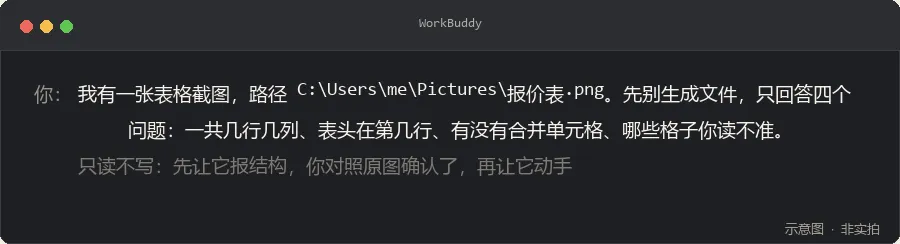
你实际要发的第一句:先只读不写,报结构、报读不准的格子
第二步,确认之后再写文件
你核对完结构,再发这句。最后半句是底线:它必须交代哪些格子是原样抄的、哪些是拿不准填的。
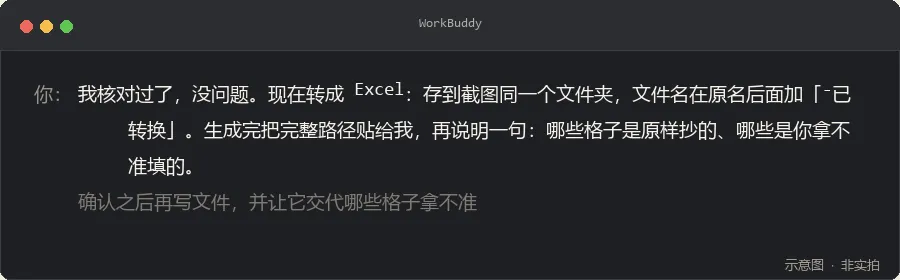
第二步你实际要发的话:确认之后才允许写文件,并要求它交代哪些格子拿不准
它答「都拿得准」的时候反而要留个心眼,回到原图抽两三个格子抽查一下。
什么情况下别用这个方法
要精确到分厘的财务表、合同金额表。AI 读图会把 7 认成 1,这种表要么手工录,要么逐格核对过再用。
截图糊、水印压字、行列被截断的。先换一张清楚的图,别让 AI 硬猜。
几百行的大表截图。一张图截不全,拼图容易错行。大表去找原始的 Excel 或系统导出文件,别从图上抄。
怎么还原
不装任何软件,原截图一个字节不动。不想要了,删掉那份「-已转换.xlsx」就还原了,没有别的残留。
验收
让 AI 把原始输出贴回来,不要只说「转好了」。
本篇已在作者机器上验证。核验于 2026 年 11 月 9 日。截图清晰度直接决定读得准不准,第一次先拿一张不重要的表试,确认行列和数字都对得上,再转正式的。
你最近一次手敲表格图片,敲了多少格?评论区说一句。