ARTICLE · 1342525
Day 20 | 3 步把腾讯文档接进 WorkBuddy:读写不用再来回复制
摘要:六步顺序 + 权限对照 + 读/写两句原文 + 验收与排障。
百天连载 · 第 20 天 / 100 | 入门篇·文档直连 | 标签:手把手 + 腾讯文档直连
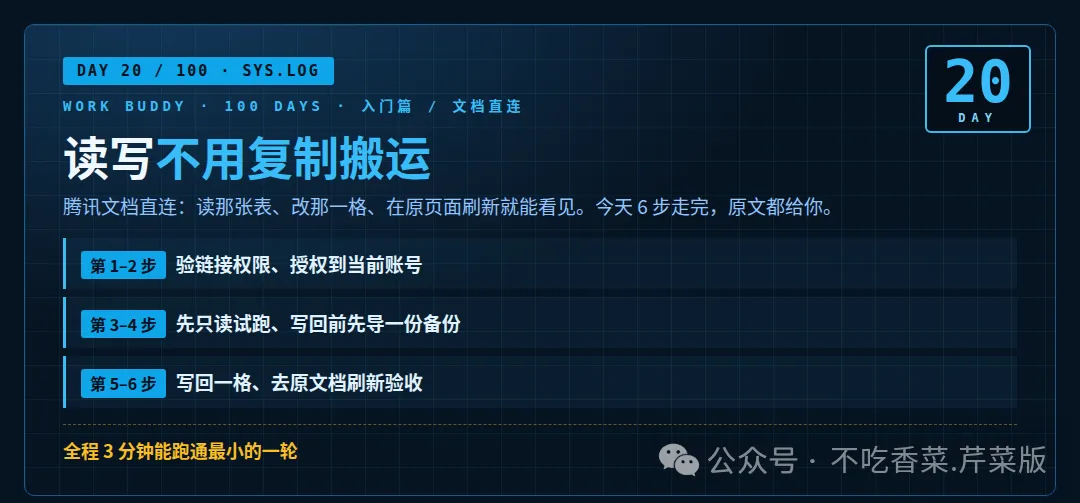
🔥 Day 20 / 100 | 今天聊:腾讯文档直连,读表、写回、在原页面验收
我搬了两个月表格。
每周一早上,把腾讯文档里的项目进度表整段复制进对话框,问完之后再把结论手工粘回去,来回一次大概 12 分钟,其中 9 分钟都花在复制、粘贴和对齐列上。有两次粘错了列,回写的时候把「已完成」盖到了「负责人」那一列,等同事来问才发现。
后来换成直连,最明显的变化其实不是快了多少,而是再也没有「第二份」数据——我改的就是原文档那一格,不存在「搬」这个动作,也就没有搬错这回事。今天把连上之后怎么读、怎么写回、怎么确认真写进去了,按六步走一遍,原文都给你。
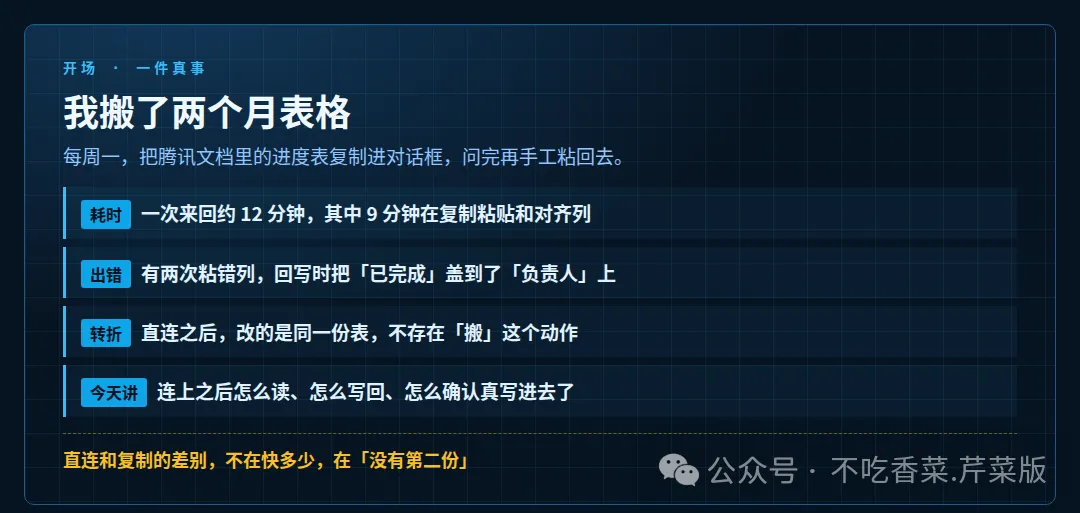
开场:搬了两个月表格,问题出在「有两份」
动手前先看一张对照表,看懂了它,后面每一步在防什么就清楚了。
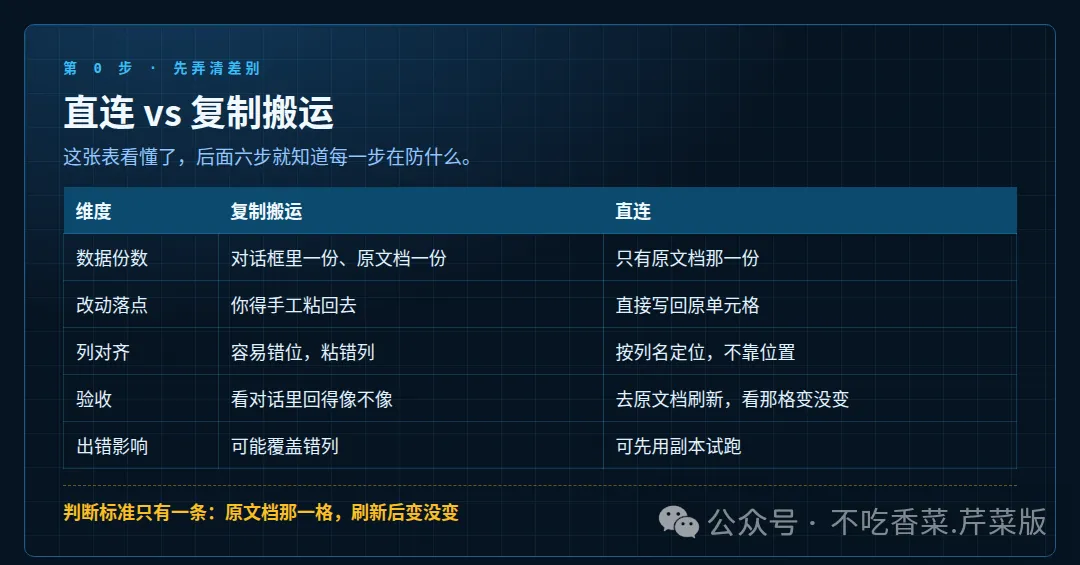
直连 vs 复制搬运:差别不在快慢,在份数
第 1 步 | 验链接权限:读得到 ≠ 写得回
我第一次卡在这一步整整半小时。文档链接是「可查看」,读得顺顺当当,一到写回就被挡住,回执还写得挺像成功了。所以顺序反一下:先把权限验清楚,再谈后面。只读链接能读;要写回,必须给到「可编辑」,而且授权用的账号得跟文档有权限的账号是同一个。
验法很土但有效:把链接发给自己小号或同事,看能不能真改一格。范围上仍然沿用 Day 19 那条规矩,先在连接器里开只读试跑,确认真要写回再升可编辑;别图省事把整个空间一次性开放,按需给到这一份文档就够。这 30 秒能省掉后面一小时的排查。
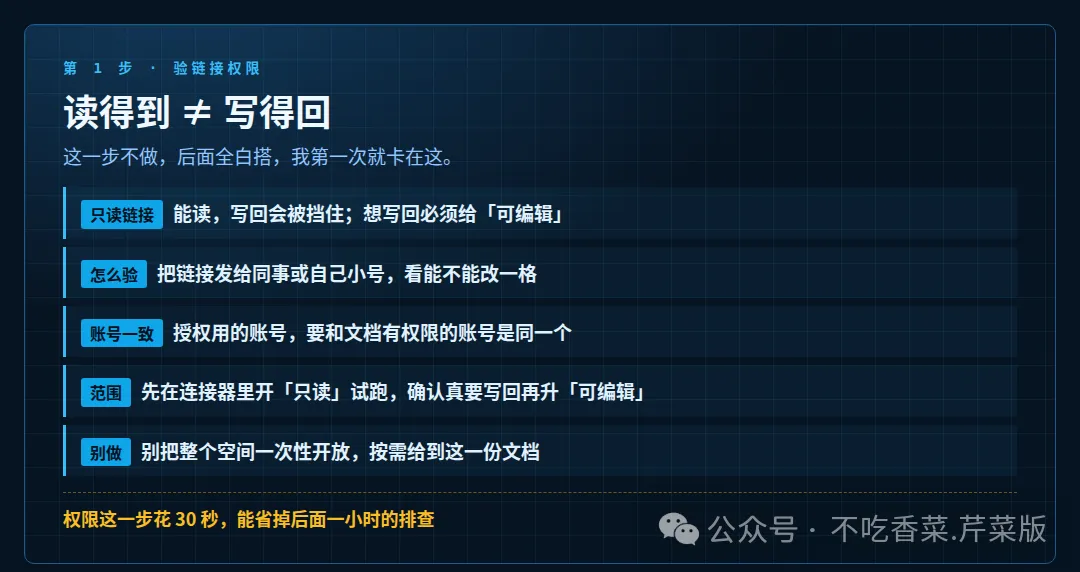
第 1 步:只读 / 可编辑 / 账号一致,三件事
第 2 步 | 授权:四个字段逐个对
入口是「设置」→「连接器」→「腾讯文档」→「连接 / 授权」。Day 19 讲过门怎么开,这里只看这一扇:账号填你有权限的那个,请求范围先勾「读取文档(只读)」,编辑先不开,回到列表确认状态是「已连接」。第 5 步真要写回时,再回来把范围升到可编辑,同一页点「断开」就能随时收回来。
先只读是故意的。读通了再谈写,一旦后面出问题,你能立刻判断是「读」的环节还是「写」的环节,不用整条链路重查一遍。
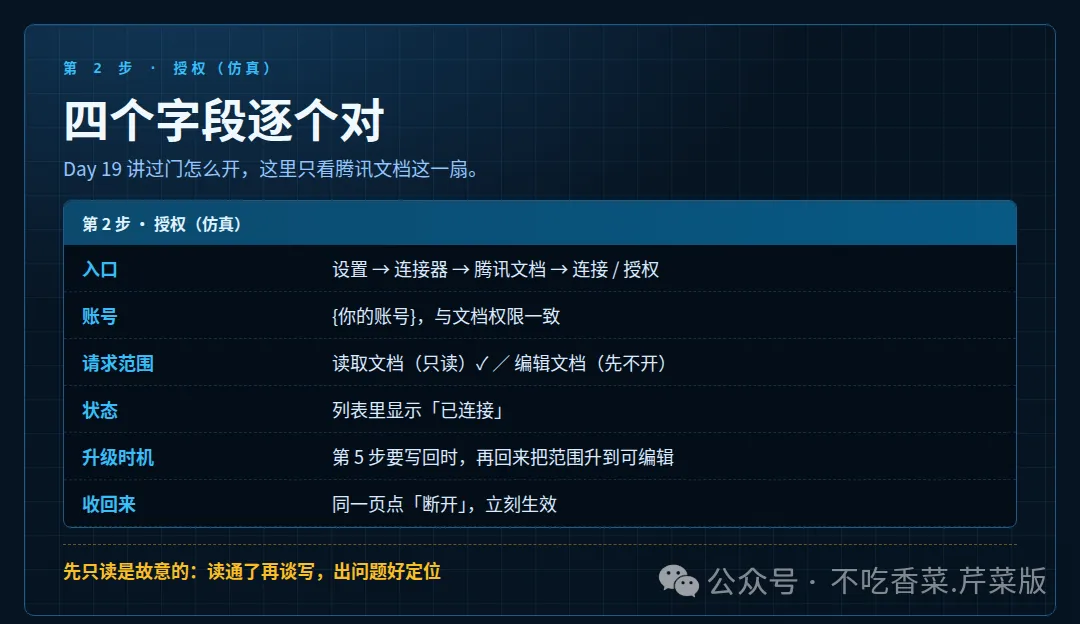
第 2 步:授权界面四个字段
第 3 步 | 只读试跑:先读,别写
第一句只验证两件事:门真的开了,以及列名跟原表对得上。下面这段可以直接复制,花括号换成你的文档、表、列。
读取腾讯文档{文档链接或文档名}中{表名}这张表,返回前 {行数} 行,只列出这几列:{列A}、{列B}、{列C}。原样返回单元格内容,不要汇总、不要改写、不要补空值。读不到就说「未读到」,不要猜。
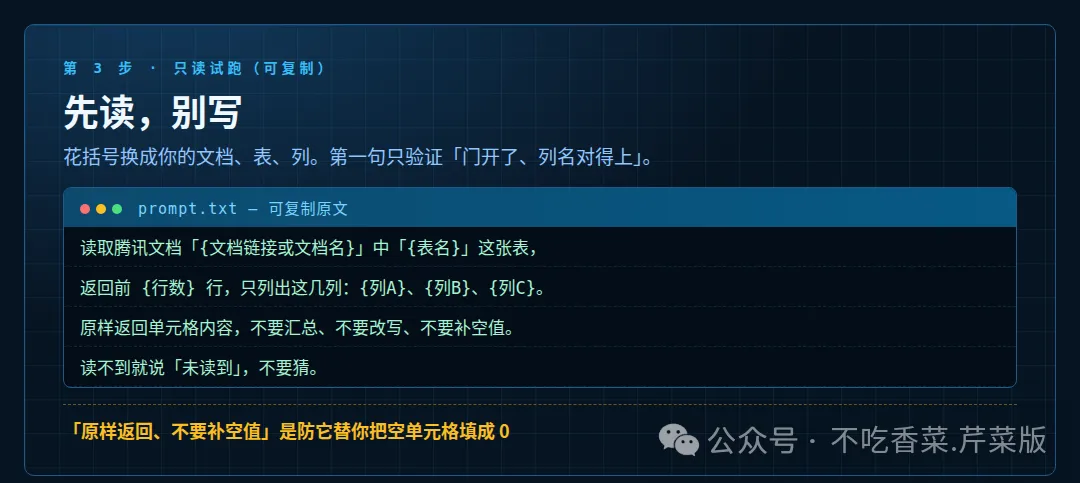
第 3 步:读表提示词原文,花括号换成你的变量
「原样返回、不要补空值」这句不能省。不写的话,它很容易替你把空单元格填成 0 或者「无」,你拿着这份返回值去对原表,会以为自己看错了。验收物应该是一张和原表对得上的行列表,不是一段「共 5 项、整体进度良好」的说明。
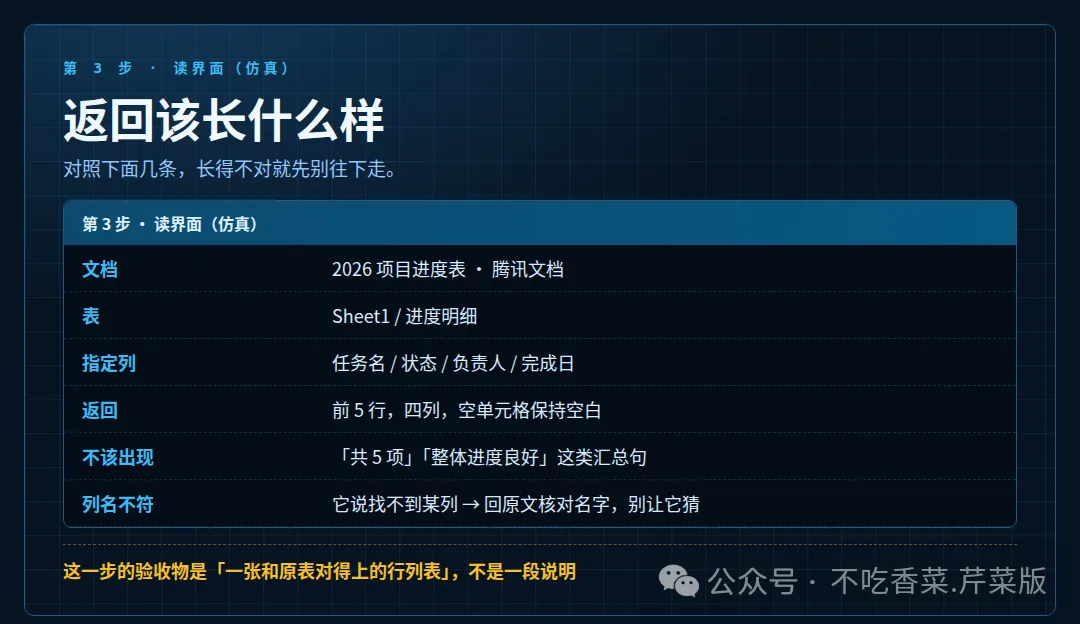
读界面:该返回什么、不该出现什么
这一步最常见的坑全在列名上。直连是按列名定位,不靠第几列,名字差一个字就找不到,我把踩过的五种列成了一张表:
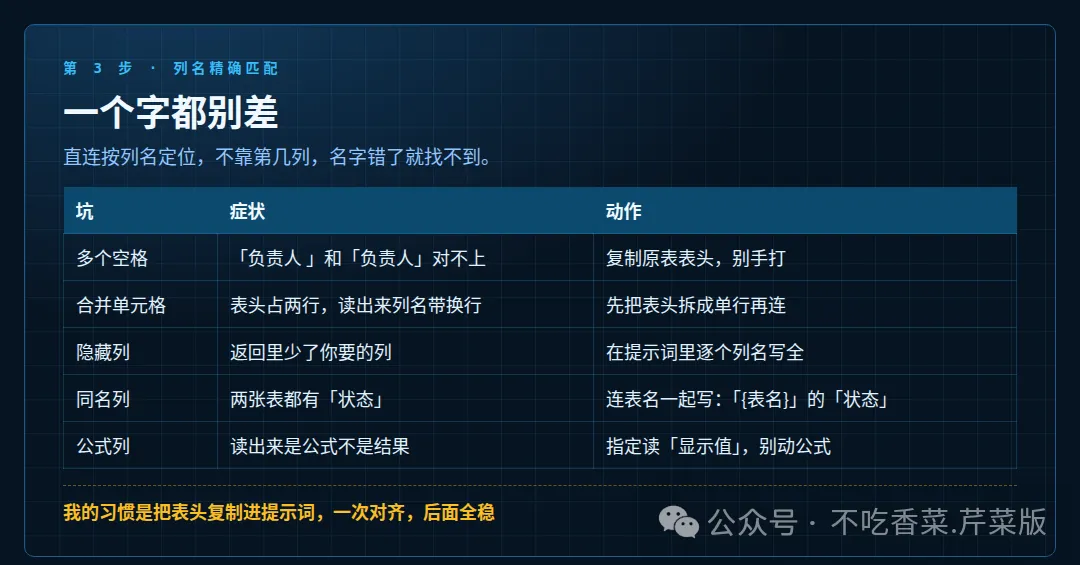
列名精确匹配:五个坑与动作
- 1.
表头带空格:「负责人 」和「负责人」对不上 → 复制原表表头,别手打。 - 2.
合并单元格:表头占两行,读出来列名带换行 → 先把表头拆成单行再连。 - 3.
隐藏列:返回里少了你要的列 → 在提示词里把列名逐个写全。 - 4.
同名列:两张表都有「状态」→ 连表名一起写:「{表名}」的「状态」。 - 5.
公式列:读出来是公式不是结果 → 指定读「显示值」,别动公式。
我的习惯是把表头整行复制进提示词,一次对齐,后面几步全稳。这五个坑里,三个会在第 5 步写回时以「改错行」的形式再冒出来,所以宁可在这里多花一分钟。
第 4 步 | 写回前先备份
写回是不可逆的,尤其批量写。在腾讯文档里另存一份副本,或导出成表格存进资料库,命名用「用途-YYYY-MM-DD-备份」,例如 进度表-2026-11-07-备份。第一次写回建议先在副本上跑一遍,确认列名和落点都对,再回正式文档。真写错了,拿备份覆盖回去,比一行行重录快得多。改结构、改批量规则之前,也都先导一份。
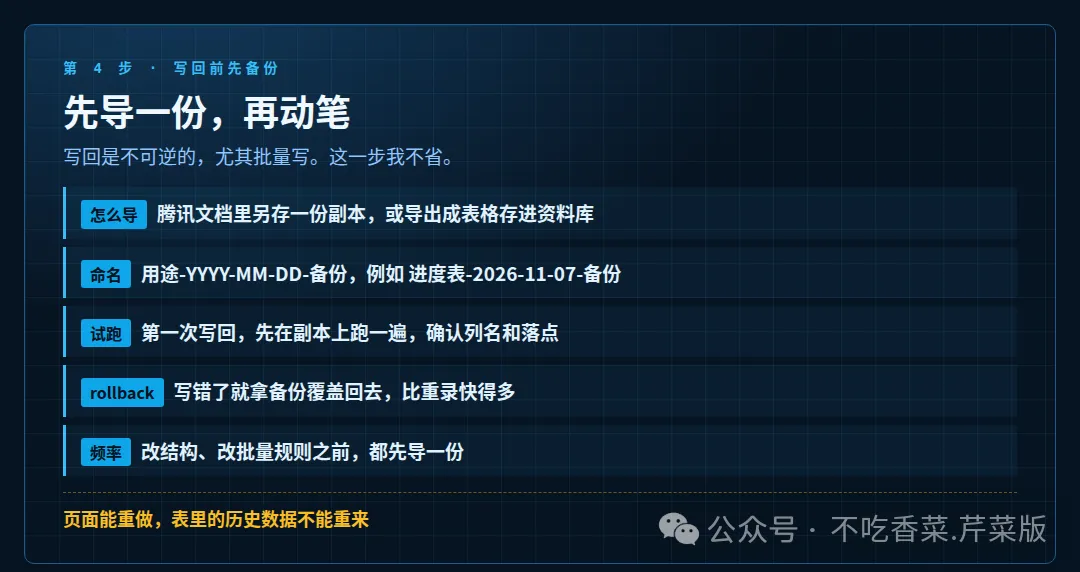
第 4 步:备份与副本试跑
第 5 步 | 写回:一次只改一格
第一遍务必只改一格,验证落点对了再谈批量。提示词原文如下,两道保险别删:「只改这一格」防它顺手动别列,「返回改前改后」让你能核对。
在腾讯文档{文档链接}的{表名}中,找到 {定位列} 等于 {定位值} 的那一行,把「{写回列}」这一格改成:{新内容}。要求:只改这一格,不动其他列、不动公式列、不改格式;改完返回「改前 / 改后」两个值,以及所在行号。
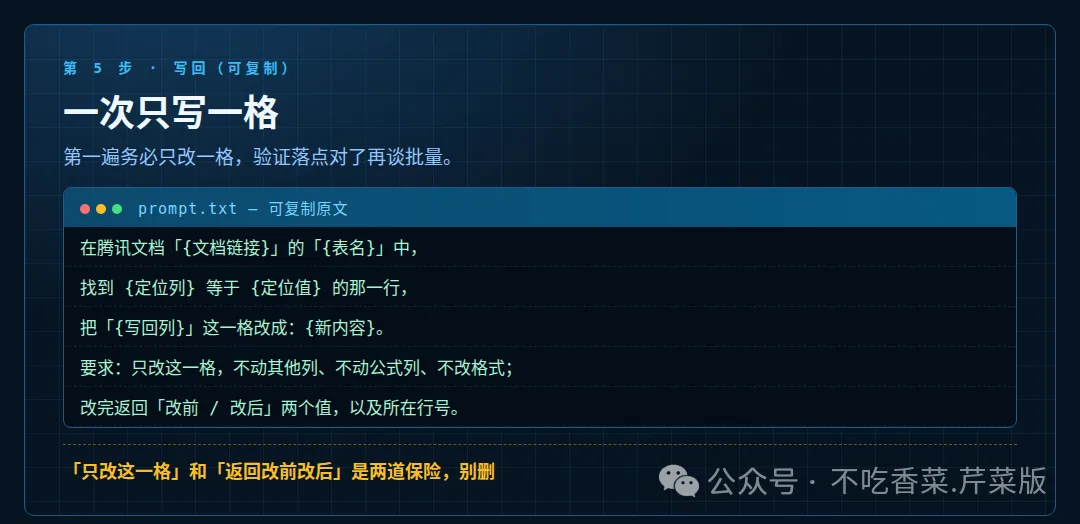
第 5 步:写回提示词原文
返回里应该有三样东西:定位到第几行、改前是什么、改后是什么,外加其他列「未改动」。要是看到「已更新整张表」「顺手补全了空值」这类字样,别犹豫,立刻拿备份回滚——说明约束写得太省,它替你做主了。
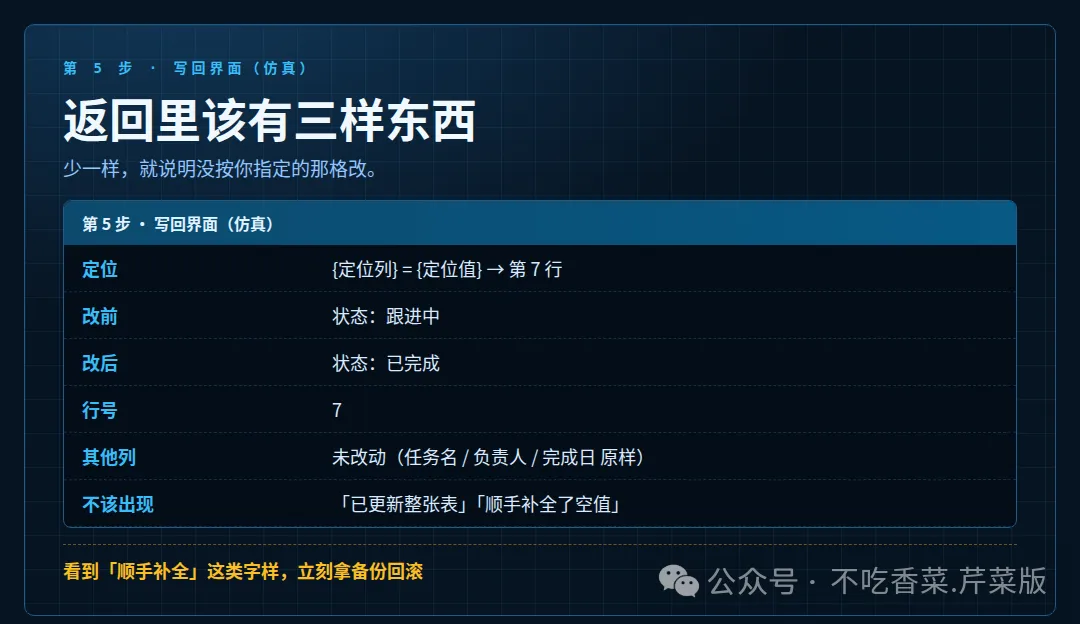
写回回执:该有三样东西
第 6 步 | 验收:去原文档刷新,别看对话
这是全篇最关键的一步,也是我第一次翻车的地方。当时对话里明明白白回了一句「已更新」,我就没再去原表看,结果那格根本没变——停在预览状态,改动没落到文档里。所以验收只认一件事:切到腾讯文档原页面,按刷新,看那一格是不是新内容。
✓切到原文档刷新,确认那一格变了。
✓检查同一行其他列有没有被顺手改掉。
✓看公式列、单元格格式有没有被动过。
✓手机上打开同一份文档,确认改动也在(排除本地缓存)。
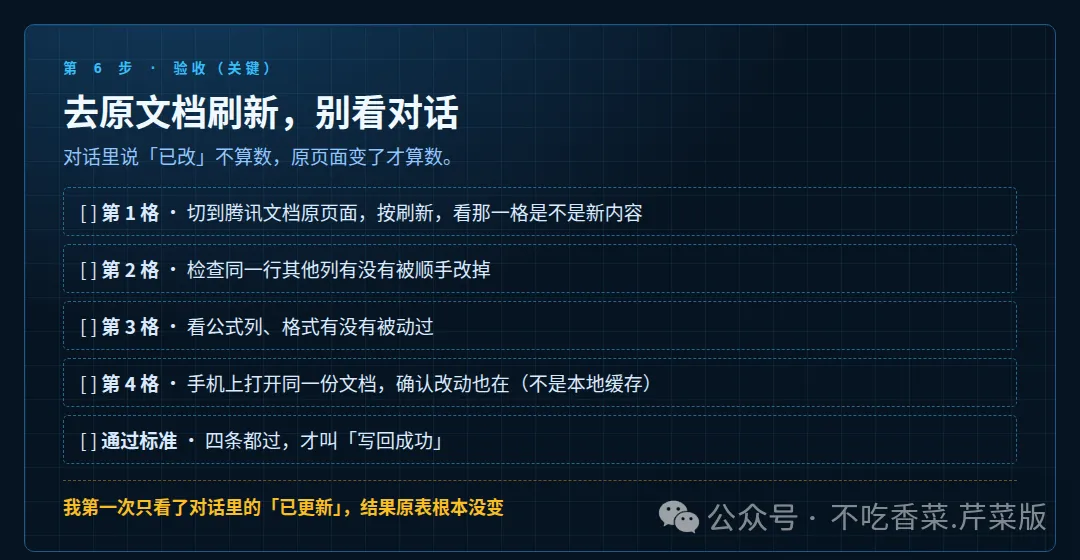
第 6 步:验收四格,逐条打勾
四条都过,才叫写回成功。单格验通之后要批量,规矩就三条:一次 20–30 行,跑完验一批再跑下一批;每批让它返回「行号 + 改前 + 改后」,出事能定位;写回列避开公式列,公式让表格自己算。另外一定写明「空单元格保持空白,不要填 0 或补『无』」,中途报错就停,别让它继续往下写。20–30 行是我实测顺手的分批量,不是接口上限,别当硬参数。
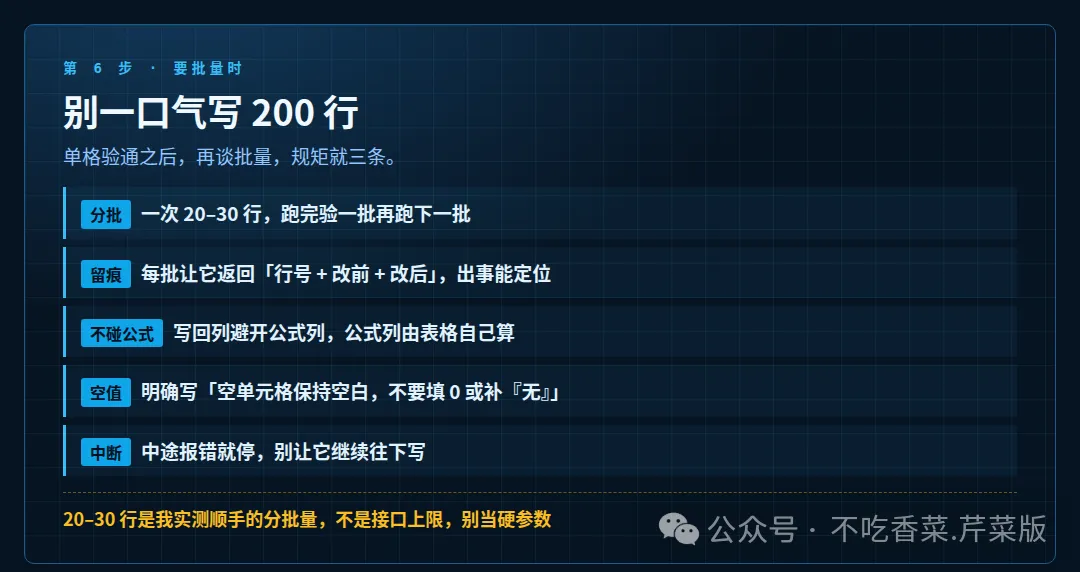
批量写回:分批、留痕、不碰公式
排障:五个坑 + 断连三条
按我踩过的顺序排,每条都是症状 → 原因 → 动作。
- 1.
写回被挡:链接是只读 → 升「可编辑」,或换有权限的账号重授权。 - 2.
找不到列:表头有空格 / 合并单元格 → 复制原表头,拆成单行。 - 3.
改错行:定位值不唯一(两行都叫「待跟进」)→ 加第二个定位条件。 - 4.
对话说改了、原表没变:停在预览或读了缓存 → 去原文档刷新验,别信回执。 - 5.
整列被覆盖:没写「只改这一格」→ 补上约束,再拿备份回滚。
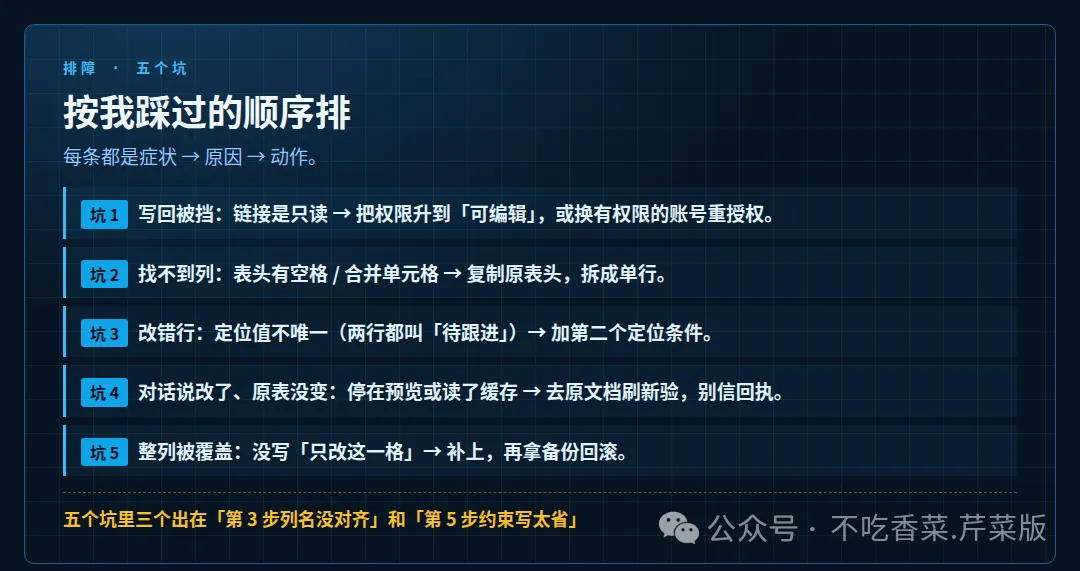
五个坑:症状 → 原因 → 动作
突然读不到了,别急着重做整条链路,按三条查:先查授权是不是过期或改过密码,重新授权一次;再查文档是不是被移走、换了链接,用新链接重跑第 3 步;最后查自己是不是被移出协作者,找文档所有者加回来。写错了就用第 4 步那份备份覆盖回去,再单格重跑。断开授权不等于删数据,回滚也不等于重做,不用慌。
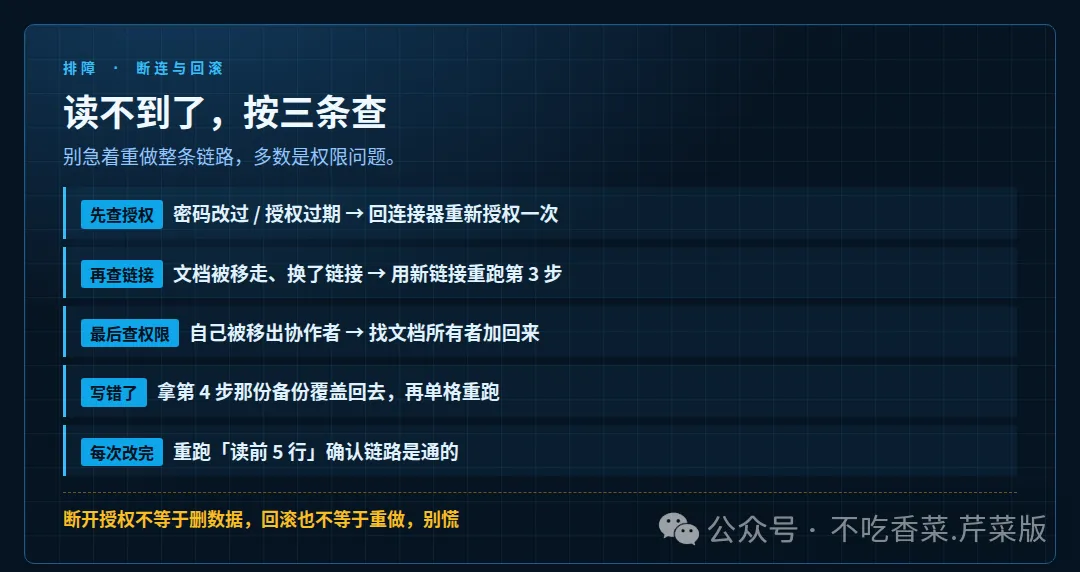
断连排查三条 + 回滚
上线前,七格自检
这套我贴在显示器边,每接一份新文档都过一遍。
✓权限:链接可编辑,账号与授权一致。
✓只读:先只读试跑过一次。
✓列名:表头复制进提示词,逐字一致。
✓备份:写回前导了一份带日期的副本。
✓单格:只改一格、返回了改前改后。
✓验收:原文档刷新可见,其他列未动。
✓可收:知道在哪里断开授权。
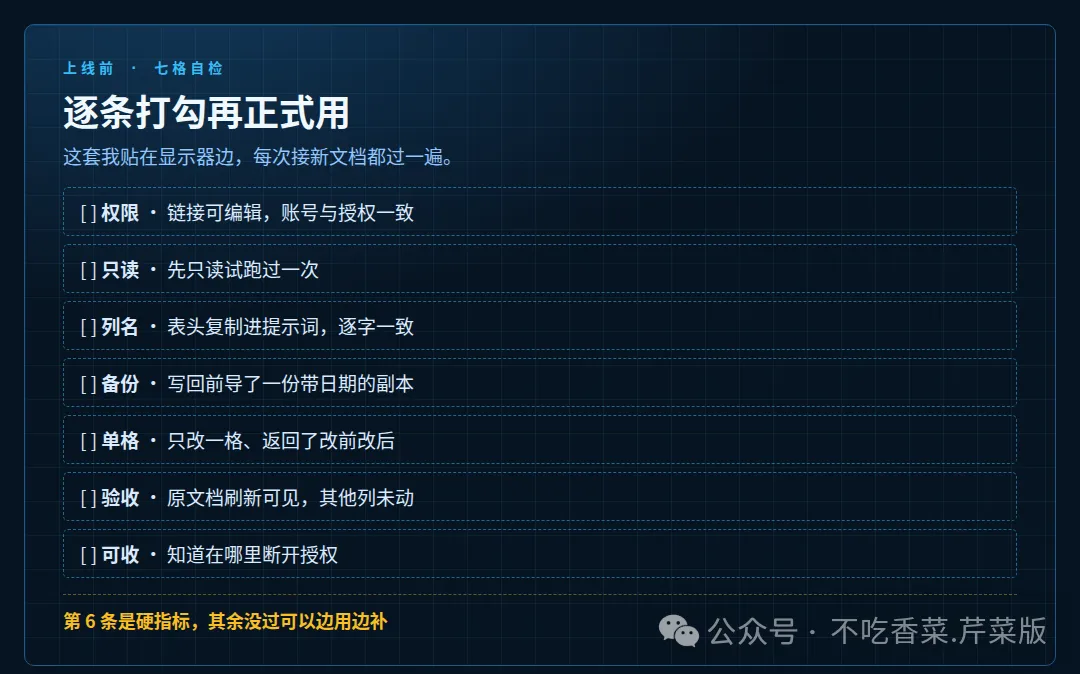
上线七格自检
今天先花 3 分钟,再打个卡
找一份只有你自己能改的腾讯文档,走最小的一轮:验权限 → 只读授权 → 贴那句读表原文 → 导一份备份 → 只改一格 → 去原页面刷新。全程不用碰批量,跑通这六步,往后接任何一份表都是同一套动作。
这是入门篇第 20 天。跑完在留言区发一句「Day20 打卡」,附你改的是哪一列,我挑几个看看落点和约束写得对不对。明天 Day 21 讲微信联动 Claw,手机一句话让电脑干活。
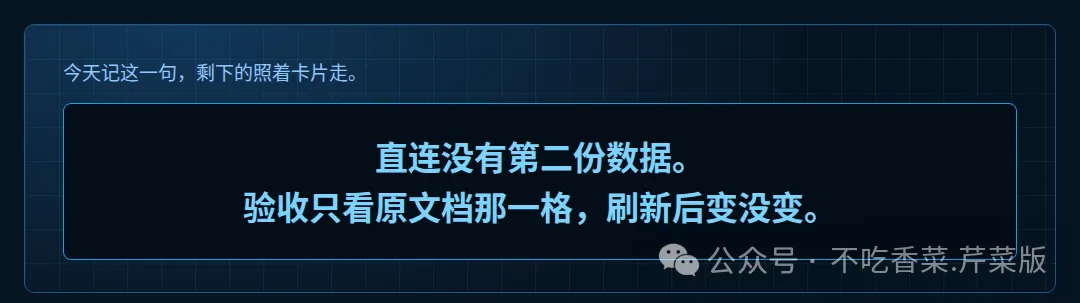
直连没有第二份数据。
验收只看原文档那一格,刷新后变没变。
领「腾讯文档直连配置卡」
六步顺序、权限对照、读/写两句原文、列名五个坑、验收四格、分批规矩、断连排查,压成一张长图。接新文档时摊开,从权限那格开始逐条对。
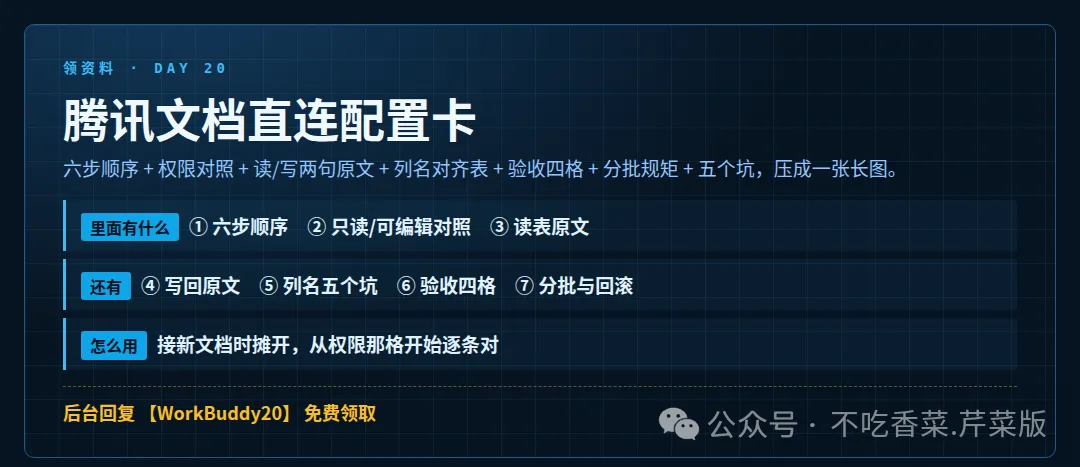
回复关键词 【WorkBuddy20】 免费领取
领到后建议直接存进资料库,跟 Day 19 那张授权自查卡放一起,正好是「开门 → 读写」一套。
👇 后台回复 【WorkBuddy20】,自动发你「腾讯文档直连配置卡」
👉 下期 Day 21:WorkBuddy 微信联动 Claw,手机一句话让电脑干活。
📌 顺手三件事:① 设个星标;② 点赞 + 在看;③ 留言区打「Day20 打卡」,告诉我你改的是哪一列。
— 关注我,100 天陪你从入门到精通 —