ARTICLE · 1343743
WorkBuddy小妙招18:丢一份 Excel,要一份能看懂的分析
QUOTE
分析做得深不深,八成不取决于模型,取决于你把哪张表、按什么口径、交给它回答什么问题。
「把这份表分析一下」——这句话在 WorkBuddy 里通常能得到一份看起来很像样的东西:几张图、一段总结、一个 Excel。但打开一看,月份少了两个月,金额单位混着元和万元,结论说的是「整体向好」,而你真正想知道的「华东为什么掉」一个字没有。
问题往往不在模型,在提问。官方「实践三:数据分析并可视化」把流程压成了三步:导入数据文件、描述分析需求、预览结果。第一步和第三步都是操作,只有第二步是判断。这篇就把第二步拆成可复用的写法,顺带把清洗、透视、验收这几处最容易翻车的地方说透。
读完之后,你应该能做到:丢进去一份原始台账,拿回来一份口径写清楚、数字能对上、结论能追溯到单元格的分析。
本文看点
01
先定问题,再定表格
02
文件怎么进去,它才读得懂
03
一句话里必须有的四件事
01
QUESTION FIRST
先定问题,再定表格
三种提问,三种命运
「帮我分析一下这份销售数据」——它能给你的只有描述性统计:总和、均值、最大值。这类结果不算错,但也不解决任何问题。
「按月份统计各产品线的销售额和利润,生成柱状图和折线图,补一段结论」——这是官方文档里的示例指令,指标、维度、图表、结论四件事都点了名,出来的东西基本能用。
「华东区 7 月销售额环比掉了 8 个百分点,是渠道结构变了还是大客户流失?用这份明细表验证」——这是诊断性问题,它会被迫去找证据,而不是罗列数字。
同一个模型,第三种问法得到的分析深度通常是第一种的几倍。原因很简单:问题的形状决定了它要找什么证据。你问「整体怎么样」,它就去算平均;你问「谁掉了、为什么掉」,它才会去拆结构、找异常行。
先写一句人话
打开 WorkBuddy 之前,先在便签上写一句:「我要回答的是______」。这句话里最好有一个具体的对象、一个时间范围、一个可比较的基准。比如「8 月华东销售额为什么比 7 月少」,就比「看看销售情况」强得多。
如果一句话说不完,就再补半句「判断标准是什么」。是同比转负算异常,还是低于目标 90% 算异常?标准不同,它筛出来的行完全不同。
如果这句话你写不出来,说明还没到让 AI 动手的时候。先把业务问题问清楚,比换更贵的模型有用。
02
INPUT
文件怎么进去,它才读得懂
三种入口,各有适用场景
直接把文件拖进输入框,适合单个文件、路径明确的场景。
点输入框旁的上传按钮,适合一次选多个文件。
输入 @ 引用已有文件、文档或规则,适合文件已经在工作空间里的情况。
还有一种容易被滥用的方式:Ctrl/Cmd + V 粘贴截图。截图适合让它看版式、认字段,不适合让它算数——图片里的数字它只能靠识别,错一位你就很难发现。要计算,就给原始文件。
先选工作空间,再谈分析
输入框左下角有「选择工作空间」。选中一个专门的数据文件夹,它后续读写都在这个目录里,产物也落在你能找到的地方;不选也能跑,但结果会进默认目录,事后翻起来很费劲。
建议一个分析任务一个文件夹,里面放三样东西:主数据表、对照表(比如区域编码、产品线映射)、一份口径说明。口径说明哪怕只是几行字,也能省掉后面反复纠正的回合。这份说明就是你的 数据字典。
表本身的干净程度,决定上限
表头只留一行,第二行不要写单位、不要写备注。
不要合并单元格。合并过的表头读进来常常变成「未命名列」。
日期统一成一种格式,别一半 2026/8/1、一半 2026-08-01。
金额统一单位,并且在列名里写清楚,比如「销售额(万元)」。
一列只放一种信息,「华东/直营/王磊」这种复合字段尽量拆开。

— 左边是合并单元格、单位混用的原始表,右边是字段拆开、单位统一的干净表
如果这次要它动文件(清洗、拆分、合并),第一次先用 Plan 模式。它会先给一份步骤清单,你看一眼就知道它打算怎么改、改哪些列。确认没问题再让它执行,比事后从「变更」里一条条回滚省事。
03
THE FOUR
一句话里必须有的四件事
官方文档给的建议是:一次说明需要分析的指标、想看的图表类型、统计维度或时间范围、是否需要输出报告。翻译成日常说法,就是四件事。
四件事不必写得像公文,但一件都不能少。少一件,它就会替你猜;猜错了,你还得再来一轮。
REFERENCE
请读取 sales_2026.xlsx,按「月份 × 产品线」统计销售额与毛利,销售额单位统一为万元。输出一个 Excel:第一个 sheet 放汇总表,行是月份、列是产品线,最后一列放合计;第二个 sheet 放明细。再基于汇总表画一张折线图看趋势、一张柱状图看产品线对比,并在汇总表下方写三条结论,每条结论后面注明依据的是哪几列。
这段模板可以直接改文件名和字段名用。它的关键不在长,在于每一句都对应一个可检查的产出:sheet 数量可数,行列位置可对,结论有列名可查。

— 一份文件被放进对话框,旁边浮着四张写着指标、维度、图表、交付的白色卡片
04
CLEAN & PIVOT
清洗和透视,把规则写进句子里
清洗:不要让它「顺手帮你处理」
数据清洗最常见的翻车,是它默默地替你做了决定:空值填成 0、重复行去重、异常值删掉。这些动作单看都合理,合起来可能让结论完全变样。
正确做法是把处理规则显式写出来,并且要求它先报告再动手:
空值:先告诉我哪些列有空值、各多少行,不要自动填充。
重复:按「订单号」判重,重复的列出来给我看,确认后再删。
单位:金额列如果混了元和万元,先统计两种量级的行数,再统一换算。
类型:文本型数字、前后空格、全角半角,统一处理并把处理前后的行数报给我。
这样做会多花半轮对话,但换来的是可复现。下次同样的表进来,你照抄同一段话,结果就能对上。口径这东西,写下来才叫口径,留在脑子里只能叫感觉。
透视:把行、列、值、筛选说全
透视表在自然语言里就是四个位置:行放什么、列放什么、值算什么、要不要筛。少说一个,它就会用默认值填。比如「按月份和产品线汇总销售额」,它可能把产品线放进行、月份也放进行,出来一张长表;你想要的其实是月份在行、产品线在列。
一个可以复算的例子:明细表 12000 行,覆盖 8 个月、3 条产品线,按「月份 × 产品线」汇总后应该是 8 × 3 = 24 行(假设每个月每条线都有成交)。如果它给你 25 行或者 23 行,先别急着看数,去查是不是有月份缺失或者产品线名称不统一。
再比如占比:华东 420 万元,全国合计 1400 万元,占比 = 420 ÷ 1400 = 30.0%。同比则是(本期 − 同期)÷ 同期:本期 1260 万元、同期 1050 万元,同比 = (1260 − 1050)÷ 1050 = 20.0%。这类算式写进提问里,它就会按你的口径算,而不是自己挑一种。
不要让它直接改你的原始台账。把原件复制一份到工作空间,让它在新文件上清洗和透视;原表只读,出问题还能对照。

— 一堆散乱的方块被重新分组,堆成整齐的三层汇总结构
05
CHART
图表不是装饰,一张图只回答一件事
图表选型有一条朴素的规则:看趋势用折线,比大小用柱状,看结构用堆叠或饼图,看分布用直方图。同一张图里塞两个纵轴,读者第一眼就会误读,除非你明确标注了哪条线对应哪个轴。
比图表类型更容易被忽略的,是图后面的那句话。一份「能看懂」的分析,结论应该满足两个条件:一是有数字,二是有出处。比如:
弱结论:华东区域表现不佳。
强结论:华东 8 月销售额 420 万元,环比下降 12.5%(7 月 480 万元),下降主要来自直营渠道,直营环比减少 68 万元,占整体降幅的 113%。
第二句里的每个数字都能在汇总表里找到对应单元格,读者可以自己验算:480 − 420 = 60 万元,60 ÷ 480 = 12.5%;68 ÷ 60 = 113%。这就是可追溯。写不出这种句子的分析,往往不是图表不够漂亮,而是中间少了一步「按渠道拆」。
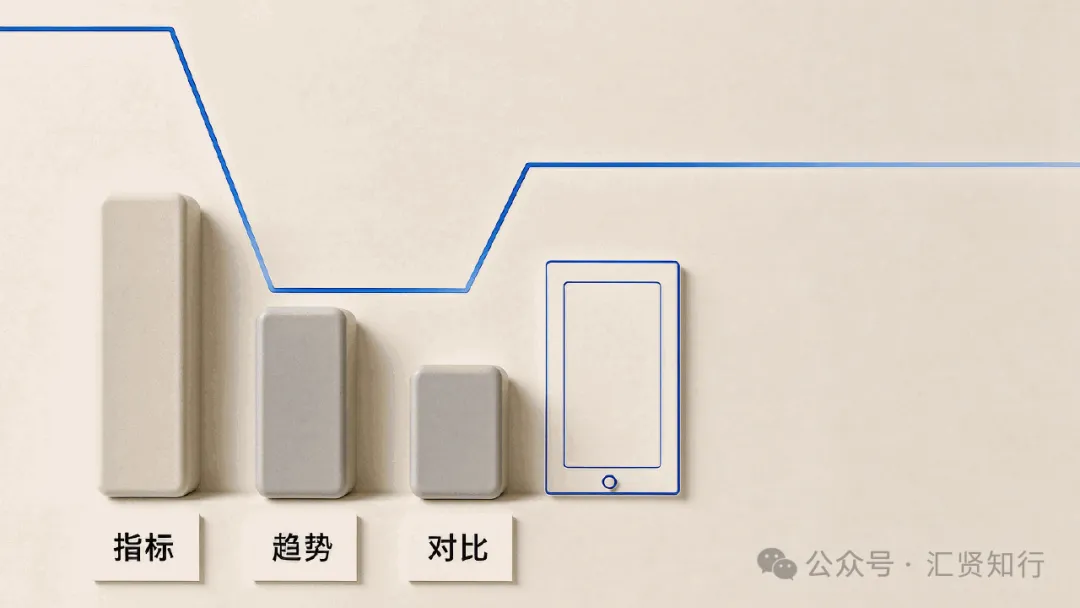
— 三根高低不同的柱子和一条折线,旁边立着一块写着结论的白色板
06
VERIFY
交付前做三步验收
它说「已完成」不等于可以转发。数据类任务至少过三道检查,我把这套动作叫 验收。
第一步,对总量
明细行数、汇总行数、合计金额,三个数要能互相解释。比如明细 12000 行,按订单号去重后 11800 行,说明有 200 行重复;汇总表的合计应该等于去重后的合计,不等就说明有行被漏掉或重复计入。
第二步,抽样手算
随机挑三行,自己用计算器算一遍同比、占比、客单价,和表里的数对一对。三行都对,基本可以相信整表;有一行不对,就让它把计算过程列出来,别让它只给结果。
第三步,看结论有没有越界
相关性不是因果。「投放增加的区域销售也增长」只能说明两者同向,不能说投放导致了增长。涉及因果的结论,要么有对照,要么明确写成「可能」「待验证」。
验收的地方在右侧结果区。数据任务主要看三个页签:产物里是生成的 Excel、报告;工作空间文件里能直接翻原始文件和中间文件;变更里能看到这次动了哪些文件。产物卡片右边的「⋯」菜单可以打开文件夹、用默认应用打开、复制路径、另存为,也可以直接上传到云端网盘或腾讯文档。
不满意时,最省事的做法是原地追问,不要新建任务。上下文还在,你说「把产品线那张图的纵轴从销售额改成毛利率,重新出图」,它就只改这一处;新开任务等于把前面的口径全部重讲一遍。
分析做完、确认无误之后,可以在任务列表把任务归档。归档后的任务会进「头像 → 设置 → 数据管理 → 已归档任务」,需要时能取消归档、恢复到任务列表;如果分享过产物,也能在「我分享的文件」里取消分享,取消后别人就无法再通过链接访问。

— 一份报告旁边放着三张检查卡片,分别对应总数、抽样、结论
∞
THE END
写在最后
把 Excel 丢给 AI,真正省下来的不是画图的时间,而是「先想清楚要回答什么」的那十分钟。问题定得越具体,它需要猜的地方就越少;口径写得越死,你复核的时候就越轻松。
下次再遇到一份看不懂的表,别急着说「帮我分析一下」。先写一句业务问题,再补齐指标、维度、图表、交付四件事,最后加一句「先告诉我你的处理步骤」。这三步做完,你拿到的就不再是一份漂亮的图,而是一份能拿去开会的东西。