ARTICLE · 1345066
Excel实用技巧大公开,让你的表格操作更高效

a1【英语·会计·学历】李廷民

Excel文件操作小妙招
1. 给Excel文件加把锁:想保护文件不被随意打开?去‘文件’-‘信息’-‘保护工作簿’,设置个密码就妥了。
2. 记录文件作者:右键文件图标,选‘属性’,在‘摘要’里填上作者名,方便追踪。
3. 局域网共享:想和同事一起用同一个Excel?‘审阅’-‘共享工作簿’,勾选‘允许多用户同时编辑’。
4. 批量打开文件:Ctrl或Shift多选文件,右键点‘打开’,多个Excel文件一网打尽。
5. 快速关闭所有文件:按住Shift键,再点右上角关闭按钮,所有打开的Excel文件瞬间关闭。
6. 自动保存设置:‘文件’-‘选项’-‘保存’,调整保存间隔,防止数据丢失。
7. 找回未保存的文件:‘文件’-‘最近所用文件’,看看有没有‘恢复未保存的excel文件’选项。
8. 快速创建日历:‘文件’-‘新建’,找到日历模板,秒变日程表。
9. 自定义新文件样式:‘文件’-‘选项’-‘常规’,设置默认字体和字号,每次新建文件都符合你的习惯。
10. 文件图标变图片:把A.xlsx改成A.Jpg,文件图标立马变图片。
11. 一键新建文件:Ctrl+N,比点鼠标快多了。
12. 工作表另存为文件:右键工作表标签,选‘移动或复制’,再选‘移动到’-‘新工作簿’,轻松另存。
Excel窗口设置技巧
1. 对比多个文件:‘视图’-‘全部重排’,选个方向,多个Excel文件并列显示,方便对比。
2. 同时查看两个工作表:‘视图’-‘新建窗口’-‘全部重排’,选个方向,两个工作表同时出现在屏幕上。
3. 隐藏功能区:Ctrl+F1,功能区瞬间消失,只留下表格内容。
4. 隐藏工作表:点选要隐藏的工作表,‘视图’-‘隐藏’,工作表就藏起来了。
5. 标题行始终可见:‘视图’-‘冻结窗格’-‘冻结首行’,滚动表格时标题行不会跑掉。
6. 窗口分屏查看:选好拆分位置,‘视图’-‘拆分’,表格分成上下两部分,上下内容都能看。
7. 调整表格显示比例:Ctrl+滚轮,表格大小随心变。
8. 快速切换窗口:Ctrl+Tab,多个Excel窗口间轻松切换。
9. 全屏模式:‘视图’-‘全屏显示’,表格内容全屏展示,更专注。
单元格显示设置
1. 不显示0值:‘文件’-‘选项’-‘高级’,取消‘在具有零值单元格中显示零’的勾选。
2. 隐藏所有值:Ctrl+1打开设置,‘数字’-‘自定义’,在右侧框里输入三个分号‘;;’,所有值就消失了。
3. 隐藏辅助元素:‘视图’-‘显示’,取消勾选编辑栏、表格线、列标和行号,表格更简洁。
单元格选取秘籍
1. 全选当前表格:Ctrl+A,当前数据区域瞬间选中。
2. 选特定值或公式:Ctrl+G打开定位,选‘值’或‘公式’,目标内容自动选中。
3. 快速查找:Ctrl+F,输入查找内容,Excel帮你找到。
4. 选最下/最右单元格:Ctrl+向下/向右箭头,轻松选中。
5. 选大区域:在左上角输入地址,如A1:A10000,回车,指定区域瞬间选中。
单元格编辑小技巧
1. 设置回车跳转方向:‘文件’-‘选项’-‘高级’,找到‘按Enter键后移动所选内容’,设置你喜欢的方向。
Excel 实用技巧分享
下拉菜单设置
设置下拉菜单,列出 A、B、C 三个选项供选择。
复制表格技巧
复制表格时,记得保存行高和列宽,方法是在粘贴后选择“保留列宽”。
自动换行设置
输入数据到 F 列时,想让光标自动跳转到下一行的首列?选中 A 到 F 列,输入后按回车键即可。
表头设计
想快速设置三栏表头?插入形状,用直线拖出文本框,输入文字并去掉边框即可。
多工作表编辑
需要同时编辑多个工作表?按住 Ctrl 或 Shift 键选中它们,直接在当前工作表进行操作。
身份证号输入
输入身份证号或以 0 开头的数字,先将单元格格式设为文本,再输入就不会出错了。
快速删除空行
想快速删除表格中的空行?选中某列,按 Ctrl+G 定位,选择“空值”,然后删除整行。
快速插入空行
需要快速插入空行?在表格右侧输入序号 1, 2, 3...N,复制这些序号,粘贴到下面的空行,然后按序号列排序。
合并多行数据
想把多行数据快速合并?插入批注,复制多列数据到批注中,再从批注中复制到目标单元格区域。
插入特殊符号
需要插入特殊符号?点击“插入”菜单,选择“符号”即可。
查找重复值
想找出数据中的重复值?选中数据列,点击“开始”菜单,选择“条件格式”,然后选择“突出显示单元格规则”中的“重复值”。
删除重复值
想删除数据中的重复项?选中区域,点击“数据”菜单,选择“删除重复项”。
单元格区域保护
想让单元格区域需要密码才能编辑?点击“审阅”菜单,选择“允许用户编辑区域”。
汉英互译
用 Excel 进行汉英互译?点击“审阅”菜单,选择“翻释”。
不复制隐藏行
复制数据时不想包含隐藏的行?选中区域,按 Ctrl+G 定位,选择“可见单元格”,然后复制粘贴。
单元格强制换行
想在单元格中强制换行?在需要换行的位置按 Alt+Enter 键。
单元格格式设置
万元显示
想让数字显示为万元单位?自定义格式代码:0“,”0,
日期格式
想让日期显示为年年年年-月月-日日格式?自定义格式代码:yyyy-mm-dd
数字显示为月份
想把数字 1 显示为 1 月?自定义格式代码: 0“月”
图片处理
删除所有图片
想删除工作表中所有图片?按 Ctrl+G 定位,选择“对象”,然后删除。
插入背景图片
想在工作表插入背景图片?点击“页面布局”菜单,选择“背景”,然后选择插入的图片。
插入可打印背景
想插入可以打印的背景?点击“插入”菜单,选择“页眉页脚”,在页眉中插入图片并拖入。
打印设置
打印标题行
想打印标题行?点击“页面布局”菜单,选择“打印标题”,然后选择要打印的标题行。
多页强制打印到一页
想把多页强制打印到一页上?点击“页面布局”菜单,选择“打印标题”,然后在“页面”选项中调整为 1 页宽 1 页高。
按厘米设置行高
想按厘米设置行高?点击“视图”菜单,选择“页面布局”,在页面布局中设置行高单位为厘米。
插入分页符
想在特定位置插入分页符?选中要插入的位置,点击“页面布局”菜单,选择“分页符”,然后插入分页符。





兴华会计培训办公现场新班开课啦
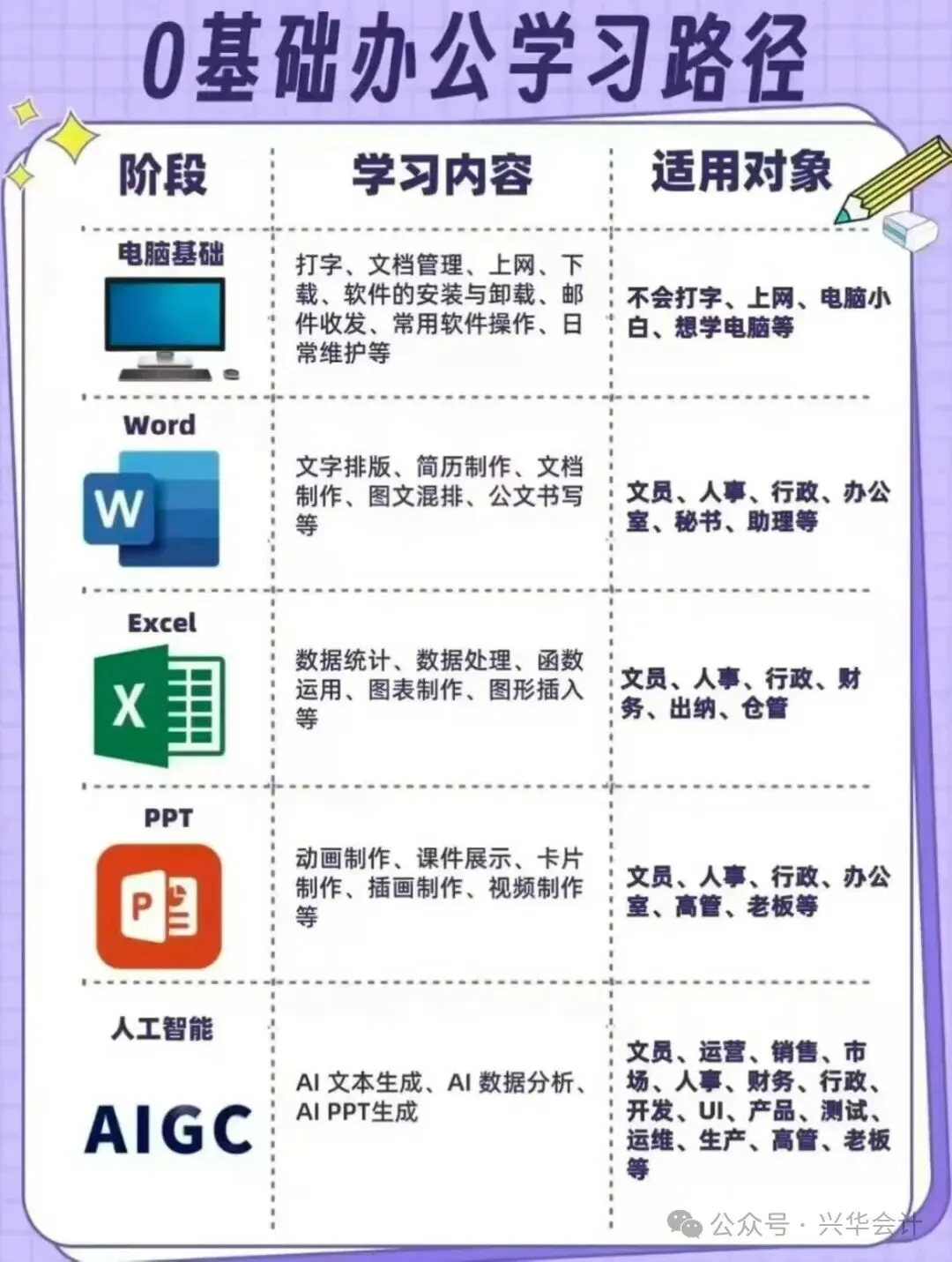
11月12日【办公软件】新班开课:文员、人事、行政、仓管办公室必备
①电脑 Windows 基本操作②Word ➕Excel ➕PPT 三大基础软件④人工智能工具,效率翻倍
学完轻松搞定电脑办公问题!