ARTICLE · 1345099
别再VLOOKUP了!这个函数才是Excel查询的天花板
小伙伴们好啊,今天咱们聊聊XLOOKUP这个函数。
先看它最基础的用法,公式长这样:
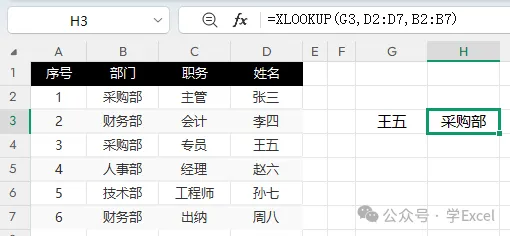
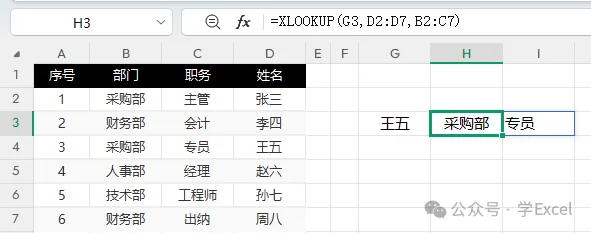
=XLOOKUP(查找内容,一行或一列的查找区域,要回传内容的区域)拿下面这张表来说,要根据G3单元格里的姓名,在左边数据区域查这个人属于哪个部门。H3单元格的公式就是:
=XLOOKUP(G3,D2:D7,B2:B7)先看数据长啥样:
G3里填的是"王五",公式跑一遍,姓名列里找到"王五"在第4行,返回部门列第4行的值,结果就是"采购部"。
Excel 2021有个自动溢出的特性,所以下面这个公式能一次性把部门和职务都拉出来:
=XLOOKUP(G3,D2:D7,B2:C7)还是G3="王五",这次回传区域是部门和职务两列,结果会同时溢出成两个单元格:采购部、专员。
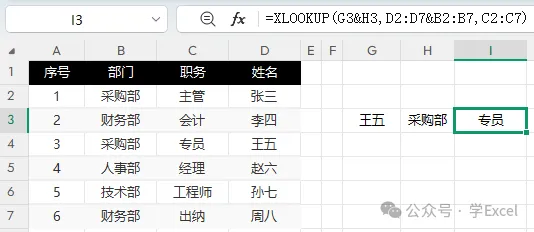
那要是想用多个条件查呢?看这个例子,根据G3的姓名和H3的部门,查对应的职务,公式这样写:
=XLOOKUP(G3&H3,D2:D7&B2:B7,C2:C7)数据还是上面那张表,假设G3="王五",H3="采购部"。第一参数拼成"王五采购部",第二参数把姓名列和部门列拼起来逐行比对,第4行拼出来正好是"王五采购部",匹配成功,返回职务列第4行的"专员"。
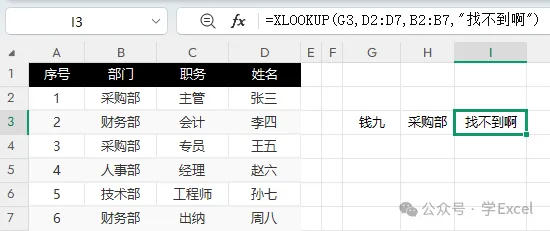
查不到内容的时候,第四参数能派上用场,让它返回指定内容或者跑别的计算。比如下面这个,找不到关键字就显示"找不到啊":
=XLOOKUP(G3,D2:D7,B2:B7,"找不到啊")G3里填个"钱九",姓名列里压根没这人,公式直接返回"找不到啊",不会甩个#N/A出来。
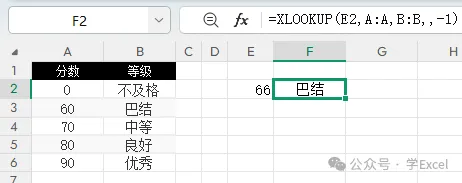
查数值的时候,第五参数可以指定匹配方式。看这个例子,要根据右边的对照表把E2的考核分转成等级,公式是:
=XLOOKUP(E2,A:A,B:B,,-1)对照表长这样:
E2里填的是66。因为是近似匹配,不用屏蔽错误值,第四参数空着就行。第五参数填-1,意思是在分数列里找不到66时,就拿比66小的最接近那个值来匹配。分数列里比66小的有0和60,最接近的是60,于是返回等级列对应的"巴结"。
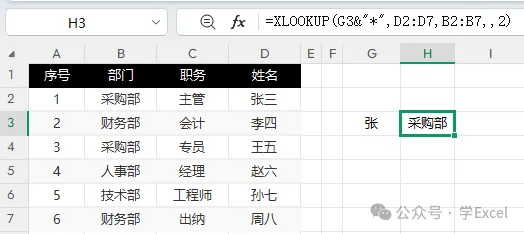
如果想在第一参数里用通配符做关键字查询,第五参数得写成2:
=XLOOKUP(G3&"*",D2:D7,B2:B7,,2)还是用最开始那张表,G3里填"张",拼成"张*",在姓名列里找到以"张"开头的姓名"张三",返回部门列对应的"采购部"。
查询区域里有多条符合条件的记录时,第六参数能控制返回第一条还是最后一条。比如部门列有两个采购部的记录(张三、王五),下面这个公式会匹配最后一条:
=XLOOKUP(G3,B2:B7,D2:D7,"找不到",,-1)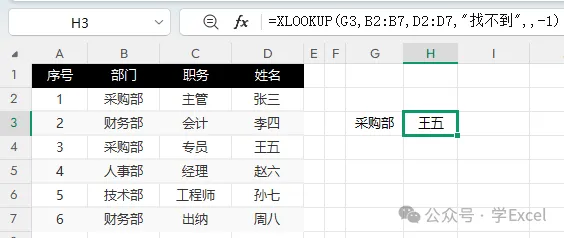
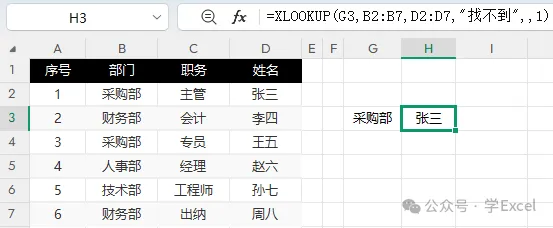
G3里填"采购部",部门列里张三和王五两条都命中,第六参数-1表示取最后一条,返回姓名列里王五。想匹配第一条的话,这个参数省略或者写1,就会返回张三。
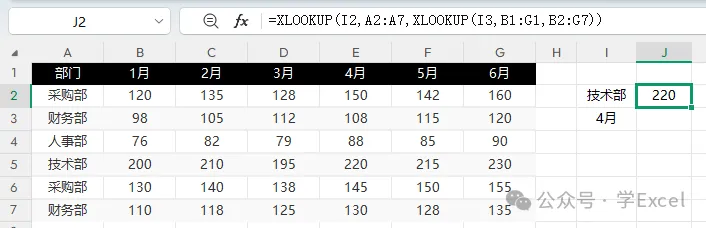
XLOOKUP还能玩二维查询,垂直和水平两个条件一起上。看这个例子,根据I2的部门和I3的月份,从左边表格里查对应的数值:
=XLOOKUP(I2,A2:A7,XLOOKUP(I3,B1:G1,B2:G7))数据表长这样:
I2里填"技术部",I3里填"4月"。这里套了两层XLOOKUP。里面那层XLOOKUP(I3,B1:G1,B2:G7),是按I3的"4月"在月份行里找到对应列,返回数据区里那一列的所有数值,得到4月那一列的完整数据:150、108、88、220、145、130。外面那层XLOOKUP,就拿I2的"技术部"当查询值,部门列当查询区域,里面那层返回的结果当回传区域,在4月那列数据里找"技术部"对应的值,最终返回220。
到这儿,XLOOKUP的常规玩法就齐了:单条件、多条件、自定义找不到时的提示、近似匹配、通配符查、取首尾记录、二维查询,一个函数顶好几个用。
别光看,打开表格照着例子敲一遍,参数挨个改改试试,看十遍不如动手改一遍。
觉得有用就点个赞、转给还在跟VLOOKUP较劲的同事,咱们下期见!