ARTICLE · 1345223
Claude 把整个 App 塞进了对话框:MCP Apps 新能力拆解,附搭建模板

Adobe、Atlassian、Box 的完整版,现在能直接在 Claude 对话框旁边打开。你自己改,或者让 Claude 陪你一起改。这是 Claude 官方账号刚宣布的「交互式连接器」,网页版和桌面版正在逐步推送。
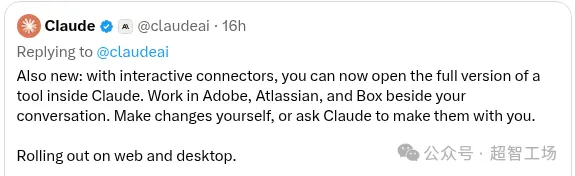
Claude 官方账号 @claudeai 的帖子
随后,Anthropic 的开发者账号 ClaudeDevs 把底牌亮了:Claude 支持了更多 MCP Apps 扩展能力,比如 app tools 和内嵌网站。一句话总结:你的完整应用,可以直接跑在 Claude 里。
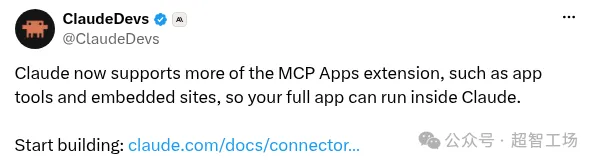
ClaudeDevs(@ClaudeDevs)的帖子
串里的补充更关键:MCP Apps 年初上线时,只是让服务器往对话里塞一个交互视图。现在能整站搬进来,还能给 Claude 一套工具,让它去操作屏幕上的东西。
从「能看」到「能动手」,差的就是这一步。
MCP Apps 是 MCP 的第一个官方扩展,今年 1 月正式发布。原理不复杂:
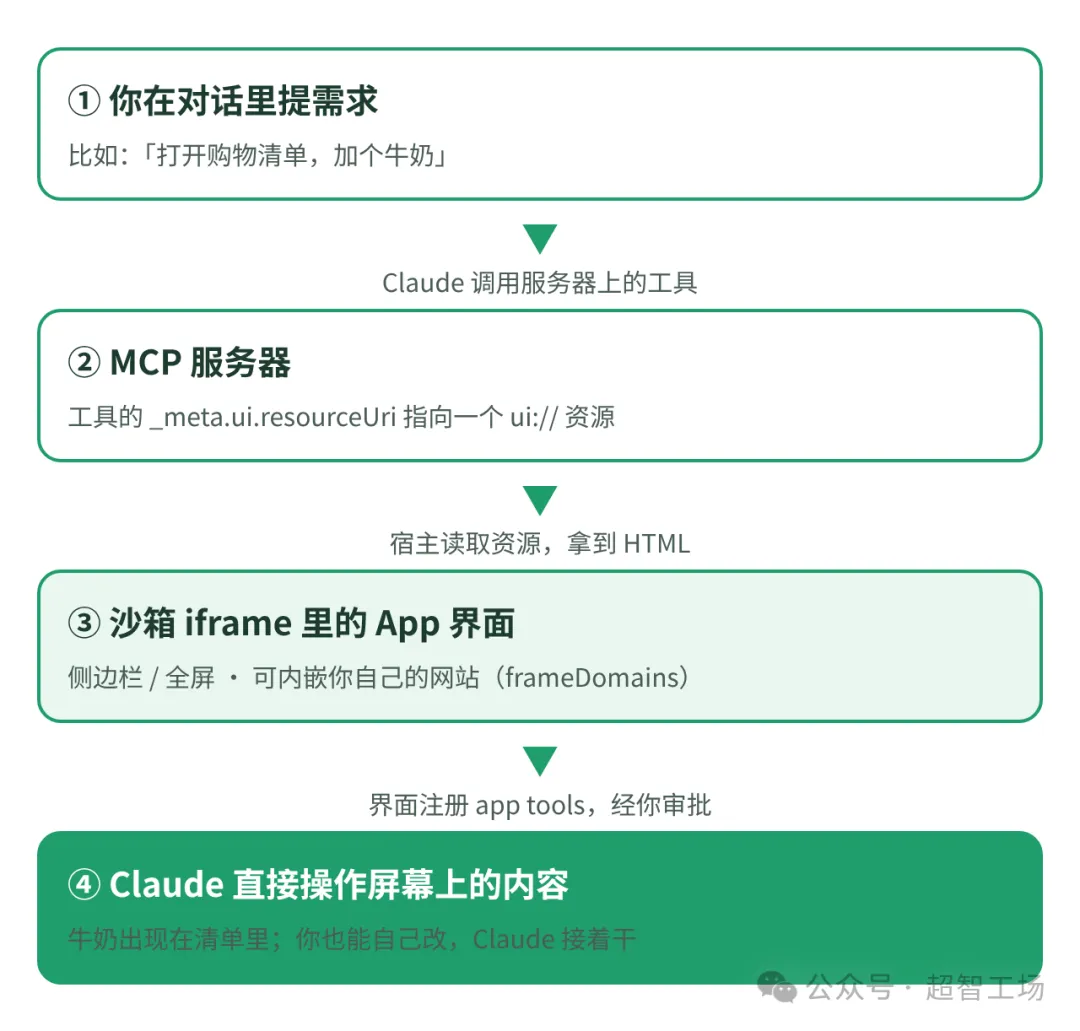
●工具在 _meta.ui.resourceUri 里指向一个 ui:// 资源
●宿主(比如 Claude)去读这个资源,拿到一段 HTML
●HTML 在沙箱 iframe 里渲染,通过 JSON-RPC 和宿主来回通信
沙箱拿不到宿主页面的 DOM、Cookie 和本地存储。所以宿主敢渲染第三方的界面。
它也不是 Claude 独家。按 MCP 官方文档,VS Code GitHub Copilot、Microsoft 365 Copilot、Goose、Postman 等客户端都支持。写一次,多处能跑。
按 Claude 官方文档,MCP App 在 Claude 里能做这些事:
最值得拆的是两项:App tools 和 内嵌网站。
以前 Claude 调的是服务器上的工具,界面只负责展示。现在,界面本身也能注册工具。
官方举的例子是购物清单:你说「加个牛奶」,Claude 调用 add_item,牛奶当场出现在清单上。
谁来把关?Claude 调用前会弹审批,写明连接器和工具名,你能看到它要传的参数。拒绝了,工具就不执行。选「始终允许」,以后就不再问。
几条硬限制要记住:
●一个界面最多 64 个工具,超了 Claude 一个都用不了
●每次调用 45 秒内要响应,不算审批时间
●结果给 Claude 读的是 text,超过 100,000 字符会被截断
一句话:工具只改自己这个界面的状态,变化的值放进结果里,别塞进工具描述。
这才是「完整应用跑在 Claude 里」的真正来源。你在 ui:// 资源上声明允许的源,App 就能把你的网站 iframe 进来。
但门槛比 App tools 高得多:
●目录里认证(Verified)的连接器:认证页允许的源才能加载
●社区(Community)连接器:直接被拦
●自定义连接器:用户在对话里点了允许才加载
●本地服务器:直接被拦
还有个坑:开了内嵌网站,这个界面就用不了摄像头、麦克风、定位和剪贴板写入。
下面的步骤都来自官方文档。先说客户端:Claude Desktop 可以直接跑官方示例;App tools 和内嵌网站 要用远程服务器,在 Claude 网页版 测;Claude Code 不渲染界面,但适合用来写代码。
打开 Claude Desktop,进入 Settings > Developer,点 Edit Config,在 claude_desktop_config.json 里加上:
{ "mcpServers": { "map": { "command": "npx", "args": ["-y", "@modelcontextprotocol/server-map", "--stdio"] } }}保存后重启。让 Claude 用这个地图 App,点允许,一个 3D 地球就出现在对话里。长期用的话,把包的版本号写死。
在 Claude Code 里依次输入:
/plugin marketplace add modelcontextprotocol/ext-apps/plugin install mcp-apps@mcp-apps装好后,直接用这段提示词:
Add a UI to my MCP tool.要求:用 MCP Apps SDK,服务器端用 registerAppTool 和 registerAppResource;界面里注册一个 app tool,让 Claude 能修改屏幕上的列表;返回结果时同时给 content 文本和 structuredContent。已经有 OpenAI Apps SDK 应用的,说「Migrate from OpenAI Apps SDK」就行。
在界面脚本里,connect() 之前注册工具。用 zod 的写法:
app.registerTool( "add_item", { title: "Add item", description: "Add an item to the shopping list that is open in this view.", inputSchema: z.object({ name: z.string().describe("The item to add") }) }, async ({ name }) => { // 在这里更新界面 return { content: [{ type: "text", text: "Added " + name + "." }] }; });await app.connect();注意:app.registerTool 需要 @modelcontextprotocol/ext-apps 1.7.0 及以上。
服务器端,在 resources/read 返回的内容项上声明源:
{ "_meta": { "ui": { "csp": { "frameDomains": ["https://editor.example.com"] } } } }网站端,响应头里放行两个源。沙箱域名用你服务器 URL 的 SHA-256 前 32 位加 .claudemcpcontent.com:
Content-Security-Policy: frame-ancestors https://<你的沙箱域名> https://claude.ai千万别写 *.claudemcpcontent.com,否则别人的 App 也能嵌你的站。
把服务器作为自定义连接器加进 Claude,本地服务就先用隧道暴露出去。新开对话,权限设成 Manual。第一条消息让 Claude 打开 App,第二条再让它改内容。弹出审批、界面变了,就算跑通。
💡 小贴士
如果第一条消息就要求改内容,Claude 还看不到界面里的工具。这是最常见的「工具不生效」原因。
局限说一句:App tools、侧边栏和自定义连接器的内嵌网站,目前只对部分组织开放,你的账号可能暂时测不到。
💬 评论区见
你最想把哪个应用搬进 Claude 对话框?内部看板、审批表单,还是自家产品的编辑器?评论区说说你的场景。