ARTICLE · 1347473
如何删除文档空白页,文档顽固空白页删除办法
如何删除文档空白页,文档顽固空白页删除办法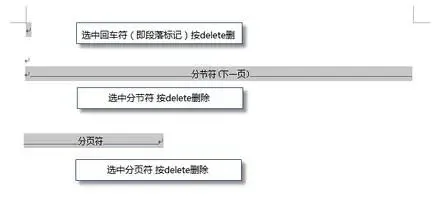
产生空白页的原因: 反复按回车,一堆 ¶ 堆成一整页空白,最常见也好处理。 按 Ctrl+Enter 插入的分页符,强制另起一页,删掉分页符空白页就消失Microsoft ...。 下一页分节符:直接新开一页; :双面打印专用,为了让章节从奇数页开始,会自动多出一页空白,这种删了会打乱页眉页脚、页码、纸张方向。 表格贴到页面底边,Word/WPS 要求表格后面必须保留一个段落标记 ¶,这个标记没地方放,直接被挤到下一页,形成空白页;这个 ¶ 不能直接删除,只能缩小行距 / 字号WPS。 右键段落 →【行和分页符】勾选了段前分页;或者段前 / 段后间距设置很大,把文字挤到下一页,中间空出一页。 整个文档最后天生有一个删不掉的 ¶,内容刚好撑满前面页面时,这个标记单独占一页,就是文末顽固空白页Microsoft ...。 尾注 / 脚注分隔线、尾注设置,会自动生成空白页。 图片 / 文本框底边紧贴页底,后面的段落标记被挤到下一页。 下边距太大,内容放不下,多出空白。 一般是奇偶页不同 + 奇数页分节符组合,双面排版机制导致,屏幕预览正常,打印、转 PDF 才出现空白页。 如何查看什么原因造成的空白页: 快捷键Ctrl+Shift+8,显示编辑标记(¶),就能看到分页符、分节符、空回车,空白页基本都是这些符号造成的Microsoft ... 三招删除空白页: 光标放到空白页开头,一直按Backspace(退格)删掉 ¶ 标记即可。 看到标记:分页符、分节符(下一页),选中这一行,按 Delete 删掉,空白页直接消失 批量删分页符:Ctrl+H 查找替换,查找内容填 ^m,替换为空 → 全部替换。 Word/WPS 末尾强制自带一个段落标记,表格到底部时最容易出现: 选中这个最后的 ¶ 字号改成1 磅;或者右键【字体】勾选【隐藏文字】;或者段落行距设为固定值 1 磅,它就挤到上一页了Microsoft ... 视图 → 勾选【导航窗格】,左侧点空白页缩略图,直接选中删除里面的符号 表格顶到页面底边,末尾段落标记被挤到下一页:选中 ¶,行距固定值 1 磅,或者隐藏文字,不要直接删标记(删不掉)。 删完再按一次 Ctrl+Shift+8,隐藏标记,恢复正常视图。