ARTICLE · 1348775
老师发来的试卷 PDF,上下全是空白?我用 10 分钟把它救回来了
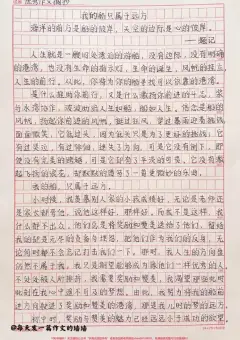
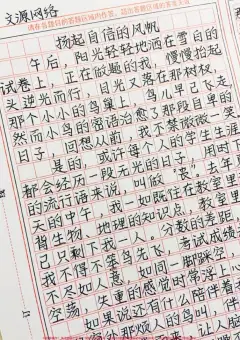
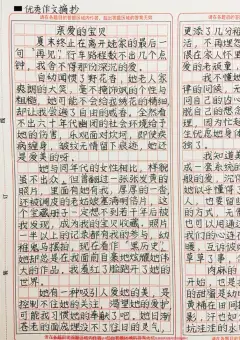
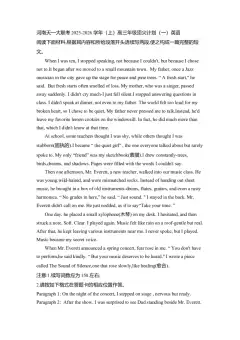
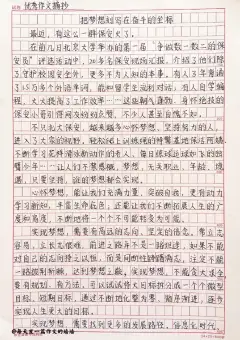
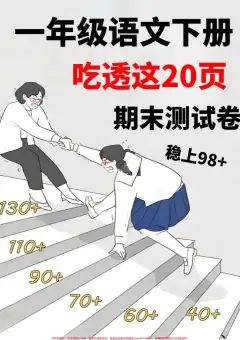
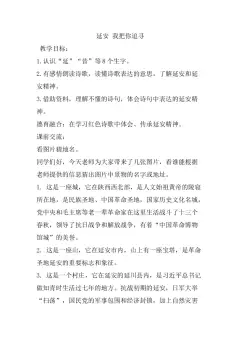
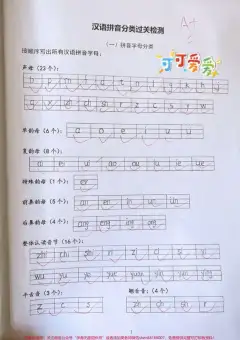
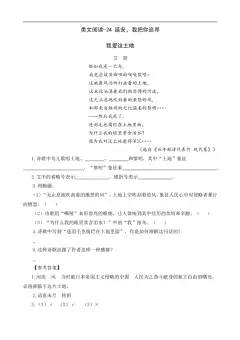
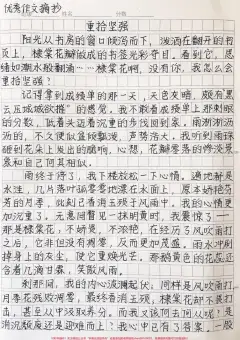
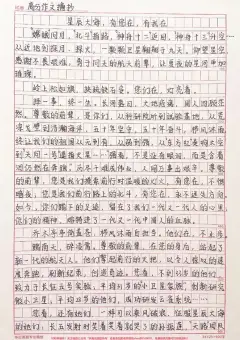
家长群里最熟悉的场景:老师在群里甩来一份试卷 PDF,兴冲冲点开准备打印,结果每页中间孤零零躺着一条横着的试卷,上下两大片白——A4 纸只用了一半,字还小了一圈。孩子做题得凑近了看,你打印得心疼纸。
这事儿我今晚刚干完一遍。10 页,从“畸形 PDF”到“横版 A4 铺满”,全程 20 分钟。方法不难,难的是想明白问题出在哪。
一、先诊断,别急着动手
打开 PDF 先做两个动作:
一是试着选中文字。选不中,说明这是图片型 PDF——整页就是一张扫描照片,没有文字层。二是看文件属性里的生成工具,多半写着某款扫描 App 的名字。
原因就清楚了:手机扫描时是横着拍的(一张照片里并排两页内容,比例约 1.3:1),导出 PDF 时却套了竖版 A4 模板(595×842)。图片被等比塞进 595×455 的框里,上下自然空出近 200 点——也就是你看到的那两大片白。
二、核心原则只有一句话
让纸张去适应图片,而不是让图片去迁就纸张。
另外一个铁律:必须取原始图片。截图、整页截图、录屏再截,都会让分辨率断崖下跌,打印出来边缘发虚、字发灰。原始图有 3300×2700 像素,比 A4 300dpi 所需还高,这是清晰度的底气。
三、方案一:脚本自动化(一分钟搞定)
思路就三步,跟搭积木一样:
1. 拆 解析 PDF,把每页内嵌的原始 JPEG 抠出来,一张不少、一个像素不损;
2. 建 新建 10 页、842×595(横向 A4)的空白文档;
3. 放 每页一张图,等比缩放到铺满版面、居中,四周留 2 毫米余量防裁切。
10 页跑完 20 秒,成品 6.6MB,画质与原图完全一致,上下空白彻底消失。
四、方案二:Acrobat DC 手动版
没有脚本也能干,Acrobat Pro DC 里四步:
第 1 步 提取图片
工具 → 导出 PDF → 图像 → 选 JPEG,分辨率设 300~400 dpi(有“导出所有图像”就直接勾上),得到一个装满图片的文件夹。
第 2 步 合成 PDF
工具 → 创建 PDF → 从文件 → 全选这 10 张图 → 创建。这时每张图各占一页,但页面尺寸跟着图片走,大小可能不齐。
第 3 步 重排成横向 A4(关键一步)
文件 → 打印 → 打印机选 Adobe PDF:
页面大小:A4
方向:横向
页面缩放:适合(或“缩小过大的页面”)
勾选 “自动旋转并居中页面”
点打印,另存为新 PDF。本质是让虚拟打印机按新纸张重新排版:每张横图自动旋转、自动缩放,一次铺满横向 A4,十页一起搞定。
第 4 步 个别页微调
工具 → 组织页面,可以单独旋转、删除、调整顺序;工具 → 印刷制作 → 设置页面框,能精确改纸张尺寸(注意它只裁不缩,要配合第 3 步用)。
五、三个坑,我都踩过
坑一:截图贴进 Word。分辨率崩、边缘发灰,打印出来一眼假。
坑二:直接在 Acrobat 里改“页面大小”。页面变大了,内容还是原来那么小,白边照旧。改尺寸不等于缩放内容,这一步最容易绕进去。
坑三:指望 OCR 识别文字再重排。试卷里有公式、图形、田字格、卡通插图,OCR 一过全乱套。这类文档,宁可保原图,也别动结构。
最后
打印机上的“适合页面”确实会自动缩放,但它救不了方向错误——先把 PDF 的页面方向修对,打印才不会一边大一边小。一份看着别扭的 PDF,本质只是“纸”和“图”没谈拢,把纸换掉就行。
需要这套一键脚本的,评论区留言,我发你。