ARTICLE · 1350712
在线 PDF 工具套路太多?NAS 自建 PDF 服务,敏感文档不外流


还在找好用的PDF转换工具吗?网上各类在线PDF工具打着免费旗号,实际需要注册账号、开通会员,限制文件大小、转换次数。更让人担心的是,上传的合同、资料存在文件泄露的安全隐患。
今天给大家分享一款开源免费、支持私有化部署的全能PDF工具 -- Stirling-PDF,利用群晖NAS的Docker就能快速搭建,家庭、小公司团队局域网都可以直接使用。
一、为什么选择Stirling-PDF?
Stirling-PDF是基于Spring Boot开发的开源PDF处理项目,几乎覆盖日常全部PDF操作需求。所有文件要么在浏览器客户端处理,要么仅存于服务器内存与临时文件,不会调用外部第三方服务,最大程度保障文档隐私安全。
✨核心优势
• 开源完全免费:无会员、无功能阉割,全部功能开放使用;
• 隐私安全优先:不上传公网服务器,敏感文档不怕泄露;
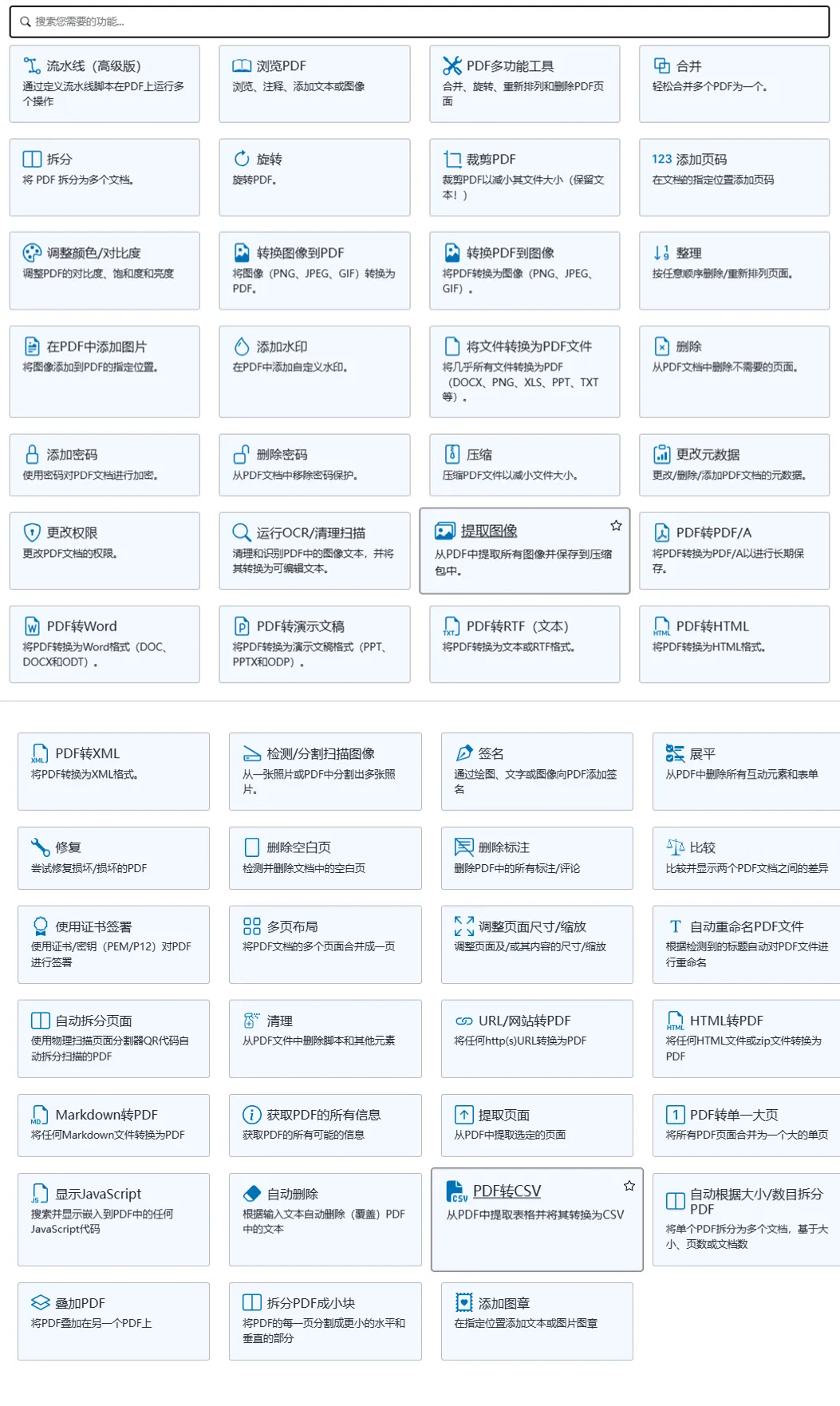
• 功能超级齐全:合并拆分、旋转裁剪、加水印、密码加解密、OCR识别、PDF与Word/PPT/图片互转等几十项能力;
• 部署简单便捷:Docker一键部署,群晖NAS本地运行,内网多人共享使用。
• 支持功能:PDF合并拆分、旋转裁剪、添加水印、密码加密解密、OCR扫描识别、PDF↔Word/PPT/图片/Markdown互转、提取图片、修改元数据等。
二、群晖NAS快速部署(Docker)
本文为精简实操版,完整带截图详细步骤,后台留言可获取完整文档。
运行环境:群晖DSM7.2,Container Manager(原Docker)。
• 拉取镜像:打开Container Manager,进入注册表,搜索 frooodle/s-pdf,下载对应镜像。
• 创建持久化文件夹:打开File Station,在docker目录下,新建 PDF 文件夹,用来保存配置文件。
• 容器关键配置:自定义容器名称,勾选启用自动重新启动,实现NAS开机自动运行服务。
• 端口映射:自定义本地端口(示例:8182)映射容器内部端口 8080。
• 存储空间:将 docker/PDF 文件夹装载到容器路径 /config,权限设置为读取/写入其余环境变量保持默认,确认完成创建并启动容器。
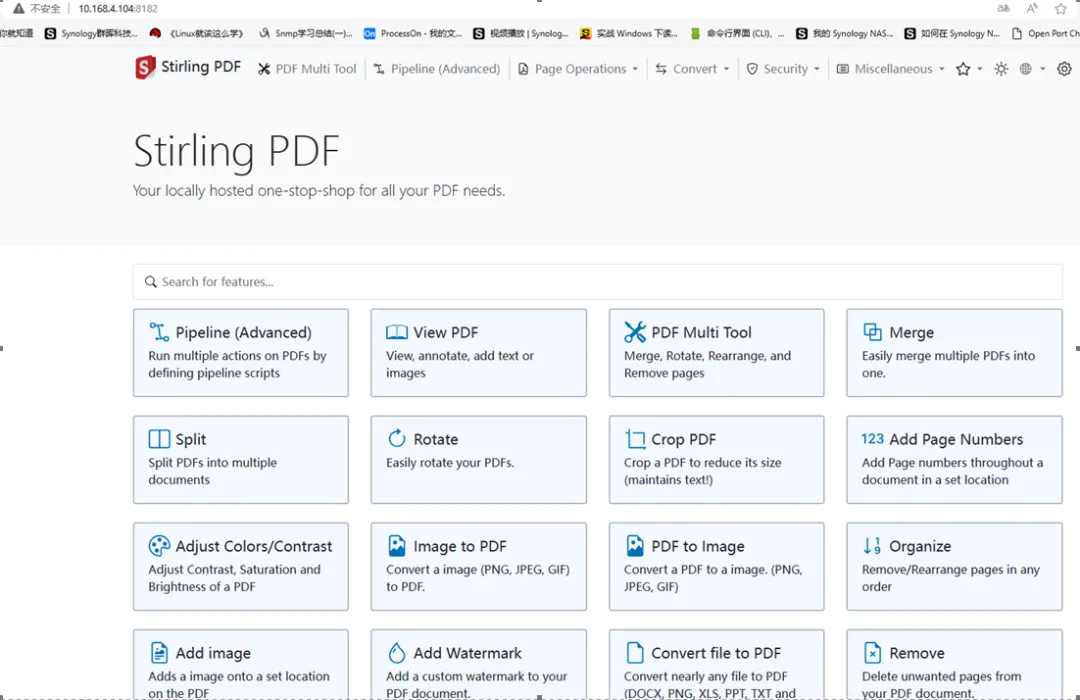
• 访问网页端:浏览器输入 http://群晖IP:自定义端口,即可打开Stirling-PDF。右上角语言选项,直接切换为简体中文。(语言可以设置中文)
三、实际功能体验
📝 Word转PDF
选择【将任何文件转换为PDF】,上传Word文档,点击转换,任务完成后浏览器直接下载文件。
底层基于LibreOffice,支持Word、Excel、PPT、TXT、Markdown等多种格式转为PDF。
📄 PDF转Word
打开PDF转Word功能,上传PDF文件,选择输出Doc格式,点击转换即可导出Word文档。
💡小提示:由PPT生成的PDF转Word后,部分内容需要手动微调排版;普通文档转换效果优秀。
除此之外,OCR扫描件识别、批量加水印、PDF压缩、文档拆分合并、PDF密码加解密等功能,全部在网页端鼠标操作即可完成,无需安装任何客户端软件。
四、适合哪些使用场景
企业办公:内网私有化部署,同事局域网访问,处理合同报表,文档不流出内网。
个人家庭:NAS本地部署,处理扫描件、电子书,不用把私密文件上传公网网站。
小团队:一台NAS即可多人同时使用,零成本替代付费PDF软件。
你平时处理PDF会用什么工具?欢迎评论区聊聊。
文章有用别忘了点赞、在看、转发三连!
关注我,持续分享NAS工具实用玩法。

内容来源:本文为原创内容,信息与观点均来自作者整理与创作,真实可靠。
技术使用:本文仅使用人工智能工具,进行文字润色、语句优化、格式排版。AI未参与内容创作、核心内容、观点或事实信息的编写。
责任说明:作者对本文内容真实性、准确性承担全部责任。
信息来源说明:文章涉及相关图片、资讯内容均来自公开渠道,仅供分享,如有侵权请联系删除。
往期推荐

感谢您每一次的“分享”、“点赞”和“在看”!