ARTICLE · 1351934
Excel 文本分列|一键拆分姓名、日期、地址,告别手动复制粘贴
Excel 文本分列|一键拆分姓名、日期、地址,告别手动复制粘贴做表格经常遇到这种麻烦:姓名和手机号挤在同一格、日期和备注粘在一起、地址连成长长一串,手动剪切复制,又慢还容易出错。 今天分享文本分列,Excel、WPS 通用,是清洗零散数据的神器,几步就能把一列拆成多列。 一、分隔符号拆分(最常用:逗号、空格、横杠隔开的数据) 适合场景:姓名 手机号、内容用逗号 / 空格分开的记录 1. 选中要拆分的整列数据,点击顶部【数据】→【分列】 2. 第一步选择【分隔符号】,点下一步 3. 勾选对应的符号:空格、逗号、其他(自己输入横杠、顿号都行),预览区能直接看到拆分效果 4. 最后一步,设置目标区域,默认直接在原列拆分,想保留原始数据,就改一下存放位置,点击完成。 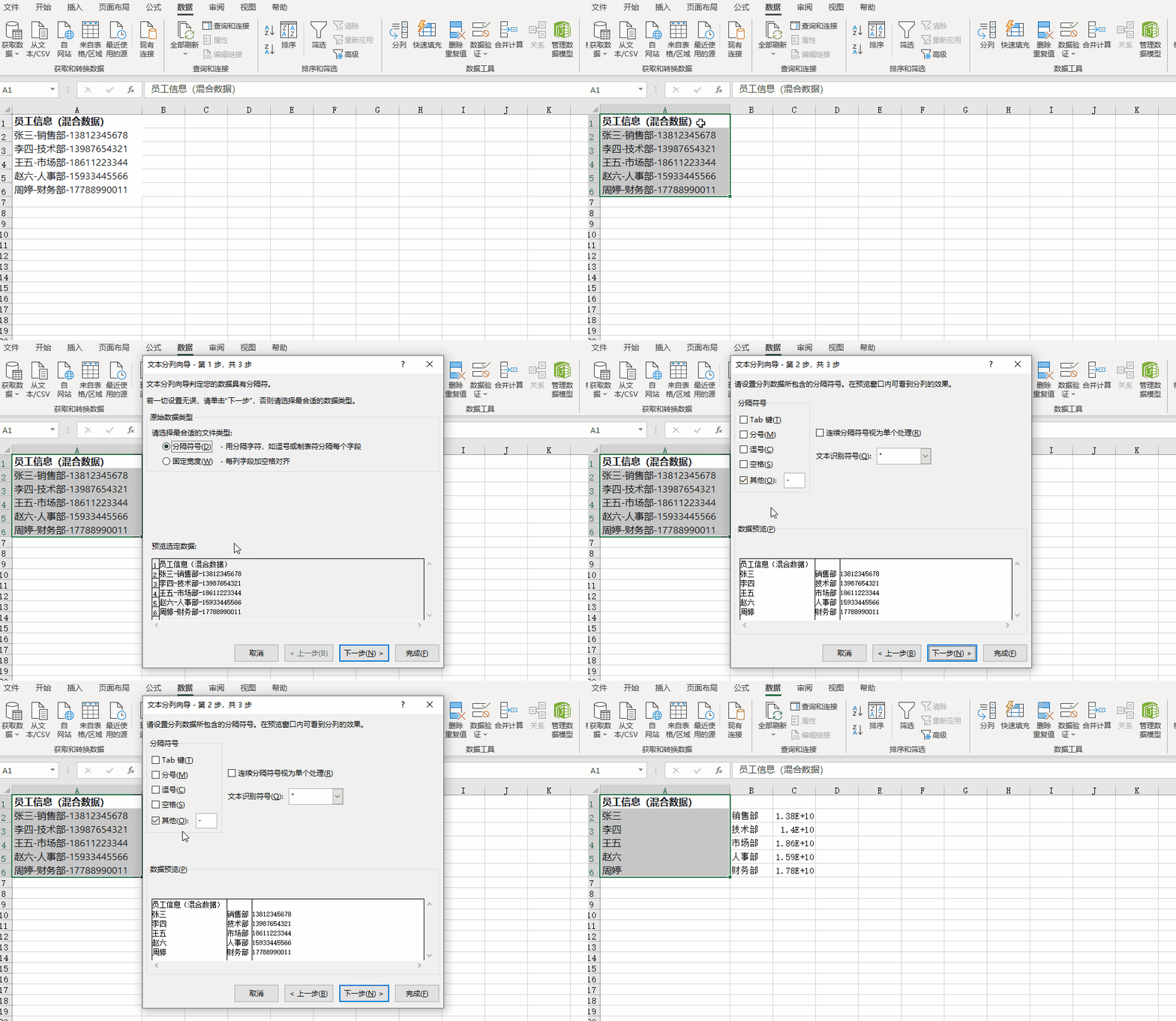
⚠️重点提醒:原列数据会被覆盖,重要数据建议先复制一列备份! 二、固定宽度拆分(适合固定长度内容,比如身份证、编号) 适合场景:前面 2个字是字母缩写,后面是编号,长度固定不变 1. 同样选中列,打开分列,选择【固定宽度】 2. 在预览条上点击,添加分割线,拖动线条调整位置 3. 确认预览没问题,直接完成拆分。 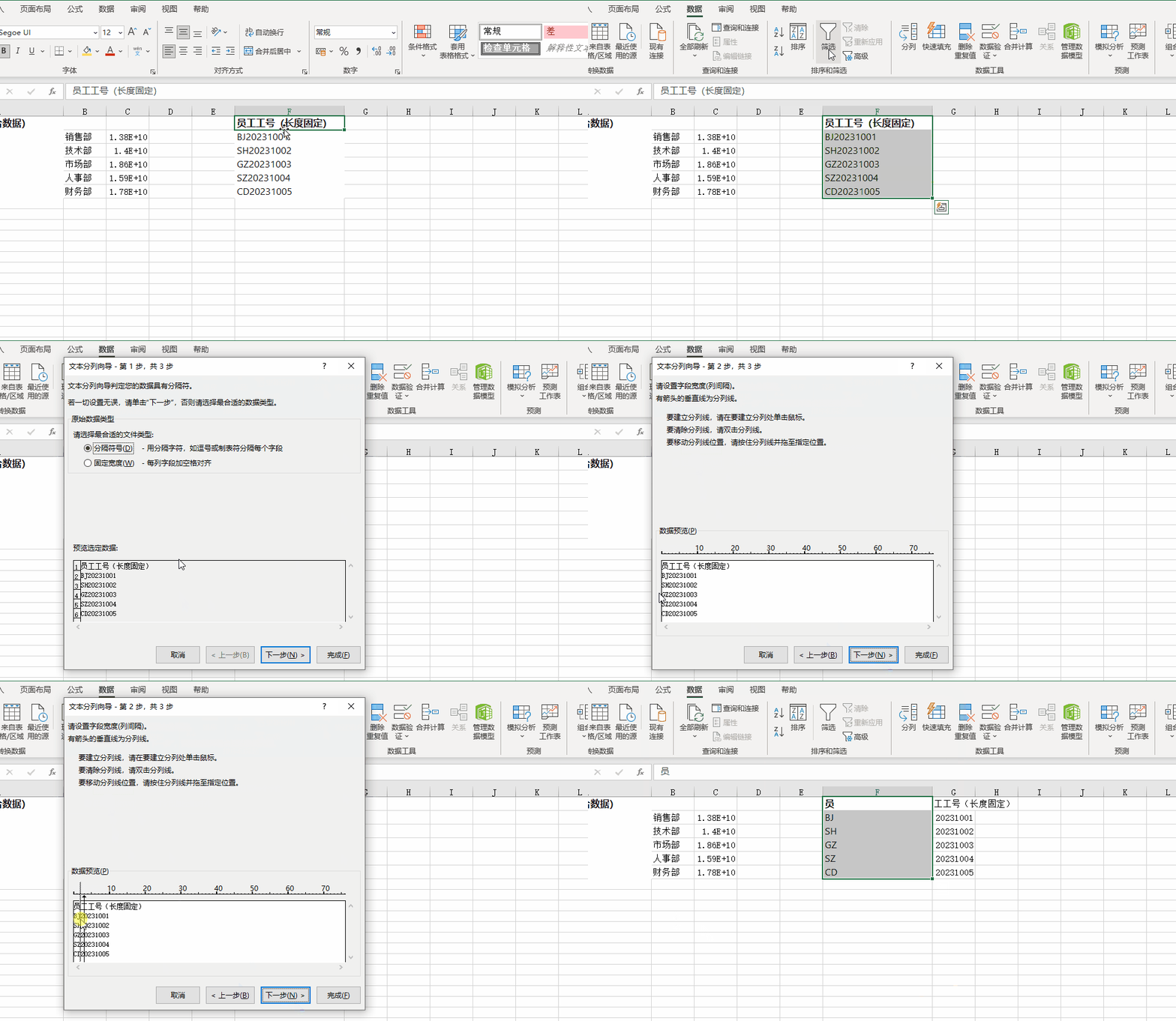
三、高频踩坑点 ✅拆分日期:日期分列后变成数字,是格式问题,分列最后一步,把列数据格式选为【日期】 ✅拆分后内容丢失:大多是没有预留空白列,拆分出来的内容会覆盖旁边已有数据,提前留出空列 ✅拆分文本数字:编号前面有 0,分列时格式选【文本】,避免开头 0 自动消失 小结 文本分列属于基础但高频的数据清洗工具,整理导出的系统报表、客户名单、台账特别好用。不用写公式,鼠标点几下,杂乱数据瞬间变规整。