ARTICLE · 1356482
电脑总卡顿、点开软件半天没反应?小白按这个顺序自查,不用找人修
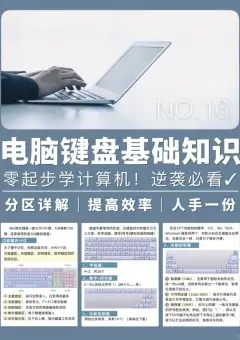
电脑总卡顿、点开软件半天没反应?小白按这个顺序自查,不用找人修很多小白遇到电脑卡顿第一反应:电脑坏了、要换新电脑。 其实大部分卡顿,不是硬件报废,是系统设置、后台程序、磁盘空间这些小问题导致的。 今天给大家一套从简单到复杂的排查顺序,优先试不用拆机的方法,安全、零风险。 ✅ 偶尔卡顿:打开大型软件、网页多的时候才卡 → 大概率是内存、性能不够 ✅ 一直卡顿:开机就慢,点开文件夹、右键都要等好几秒 → 系统、硬盘、后台问题可能性大 ❌ 特殊情况:伴随频繁自动重启、异响、蓝屏 → 先停止操作,优先排查电源、散热硬件(后面会单独讲) Windows系统操作方法: ⚠️ 小白避雷: 不要随便结束名称带 explorer.exe、svchost 的系统进程,容易直接黑屏、桌面消失。 只关你认识的:浏览器、视频软件、游戏、下载工具。 小知识:之前我们讲过内存,后台开太多软件,内存被占满,电脑就会“挤不动”,表现就是卡顿。 很多人习惯把软件、文件、下载的视频全部存在C盘,这是卡顿重灾区! 打开此电脑,看C盘: • C盘剩余空间<10GB:非常容易卡顿、闪退 ✅ 建议:C盘至少保留15~20GB以上空闲空间 ✅ 清理办法: 还是任务管理器,切换到【启动应用】标签页 里面的软件,就是开机自动悄悄启动的程序。 像视频软件、网盘、音乐播放器,不需要开机启动。 选中它,右键【禁用】,不会卸载软件,只是开机不自动打开,开机速度会明显变快。 提醒:固态有寿命,不要把固态塞满,预留一点空间,速度才稳定 做完上面全部步骤,电脑依旧持续卡顿,并且: 这种情况,大概率是散热不良、硬件老化,我们后面的文章会讲拆机自查散热。 文末互动 你的电脑是开机卡,还是打开软件的时候才卡?评论区说一说,我帮你判断原因。
一、先分清:是偶尔卡一下,还是持续卡死?
二、第一步:关闭占用资源很高的后台程序(最简单!优先做)
键盘快捷键 Ctrl + Shift + Esc,直接打开任务管理器 点【进程】,看CPU、内存那一列,按数值从高到低排序 选中占用很高、但是你现在不用的程序,点【结束任务】
三、第二步:检查C盘,别让系统盘塞满
右键C盘 →【属性】→【磁盘清理】,勾选临时文件、下载缓存,确定清理 不要直接乱删C盘里不知道是什么名字的文件夹!容易弄坏系统 软件安装时,尽量选择D盘、E盘,不要一路默认下一步装C盘
四、第三步:开机自启软件太多,开机慢、后台偷偷跑
五、第四步:判断是不是硬盘拖后腿(重点!结合前面硬盘知识点)
如果你是老机械硬盘(HDD):打开文件夹、加载文件本身就慢,打开多个程序很容易卡顿,属于硬件本身性能上限 如果你是固态硬盘(SSD):正常打开文件应该很流畅,如果固态也长期卡顿,留意固态是不是快写满、或者固态老化
六、这些坑,小白千万别踩
随便下载网上的“电脑加速大师、一键清理神器”:很多捆绑广告、流氓软件,越清理越卡 频繁重装系统:重装只能临时缓解,C盘塞满、自启软件多这些坏习惯不改,很快又卡 同时开几十个网页、直播、剪辑软件:内存不够,再好的电脑也扛不住
七、什么时候卡顿是硬件问题,需要进一步检查?
电脑风扇一直疯狂转、机身很热 经常伴随蓝屏、自动关机