ARTICLE · 1367449
Excel极简图表教程|带红色均值基准线横向条形图(北向资金版)
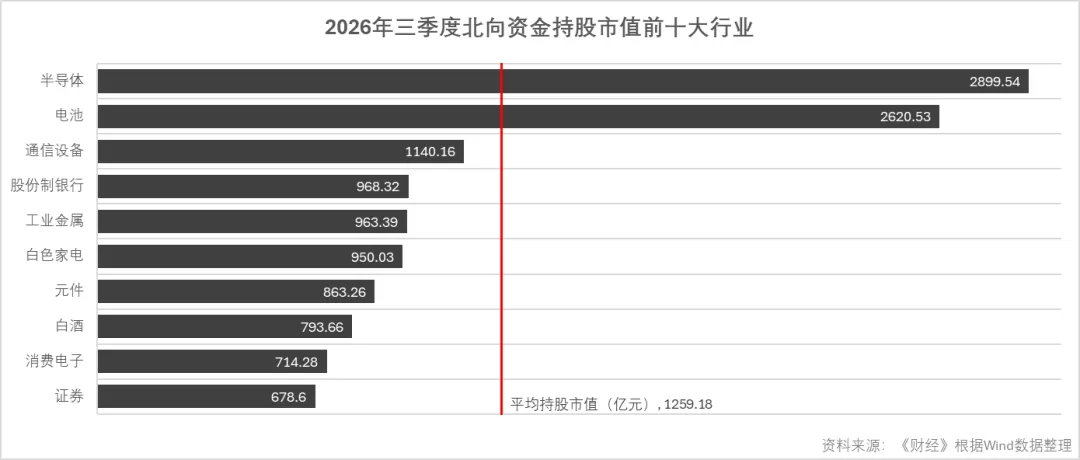
适用场景:行业持仓规模排名对比,搭配均值竖线,一眼识别高于 / 低于均值的板块,调研报告、PPT、财经图文、公众号推文均可直接套用。本次案例:2026 年三季度北向资金持股市值前十大行业。
📊一、数据源准备
准备 4 列表格:
所属申万二级行业 | 持股市值(亿元) | 平均持股市值(亿元) | Y值 |
半导体 | 2899.54 | 1259.18 | 1 |
电池 | 2620.53 | 1259.18 | 2 |
通信设备 | 1140.16 | 1259.18 | 3 |
股份制银行 | 968.32 | 1259.18 | 4 |
工业金属 | 963.39 | 1259.18 | 5 |
白色家电 | 950.03 | 1259.18 | 6 |
元件 | 863.26 | 1259.18 | 7 |
白酒 | 793.66 | 1259.18 | 8 |
消费电子 | 714.28 | 1259.18 | 9 |
证券 | 678.6 | 1259.18 | 10 |
Y 值用来控制每一行行业在图表里的垂直位置:排名第一半导体填 1,第二名电池填 2,依次往下,证券填10。
🛠️ 二、完整分步操作
步骤 1:插入基础簇状条形图
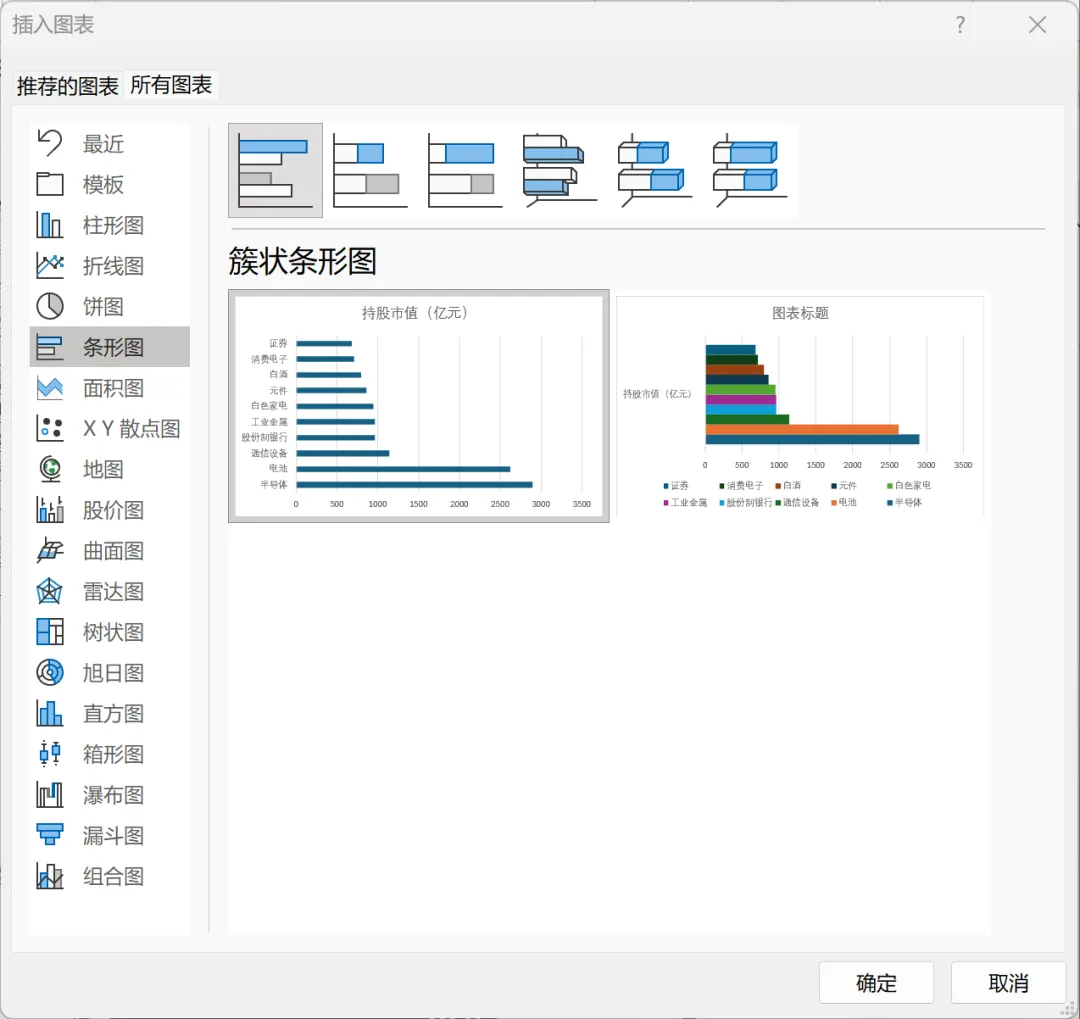
选中【所属申万二级行业、持股市值(亿元)】两列,点击【插入】→【簇状条形图】,生成基础横向条形图。
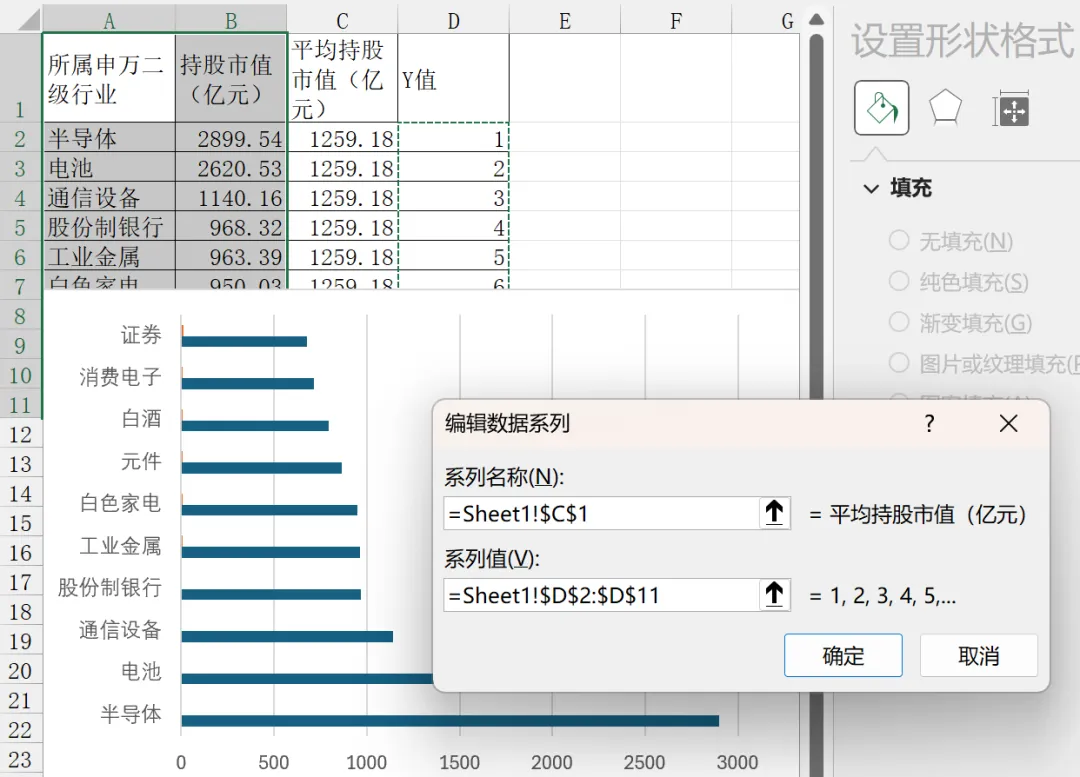
步骤 2:新增「平均持股市值」数据系列
右键图表 →【选择数据】→【添加】
系列名称:平均持股市值
系列值:框选整张 Y 值列,确定。
步骤 3:更改组合图表类型
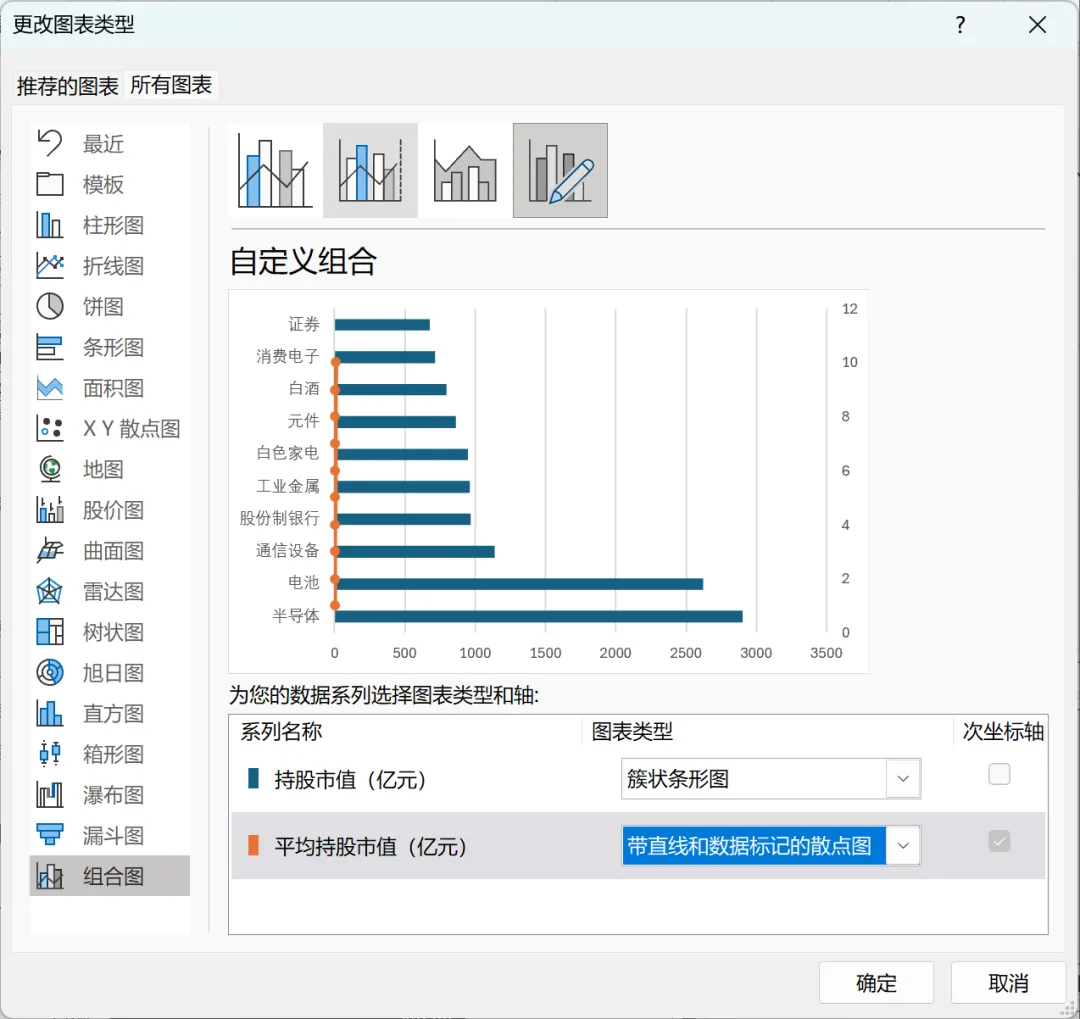
右键图表 →【更改图表类型】
持股市值:簇状条形图
平均持股市值:带直线和数据标记的散点图,勾选次坐标轴。
步骤 4:编辑散点系列 X 值(平均值)
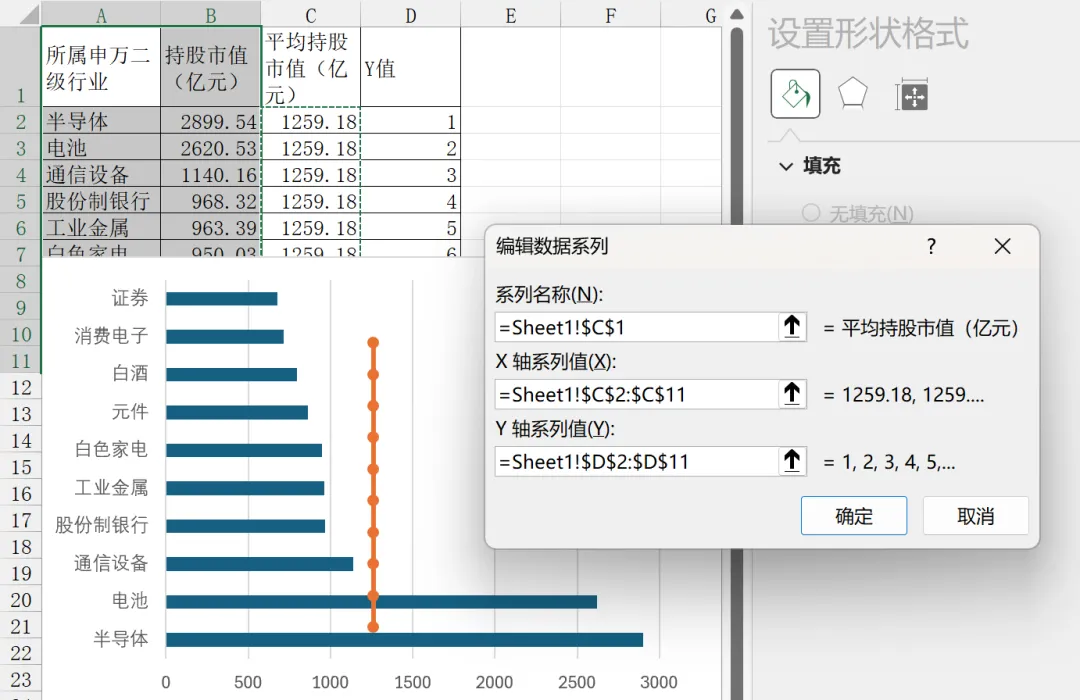
右键图表 →【选择数据】,选中 “平均持股市值” 系列,点【编辑】
X 轴系列值:框选【平均持股市值(亿元)】这一列全部数据,确定。
步骤 5:逆序类别,从上到下由高到低
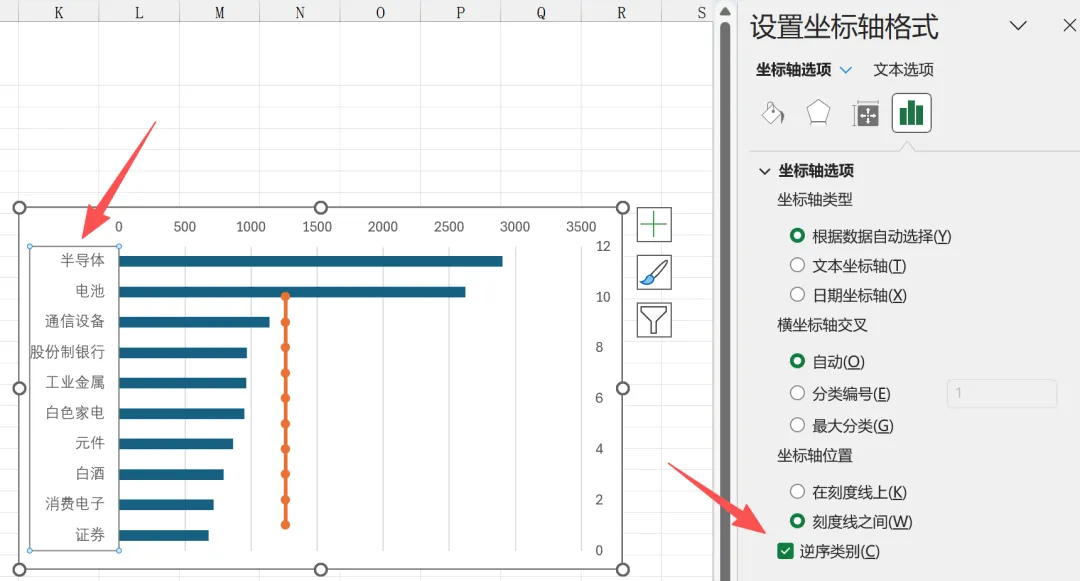
选中垂直坐标轴,右键【设置坐标轴格式】,勾选【逆序类别】,让持股市值最高的行业排在最上方。
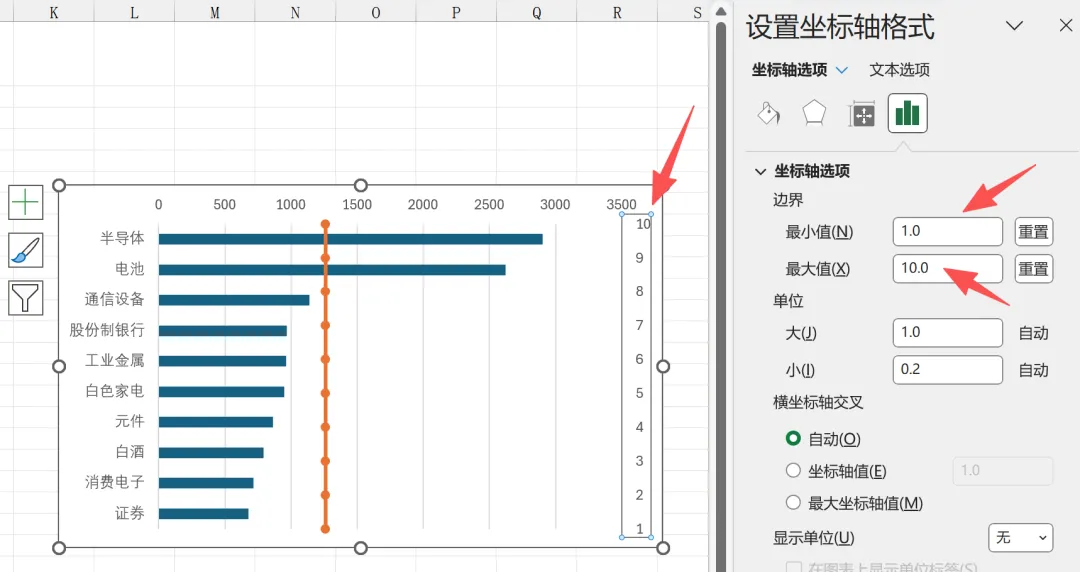
步骤 6:锁定次坐标轴范围
选中次坐标轴垂直轴,最小值设置为 1,最大值设置为 10,和 Y 值匹配,防止基准线错位。
步骤 7:美化红色平均值基准线
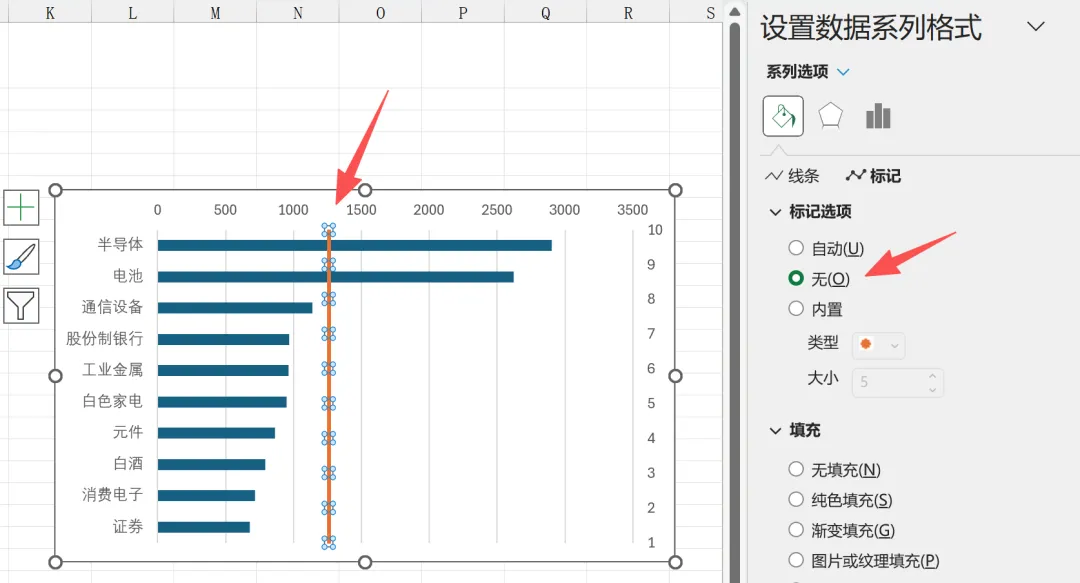
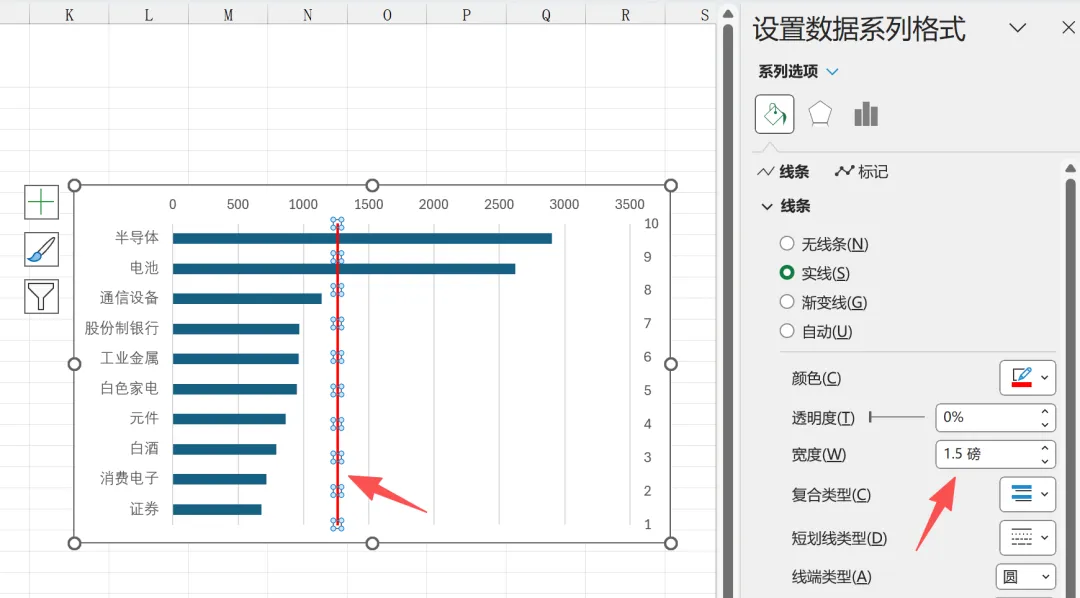
选中「平均持股市值」散点系列:
标记:全部设置为【无】(整条红线,不保留任何菱形标记)
线条:纯色红色,粗细设置为 1.5 磅。
步骤 8:调整坐标轴最大值
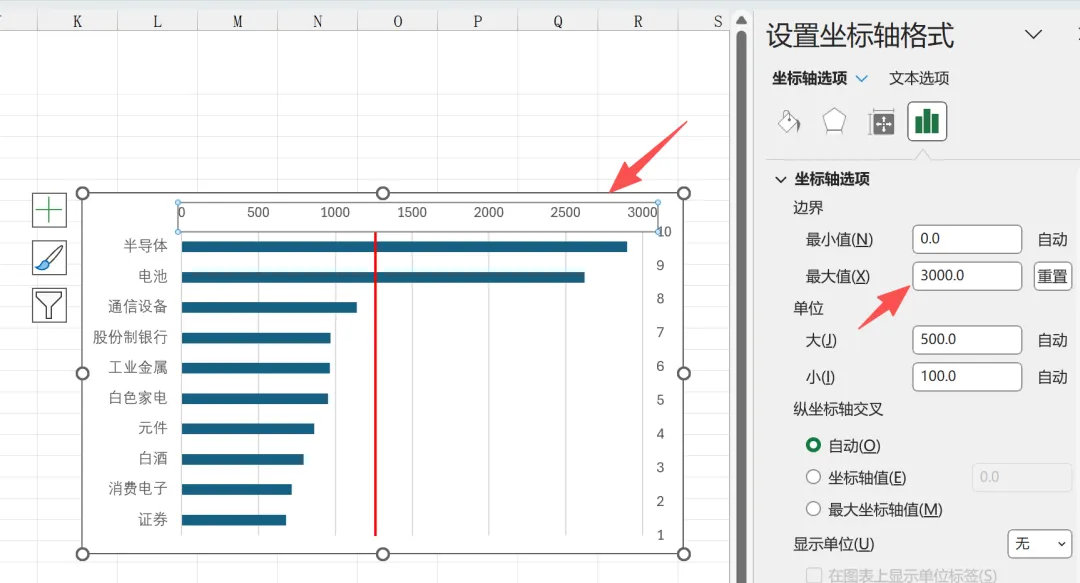
选择图表上的水平轴,将坐标轴最大值调整为3000,比最大值略大。
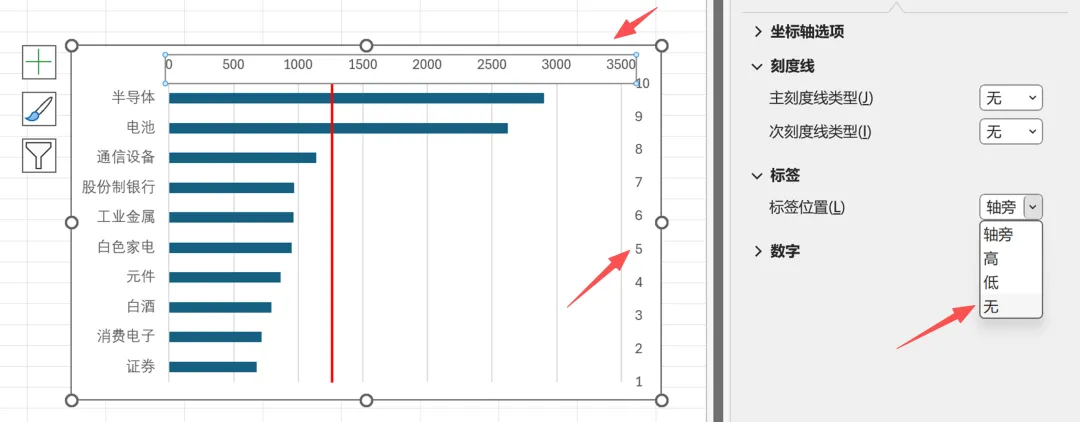
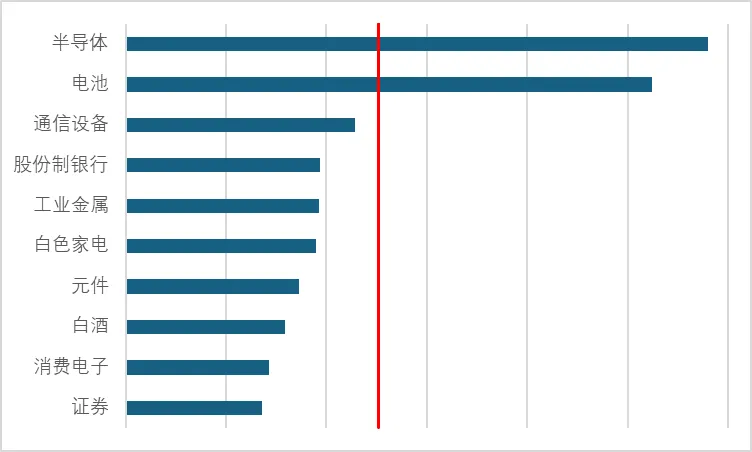
步骤 9:隐藏坐标轴标签
选择图表上需要隐藏的坐标轴标签,标签位置选择“无”。
步骤 10:调整网格线
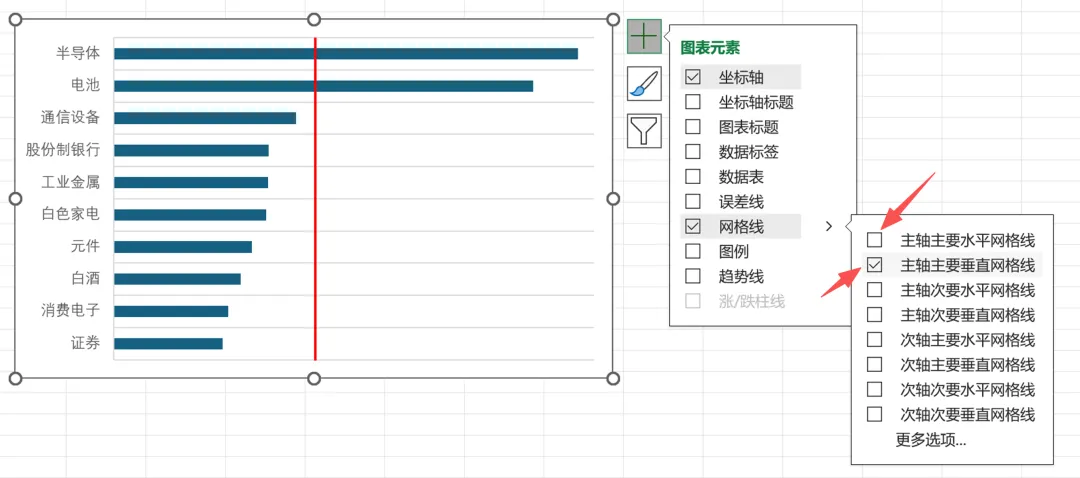
选中图表,打开图表元素:取消勾选【主轴主要水平网格线】,勾选【主轴主要垂直网格线】。
步骤 11:调整条形颜色
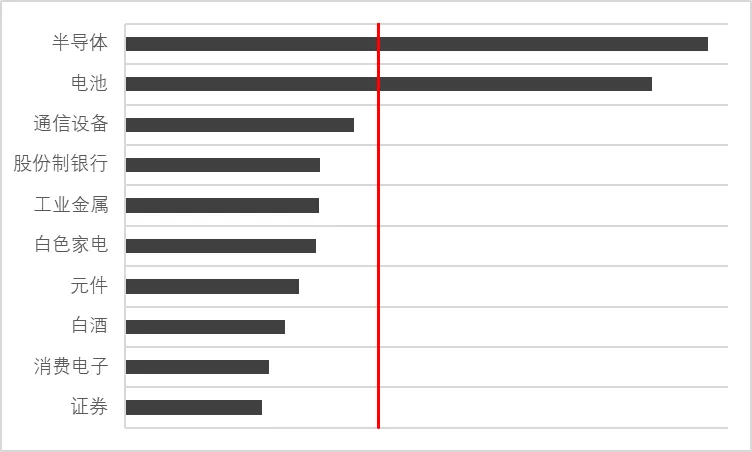
选中所有条形,填充颜色改为深灰色,清除多余边框,画面干净统一。
步骤 12:调整条形粗细
选中条形,间隙宽度设置为100%
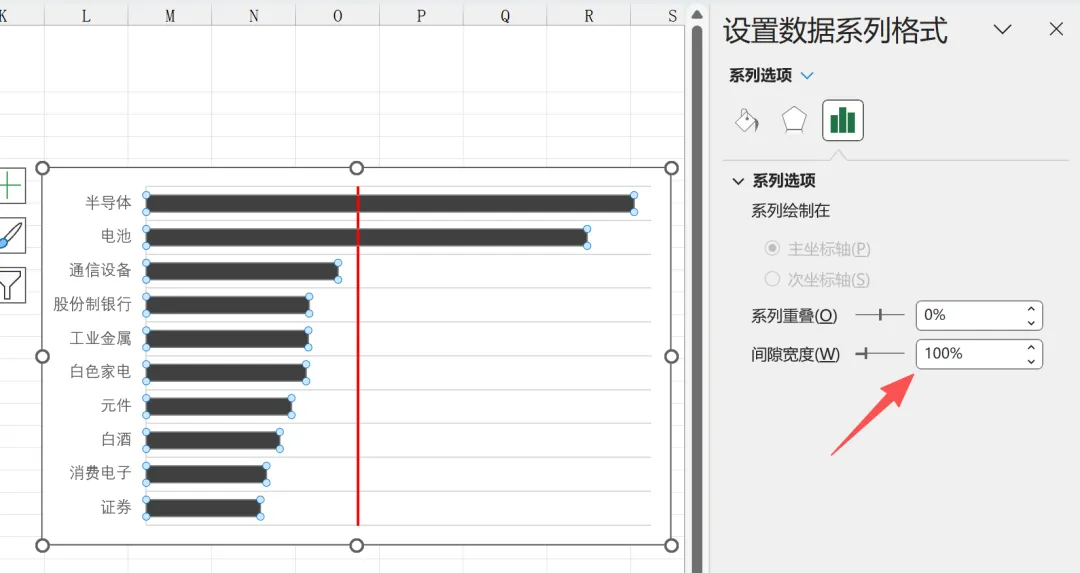
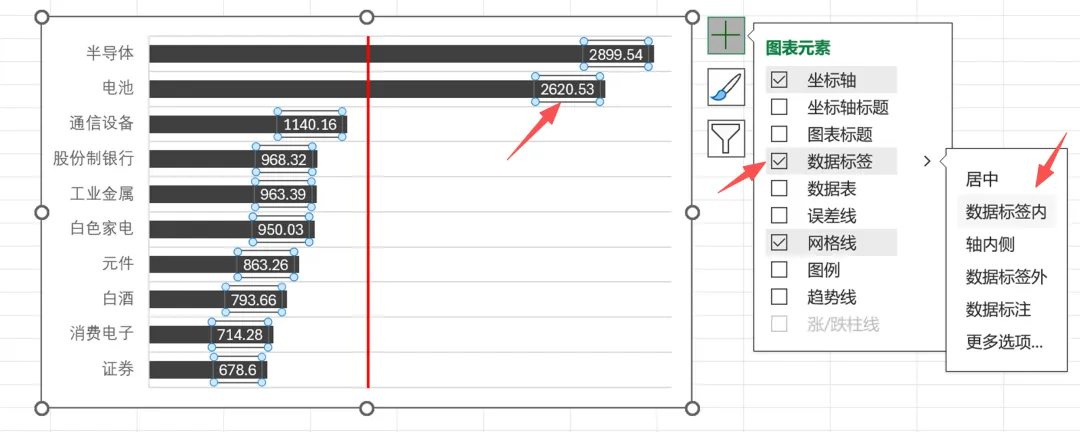
步骤 13:给条形添加数据标签
点击图表右上角图表元素,勾选【数据标签】,标签位置选择【数据标签内】,并把字体颜色改为白色,显示对应持股市值。
步骤 14:添加平均值文字标注
选中红色基准线,手动插入文本框,放在红线下方,文字:平均持股市值(亿元),1259.18。
步骤 15:添加图表标题
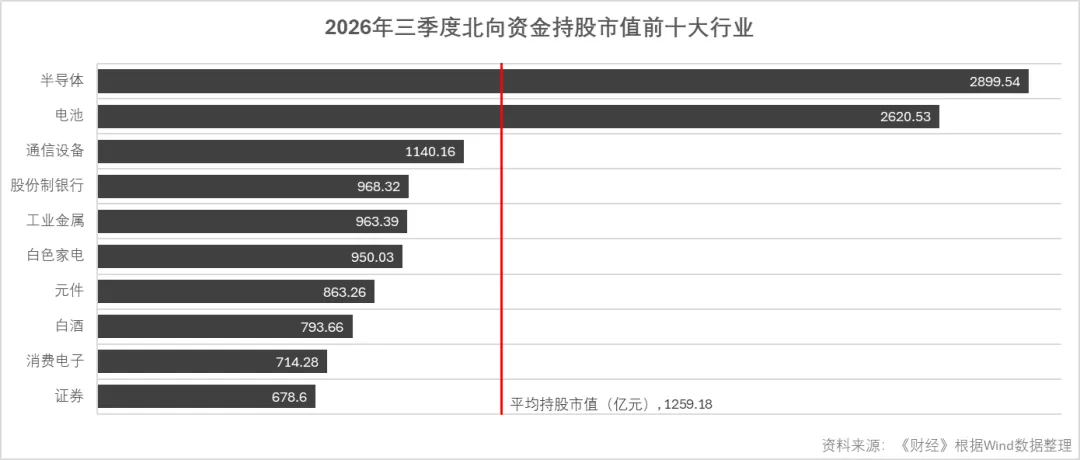
添加图表标题:2026年三季度北向资金持股市值前十大行业,按需调整字号。
步骤 16:添加数据来源标注
图表右下角插入文本框:资料来源:《财经》,根据 Wind 数据整理。
🧠作图思路
普通横向条形图只能单独对比各个行业持仓规模,增加一条贯穿全场的红色均值竖线,可以快速划分梯队:在线条右侧,代表持仓高于十大行业均值;线条左侧,代表持仓低于均值。
从本图可以直观读出:
只有半导体、电池两大行业的北向持股市值,高于 1259.18 亿元的平均值;通信设备、股份制银行、工业金属、白色家电、元件、白酒、消费电子、证券,其余八个行业均低于均值。北向资金在半导体、电池赛道持仓集中度显著更高。
✨三、案例解读 + 模板复用技巧
图表释义:深灰色条形=北向资金在该行业持股市值;红色竖线=十大行业平均持股市值
半导体位居榜首,北向持股市值接近 2900 亿元,遥遥领先;电池紧随其后,同样大幅超过均值;
第三名通信设备持仓快速回落,直接跌破平均线;
尾部证券行业持股市值最低,仅 678.6 亿元。
通用使用技巧
排行榜、资金统计、营收排名、指标对比都可以这套模板;只需要替换表格里面的名称和数值,条形长度、红色基准线位置会自动更新;正式图文、报告记得标注数据来源,增强可信度。
⚠️ 四、新手避坑关键点
散点配套的 Y 值,行数必须和条形一一对应,不然红线无法垂直贯穿;
一定要开启逆序类别,不然排名会颠倒;
次坐标轴上下限固定锁死,一旦自动缩放,红线就会跑偏;
网格线不要搞反:删掉水平网格,保留垂直网格,视觉上更适配横向条形。
🎁文末福利
需要本次教程配套 Excel 源文件模板,评论区回复【北向条形图】即可领取。
✨点击关注不迷路,持续更新零基础Excel 可视化制图教程