ARTICLE · 1370918
PPT配色别超3种,这套企业风模板直接套用
PPT配色别超3种,这套企业风模板直接套用
PPT配色别超3种,这套企业风模板直接套用
你有没有过这种经历:熬了一晚上做出来的PPT,内容没问题,可一放映——红配绿、蓝加紫,再撒一层荧光黄,整页像打翻了调色盘。领导扫一眼就皱眉:"这配色太花了。"
其实好看的PPT配色,秘诀只有一句话:全篇颜色不要超过3种。
一、为什么是3种,而不是更多
人的眼睛处理颜色信息的能力有限。一页里塞进4种以上高饱和颜色,视觉重点就被打散了,观众根本不知道看哪。业内通用的"60-30-10"法则也是同样逻辑:主色占60%、辅助色30%、点缀色10%。
- 主色
:决定整体气质,通常用企业品牌色或深色,比如藏青、深灰; - 辅助色
:承接主色,用于次级分区和背景块; - 点缀色
:只留给关键数据、强调按钮,宁少勿多。
二、最快上手:把企业色设成"主题色"
很多人每次都手动改每一个色块,累,而且改着改着就乱了。正确做法是一次性定义"主题色":
打开PPT,点顶部「设计」选项卡; 右侧「变体」旁的小箭头 → 选「颜色」→「自定义颜色」; 把"着色1"改成你的企业主色(用取色器直接吸Logo上的颜色最准); 命名保存,比如"XX公司企业色"。
设好之后,所有自带版式、图表、SmartArt都会自动套用这套颜色,再也不用一页页手调。
💡 💡 小技巧:用「取色器」(格式刷旁边那个吸管图标)吸取任意图片上的颜色,比记色号方便太多。
三、套模板前,先换"主题色"
网上模板一大把,可下载下来Logo不是你的、配色也不是你的,怎么办?别急着改每个色块,先做上面那步"换主题色"——只要模板本身是用"主题色"绘制的,换一次就能整体变色,30秒搞定。
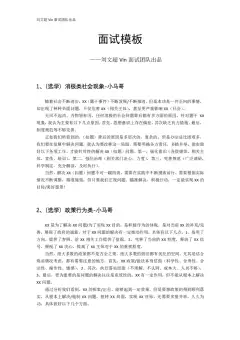
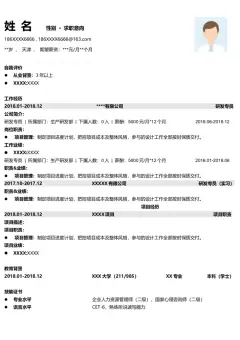
我整理的那套企业风模板,主色就是标准藏青+浅灰+一点橙,刚好踩在"3色原则"上,你改改文字就能直接用。
四、白底还是深色背景?
两种都行,但规则不变:背景本身算一种颜色。白底就用藏青做主色;深色背景(如深蓝)已经占了一个色位,文字和强调色要更克制,否则更花。新手建议从"白底+藏青主色"起步,最稳。
五、3个最常见的配色翻车现场
- 渐变滥用
:一个标题叠三道渐变,廉价感拉满。纯色反而显高级。 - 饱和度过高
:大红大绿铺满全屏,看久了眼睛疼。降一点饱和度,质感立刻上来。 - 点缀色抢戏
:强调色用在5个地方,等于没强调。只留给那1个最关键的数字。
⚠️ 重要提醒:改配色前先 Ctrl + S 存个档,或者另存一份副本,避免手滑改错没法撤销。写在最后
配色这件事,本质是"用规则代替感觉"。你只要记住"主色+辅助色+点缀色,不超过3种",再把它固化成一套主题色,以后做PPT配色就不再是负担。把这套思路记住,下次同事还在为配色抓头发时,你已经把版式排完了。
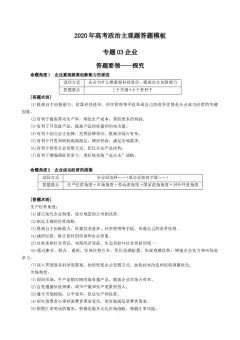
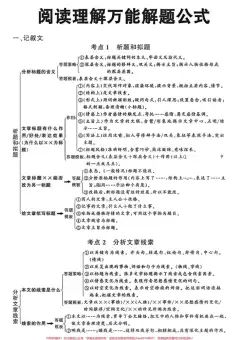
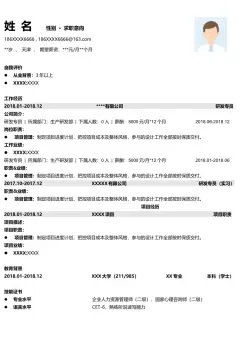
想要我整理好的那套企业风模板?关注后回复【模板】,25套高颜值PPT一键领走,汇报、答辩、述职都能套。