ARTICLE · 1373638
别小看Excel这些操作!看似没用,实际能省下大量时间
别小看Excel这些操作!看似没用,实际能省下大量时间
作者:office办公酱 | 微信公众号:office办公酱
前言
在日常工作中,我们经常会接触到各种函数、数据透视表和图表工具。有些小伙伴花了不少时间来学习复杂功能,却忽略了Excel本身就提供了许多非常实用的小操作。
比如,一张表格中有几百个空白单元格,怎样一次性填入0?筛选数据之后,怎样只复制筛选出来的内容,而不把隐藏行也一起复制过去?一列公式计算完成后,怎样快速将结果固定下来,避免原始数据变化时结果跟着改变?这些问题看起来都不复杂,但如果每次都手动处理,不仅费时间,还容易出错。
其实,Excel中有不少功能并不显眼,甚至第一次看到时会觉得没什么用。但在真正处理数据时,它们往往能帮我们省下大量重复操作。
本篇老师就整理了12个这样的Excel小技巧。它们虽然不是什么复杂的高级功能,却非常适合日常办公。
一、批量给空白单元格填充0
来看一个例子:假设我们有一张销售统计表,其中部分商品没有销售记录,对应的单元格是空白的。现在我们要给这些空白单元格填入0。如果数据量只有十几行,手动填入0当然没什么问题。但如果有几百行甚至上千行,一个个查找、填写就比较麻烦了。
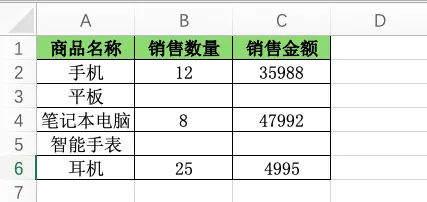
这个时候就可以使用Excel中的:定位条件。利用它,我们可以一次性选中指定区域内的所有空白单元格,然后统一填入0。
操作步骤:
1. 首先,选中需要处理的数据区域。按下 Ctrl + G,打开定位窗口。 点击窗口中的定位条件。

2. 在弹出的窗口中选择 空值,点击确定。
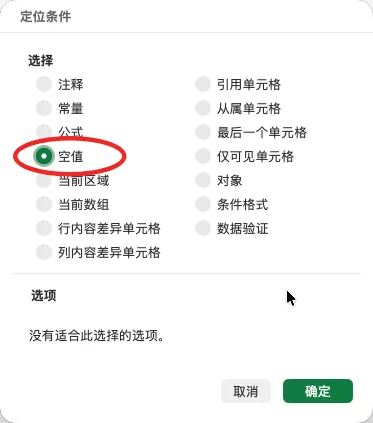
3. 此时,Excel 会自动选中刚才区域内的所有空白单元格。不要取消选中,直接输入数字 0,然后按下Ctrl + Enter。
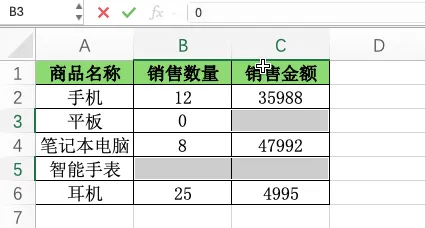
完成之后,所有选中的空白单元格都会同时填入0:
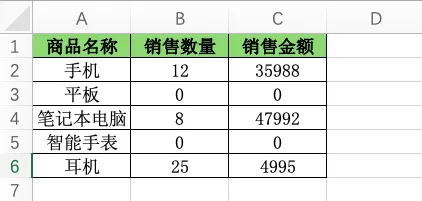
这里有一个小细节:一定要使用Ctrl + Enter,而不是普通的Enter,因为普通Enter只会将内容写入当前活动单元格,而Ctrl + Enter可以将输入的内容同时填入当前选中的所有单元格。
二、快速删除整行空白数据
在整理Excel数据时,我们经常会遇到表格中间夹杂着一些完全空白的行。这些空白行可能是从其他系统导出的,也可能是多人编辑表格时留下的。它们不仅影响表格美观,还可能影响后续的数据统计和分析。
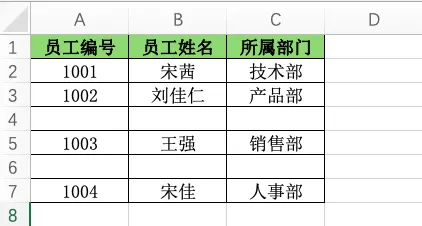
如果数据量比较大,手动逐行删除显然不太合适。我们可以借助定位条件快速找到空白行,但这里需要特别注意:不能直接选中整个数据区域的空白单元格,然后删除整行。因为一行数据中可能只有某一个字段为空,其他字段仍然有有效内容。如果直接这样处理,就有可能误删正常数据。
更稳妥的做法是,选择一列能够判断记录是否有效的关键列,例如订单编号。
操作步骤:
1. 选中订单编号所在的数据区域,不包含标题行。按下 Ctrl + G,打开定位窗口。
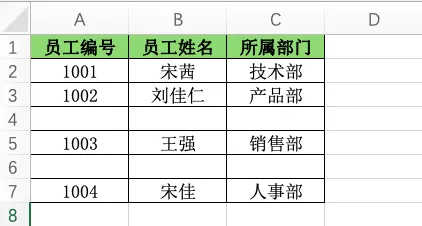
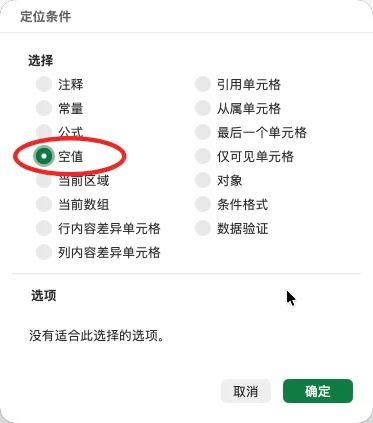
2. 点击 定位条件,选择空值,点击确定,此时会选中订单编号列中的所有空白单元格。
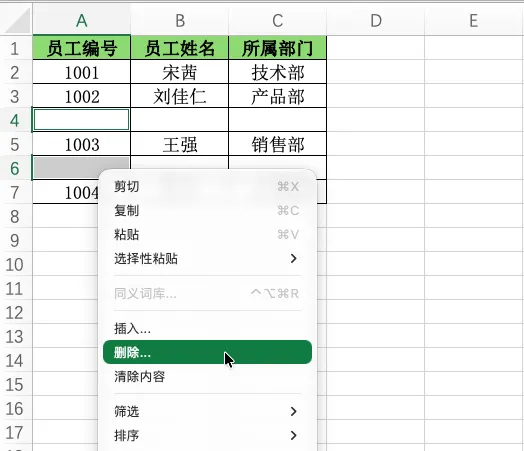
3. 在选中的单元格上点击鼠标右键,选择 删除。
4. 在弹出的窗口中选择 整行,点击确定。

5. 查看效果。
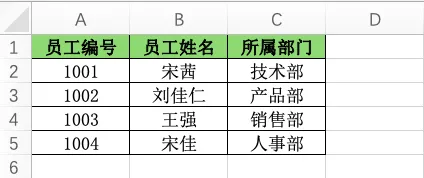
如果需要删除的是整张表中所有字段都为空的行,建议先增加辅助判断,确认整行确实没有任何有效数据,再进行删除。
三、将公式计算结果快速转换为固定数值
在Excel中,公式可以帮助我们自动计算数据。
例如,我们使用公式计算商品的销售额:
=B2*C2
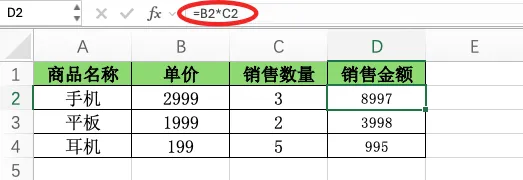
其中,B2是商品单价,C2是销售数量。当原始数据发生变化时,公式计算结果也会自动更新,这在日常统计中非常方便。
但有些时候,我们并不希望结果继续跟随原始数据变化。比如月度销售报表已经确认,需要将当前计算结果固定下来,避免后续修改原始数据时影响已经确认的报表。
这时就需要使用Excel中的选择性粘贴功能。
操作步骤:
1. 选中包含公式的单元格区域,按下 Ctrl + C复制。
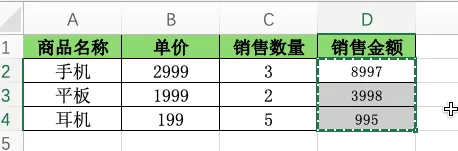
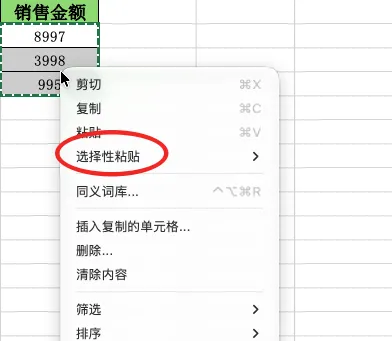
2. 在原区域或目标区域上点击鼠标右键,选择 选择性粘贴。
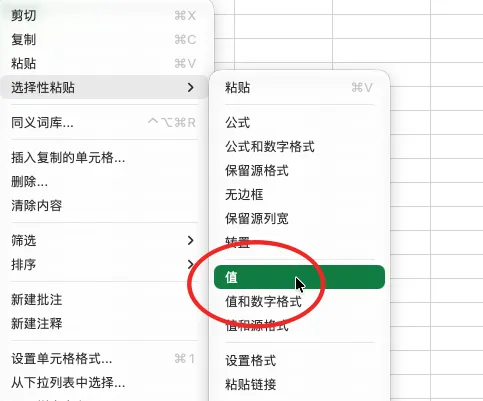
3. 在弹出的窗口中选择 值,保存即可。
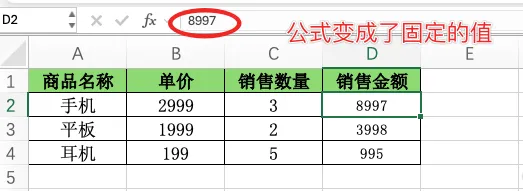
4. 可以看到,单元格中原本的公式就会被计算结果替代。
例如,原本的公式:
=B2*C2
会变成一个固定的数值,例如:
8997
以后即使B2或C2发生变化,这个结果也不会再自动更新。
四、将以文本形式存储的数字快速转换为数值
有时候,我们从其他系统导出Excel数据,会发现数字左上角出现一个绿色小三角。
例如:
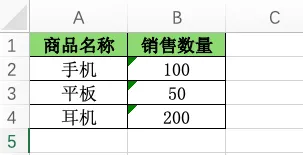
这些数据看起来是数字,但Excel可能将它们识别成了文本,这会带来一些问题:
例如,使用SUM函数求和时,部分文本数字可能无法正常参与计算,如果是进行排序,也可能出现不符合预期的结果。
如果确定这些内容应该作为数字参与计算,就可以将它们转换为数值。
操作步骤:
1. 选中需要转换的单元格区域。 2. 找到单元格旁边出现的错误提示图标。 3. 点击错误提示图标。 4. 在弹出的菜单中选择【转换为数字】。
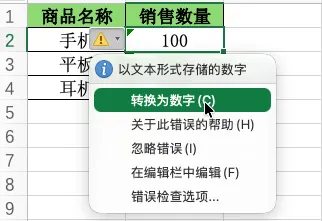
Excel就会将这些以文本形式存储的数字转换成真正的数值。
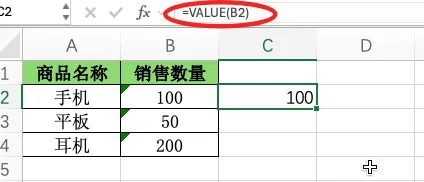
如果有大量数据,也可以使用VALUE函数进行转换,VALUE函数可以将能够识别为数字的文本转换为数值:
=VALUE(A2)
五、使用SUBSTITUTE函数批量清理多余空格
从网页、系统或其他文档中复制数据时,经常会遇到一个问题:单元格中的文字包含多余空格。
例如:
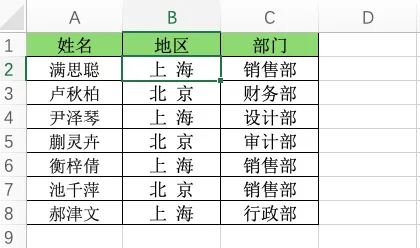
这些空格可能导致数据匹配失败,也会影响后续统计,如果数据量比较大,一个个删除显然不现实。此时就可以使用SUBSTITUTE函数。
SUBSTITUTE函数的作用是替换,它可以把匹配到的内容替换成任何我们设置好的内容。
函数语法:
=SUBSTITUTE(text, old_text, new_text, [instance_num])
参数说明:
• text:要处理的文本,比如 A1 单元格。 • old_text:要查找并替换掉的旧内容。 • new_text:替换成的新内容;如果写 "",就是删除旧内容。 • [instance_num]:可选。指定替换第几次出现的旧内容;省略时表示替换所有出现的位置。
操作步骤:
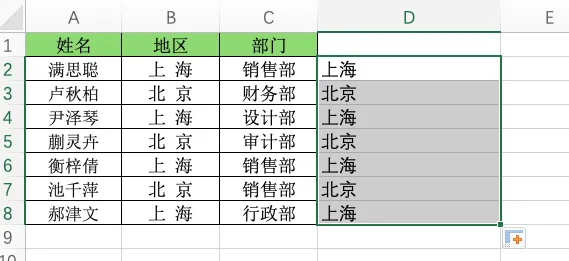
1. 新添加一列数据用来存放去除空格之后的数据,然后选中第一个单元格,在公式栏输入=SUBSTITUTE()。
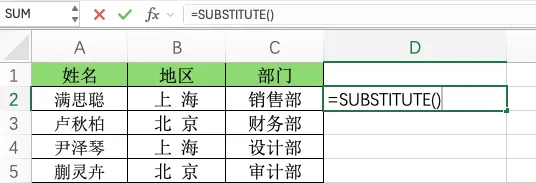
2. 将光标放置在函数括号中间,第一个参数选择左侧的B2单元格,第二个参数输入双引号,然后在双引号中间添加一个空格,表示我们要查找并替换的内容是空格,第三个参数输入双引号即可。
完整公式:=SUBSTITUTE(B2," ","")
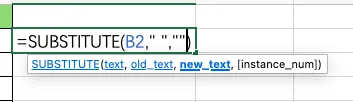
3. 按下回车,查看结果,可以看到地区名称中间的空格已经成功被剔除。
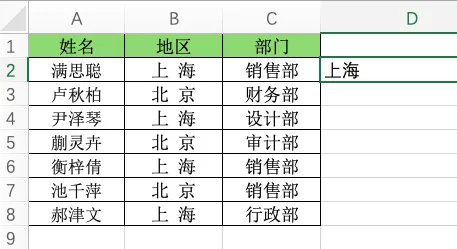
4. 如果需要处理整列数据,只需要利用填充句柄向下填充公式即可。
注意事项:
SUBSTITUTE()函数主要处理替换操作,如果遇到较为简单的首尾等空格的情况,则可以使用TRIM()函数,不过某些情况下也需要将它们结合起来进行使用:
例如,从网页复制过来的不间断空格,有时需要结合 SUBSTITUTE 函数处理:
=TRIM(SUBSTITUTE(A2,CHAR(160)," "))
其中:
• SUBSTITUTE:替换指定文本。 • CHAR(160):返回不间断空格对应的字符。 • TRIM:进一步清理普通空格。
如果遇到数据明明看起来没有空格,却始终无法匹配的情况,可以考虑检查这类特殊字符。
六、总结
Excel中有很多功能,我们在第一次接触时可能觉得并不起眼,甚至会觉得没有必要专门学习。但真正开始处理大量数据之后,就会发现,很多效率提升并不全部来自复杂的函数和公式,而是来自对这些基础功能的熟练使用。
这里是【office办公酱】,如果大家在工作里也遇到过类似的问题,可以在文章底部留言,我们一起讨论解决。觉得这篇文章对你有帮助的话,欢迎点赞、关注、转发给更多的人,我们下期再见!