ARTICLE · 1376954
XML搭建EXCEL顶部工具栏保姆级教程第五期:制作 Excel 功能区菜单和拆分按钮
前言
如果你只是想要快速搭建一个即点即用的EXCEL顶部工具栏,完全可以用杰瑞Ribbon设计器这个免费小工具,不需要理解复杂的XML语法,如下列文章所说:
01 杰瑞Ribbon设计器发布(致敬开发者)
02 杰瑞Ribbon设计器引入 JSA 宏代码
03 杰瑞Ribbon设计器适配 统信等国产系统
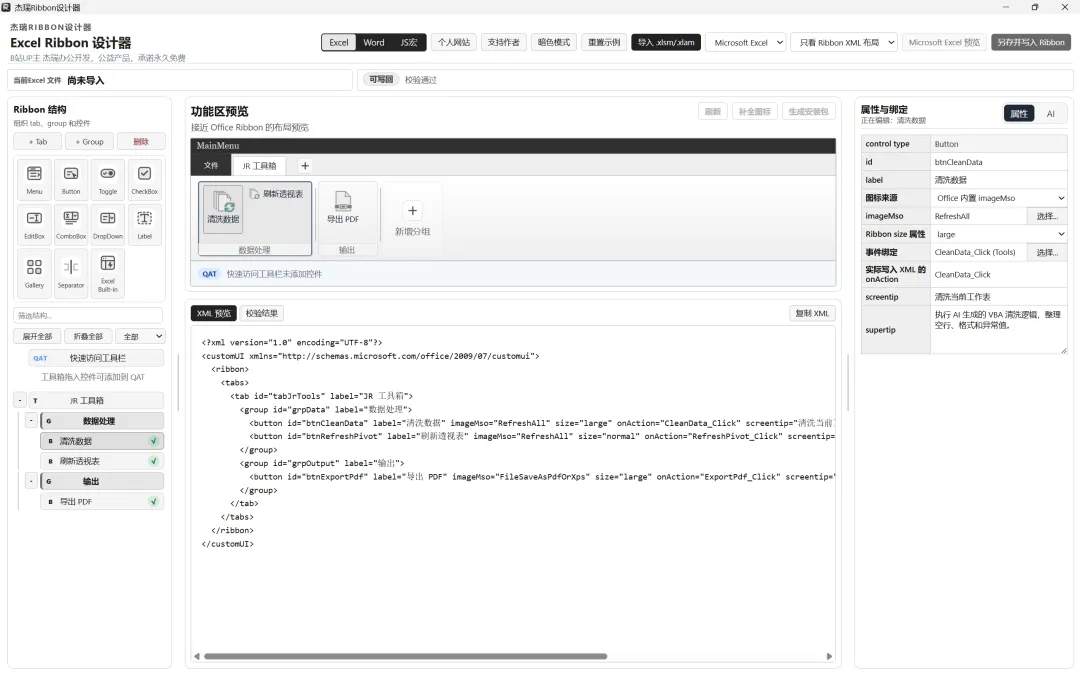
设计功能区的底层是XML语法,杰瑞Ribbon设计器是帮大家省去了麻烦。
本系列课程是把XML的语法拆开讲,并且每节课配上一个非常简单的上手实操案例,带着大家一步步入门XML,当然这并不意味着你需要再重走编写XML语法的老路,而是为了更加深刻地理解Ribbon选项卡的工作原理!
这节课继续用 报表工具练习.xlsm,先做一个「表头样式」菜单,让你选蓝色或灰色。再改成拆分按钮,点击主按钮直接应用蓝色,点击箭头可以选灰色。
1. 让两个 VBA 回调共用格式代码
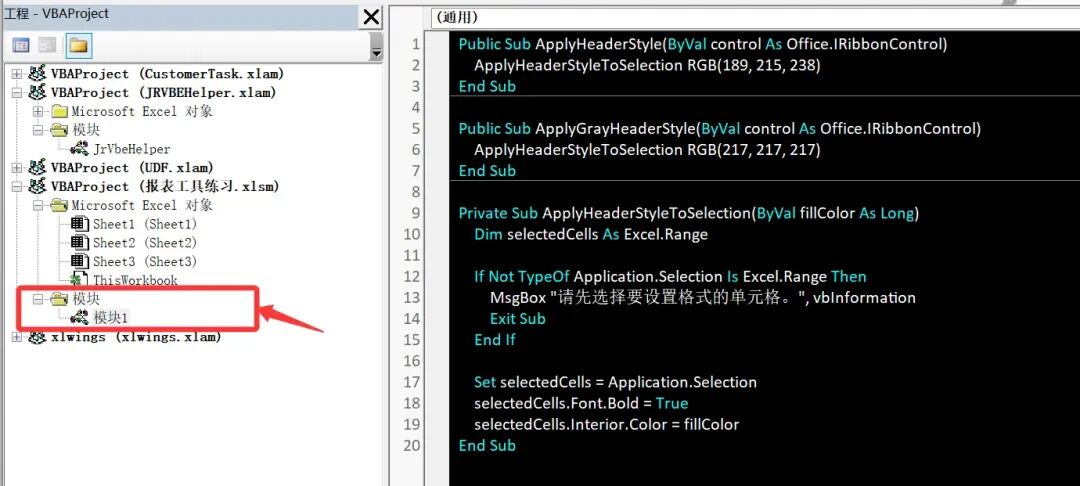
在 Excel 打开练习簿,按 Alt+F11。找到第 4 课的标准模块,把原来的 ApplyHeaderStyle 过程替换成下面三段代码。
Public Sub ApplyHeaderStyle(ByVal control As Office.IRibbonControl) ApplyHeaderStyleToSelection RGB(189, 215, 238)End SubPublic Sub ApplyGrayHeaderStyle(ByVal control As Office.IRibbonControl) ApplyHeaderStyleToSelection RGB(217, 217, 217)End SubPrivate Sub ApplyHeaderStyleToSelection(ByVal fillColor As Long) Dim selectedCells As Excel.Range If Not TypeOf Application.Selection Is Excel.Range Then MsgBox "请先选择要设置格式的单元格。", vbInformation Exit Sub End If Set selectedCells = Application.Selection selectedCells.Font.Bold = True selectedCells.Interior.Color = fillColorEnd Sub两个 Public Sub 分别接收点击事件,把各自的颜色交给同一个格式过程。回到 Excel,按 Ctrl+S 保存,再关闭练习簿。
2. 先做两项固定菜单
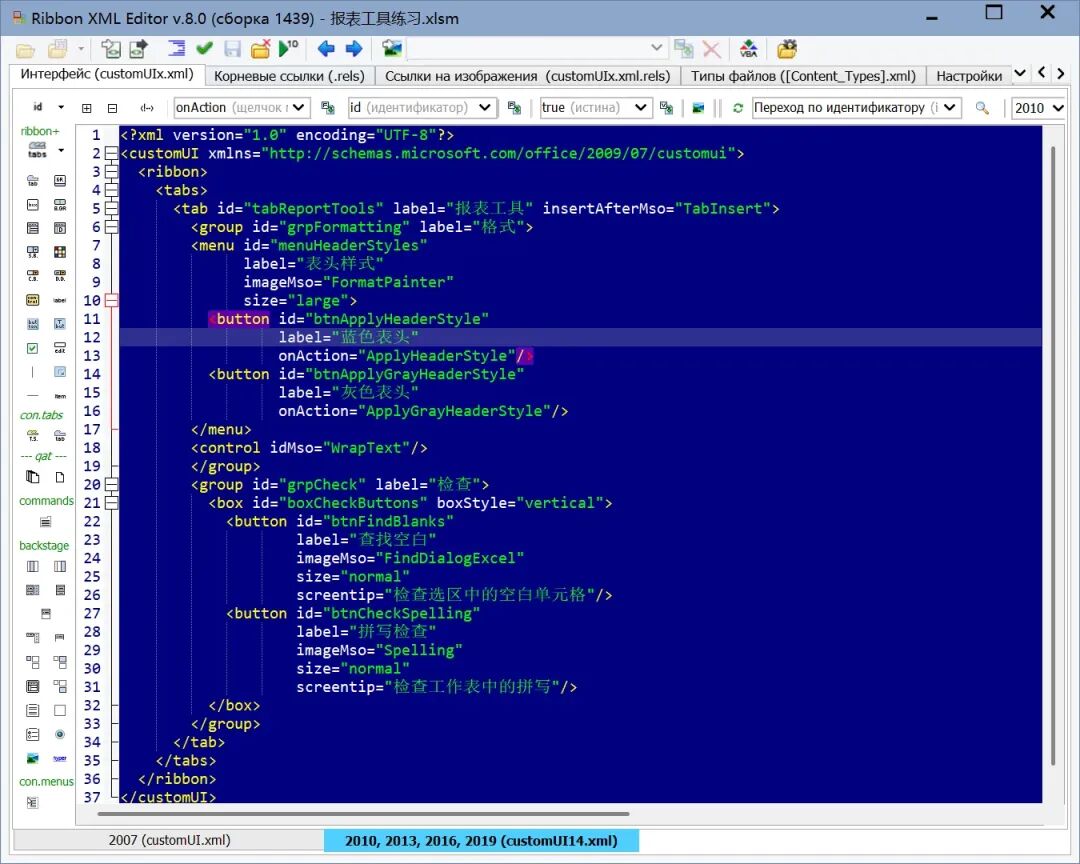
用 Ribbon XML Editor v8.0 打开练习簿,选择底部右侧 customUI14.xml。找到 grpFormatting 中 id="btnApplyHeaderStyle" 的独立按钮,用下面整个 menu 替换它。把这段代码放在 <control idMso="WrapText"/> 前面。
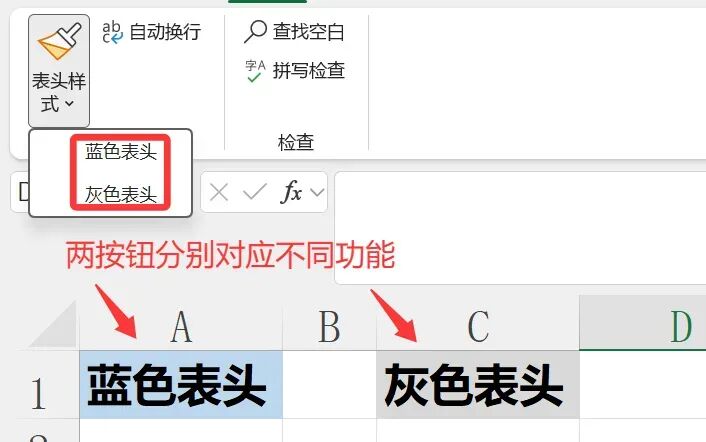
<menuid="menuHeaderStyles"label="表头样式"imageMso="FormatPainter"size="large"><buttonid="btnApplyHeaderStyle"label="蓝色表头"onAction="ApplyHeaderStyle"/><buttonid="btnApplyGrayHeaderStyle"label="灰色表头"onAction="ApplyGrayHeaderStyle"/></menu>点击外层 menu 会展开选项。两条命令分别由里面两个 button 的 onAction 绑定。最后的完整代码如下所示:
<?xml version="1.0" encoding="UTF-8"?><customUIxmlns="http://schemas.microsoft.com/office/2009/07/customui"><ribbon><tabs><tabid="tabReportTools"label="报表工具"insertAfterMso="TabInsert"><groupid="grpFormatting"label="格式"><menuid="menuHeaderStyles"label="表头样式"imageMso="FormatPainter"size="large"><buttonid="btnApplyHeaderStyle"label="蓝色表头"onAction="ApplyHeaderStyle"/><buttonid="btnApplyGrayHeaderStyle"label="灰色表头"onAction="ApplyGrayHeaderStyle"/></menu><controlidMso="WrapText"/></group><groupid="grpCheck"label="检查"><boxid="boxCheckButtons"boxStyle="vertical"><buttonid="btnFindBlanks"label="查找空白"imageMso="FindDialogExcel"size="normal"screentip="检查选区中的空白单元格"/><buttonid="btnCheckSpelling"label="拼写检查"imageMso="Spelling"size="normal"screentip="检查工作表中的拼写"/></box></group></tab></tabs></ribbon></customUI>按 F7 校验 → Ctrl+S 保存 → F9 用 Excel 打开。在空白工作表中给 A1:B1 和 A2:B2 分别输入一组表头。选中第一组,从 报表工具 → 格式 → 表头样式 选择「蓝色表头」。再选第二组,选择「灰色表头」。确认两组都加粗,底色分别是浅蓝和浅灰。
3. 改成主按钮加下拉箭头
关闭 Excel 中的练习簿,回编辑器重新打开工作簿并切到 customUI14.xml。把上一步的整个 <menu>…</menu> 替换成下面的 splitButton。
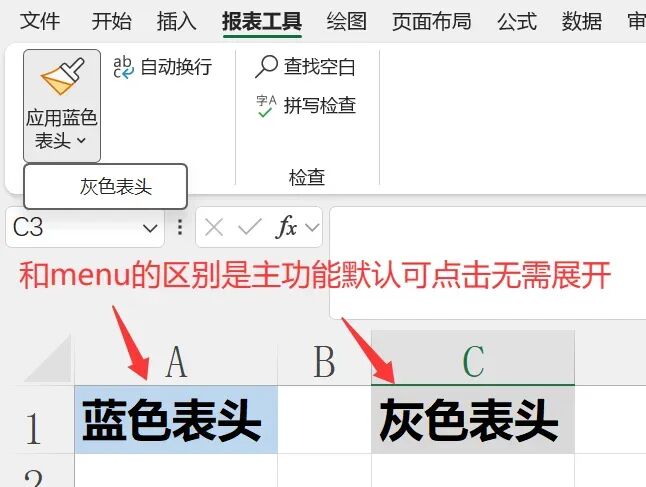
<splitButtonid="splitHeaderStyles"size="large"><buttonid="btnApplyHeaderStyle"label="应用蓝色表头"imageMso="FormatPainter"screentip="给选区应用默认的蓝色表头样式"onAction="ApplyHeaderStyle"/><menuid="menuHeaderStyles"><buttonid="btnApplyGrayHeaderStyle"label="灰色表头"onAction="ApplyGrayHeaderStyle"/></menu></splitButton>splitButton 内先写负责默认动作的 button,再写箭头展开的 menu。size="large" 放在外层,决定整个拆分按钮的大小。两个点击入口继续使用刚才的 VBA 回调。
4. 验收
再次校验、保存并用 Excel 打开,选中一组单元格作为表头。
1、点击带格式刷图标的主按钮区域,选区直接加粗并填上浅蓝色。
2、点击下拉箭头,看到「灰色表头」。展开菜单时底色保持蓝色,选中菜单项后才变为灰色。
3、选过灰色后,再点主按钮,选区回到浅蓝色。默认动作由主按钮的 onAction 决定。