ARTICLE · 1382099
一文搞定Excel的TEXTJOIN函数
一列名字拼成"张三、李四、王五",还在手动敲顿号?
一个 TEXTJOIN , 3 秒拼完整张名单
Excel 小白进阶 · 函数小课堂
同事做会议通知, 18 个名字手动复制、逐个敲顿号,弄了二十多分钟还漏了一个,被领导圈出来重做。其实这活儿 Excel 三秒就完了,用的函数叫 TEXTJOIN 。
一、 18 个名字手敲顿号,她错了两遍
上周帮同事做会议通知,她要从参会名单里把 18 个名字一个个复制出来,中间手动敲顿号。
弄了二十多分钟,交上去还漏了一个人,被领导圈出来,整个重做。
我说这活儿 Excel 三秒就完了。她反问:还有这种函数?
有,叫 TEXTJOIN 。它专干一件事——把好几个格子里的内容拼成一段话,自己加分隔符,还能自动跳过空格。
二、拼接方法不少,只有它像句人话
先看看没有它的时候有多麻烦。假设 A2:A8 是参会名单,想拼成一句话,你得这么写:
=A2&"、"&A3&"、"&A4&"、"&A5&"、"&A6&"、"&A7&"、"&A8
七个名字,公式已经写到眼睛花。二十个人呢?名单改一次呢?
有人用 CONCATENATE ,一样得一个个点单元格。 CONCAT 稍好一点,能框一片区域,但它不会加分隔符,出来的是一串粘在一起的"张伟李娜王强"。
四个拼接办法放一起对比,差别就很清楚了:
前三个解决的是"连起来",TEXTJOIN 解决的是"连得像句人话"。
三、语法只有三个参数
=TEXTJOIN(分隔符, 是否忽略空单元格, 内容1, [内容2], ...)
- 分隔符
想用什么隔开,写进引号里。"、" 是顿号,"," 是逗号,"-" 是横杠。想竖着排,写 CHAR(10)(换行符)。 - 是否忽略空单元格
填 TRUE 跳过空格,填 FALSE 空格也占一个位置。日常九成情况填 TRUE 。 - 内容
可以是单个单元格,也可以直接框一片区域 A2:A8 。后面还能接着加,最多 252 段。
人话版就一句话:拿什么粘 + 空的要不要 + 粘哪些。
四、三个案例,看完就能上手
案例一:会议名单,一句话拼完
月度汇报、会议通知、名单汇总,有个共同点:数据早排在表里了,只差最后一步"并成一行"。
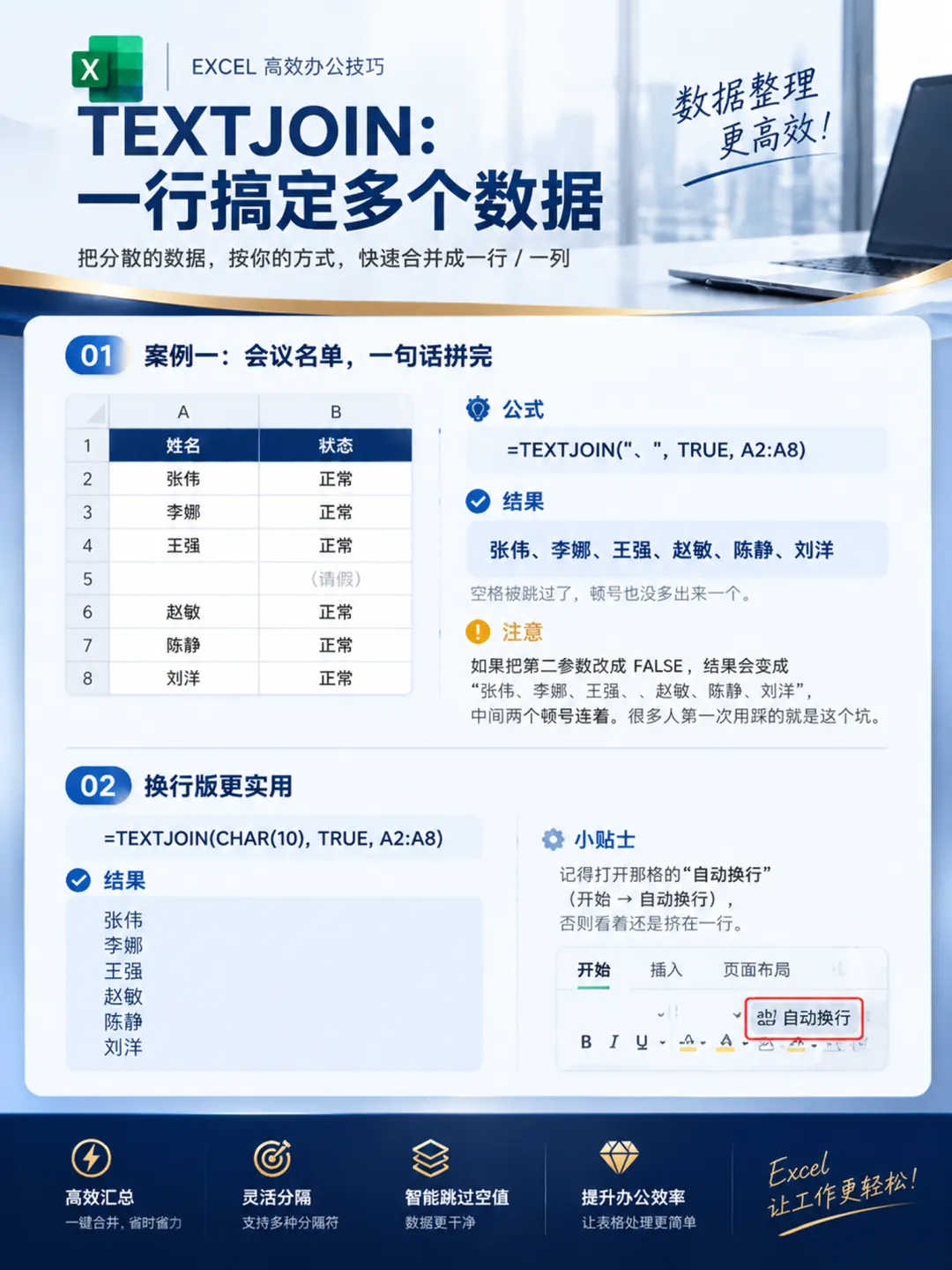
A2:A8 依次是张伟、李娜、王强、(空)、赵敏、陈静、刘洋, A5 那格空着,有人临时请假。
公式:=TEXTJOIN("、", TRUE, A2:A8)
结果:张伟、李娜、王强、赵敏、陈静、刘洋。空格被跳过了,顿号也没多出来一个。
如果把第二参数改成 FALSE ,结果会变成"张伟、李娜、王强、、赵敏、陈静、刘洋",中间两个顿号连着。很多人第一次用踩的就是这个坑,还以为函数出了 bug 。
换行版更实用:=TEXTJOIN(CHAR(10), TRUE, A2:A8),一个单元格里竖着列出所有人。记得打开那格的"自动换行"(开始 → 自动换行),否则看着还是挤在一行。
案例二:地址补齐,不怕中间缺一截
A 列客户名, B 到 E 列依次是省、市、区、街道,有的客户没填区。
公式:=TEXTJOIN("", TRUE, B2:E2)
华信 → 广东省深圳市南山区科技园南路 8 号;恒达 → 江苏省南京市中山路 100 号。
分隔符写空字符串 "" 直接连起来,缺的那一截自动跳过,不会出现"江苏省南京市 中山路"这种断在中间的效果。
寄快递、打标签、批量做合同抬头、生成门店全称,这个写法能省掉一堆手工。
顺手再给一个同类活用法:从系统批量查 30 个订单号,得先拼成 'A001','A002','A003' 这种格式贴进去。 A 列是订单号,公式为:
=TEXTJOIN(",", TRUE, "'" & A2:A31 & "'")
& 先把每个单号前后各加一个单引号, TEXTJOIN 再用逗号串起来。以前得写一列辅助列、再拼一次,现在一个公式搞定。
这一条同样有版本门槛: 2019 和 WPS 要按 Ctrl+Shift+Enter , 365 直接回车。
案例三:按部门合并名单(组合公式)
这个稍微进阶,但用得最多。 B 列是部门、 C 列是姓名,比如销售部-张伟、财务部-孙倩、销售部-李娜、销售部-周涛。
E2 输入"销售部",想让 F2 自动列出这个部门的所有人:
=TEXTJOIN("、", TRUE, IF($B$2:$B$20=E2, $C$2:$C$20, ""))
拆开看: IF 先过一遍,部门对得上的返回姓名,对不上的返回空; TEXTJOIN 再把这串结果拼起来,顺手把空值跳掉。少了前面那句 TRUE ,中间会冒出一串顿号。
结果是张伟、李娜、周涛。 E2 改成"财务部", F2 立刻跟着变。
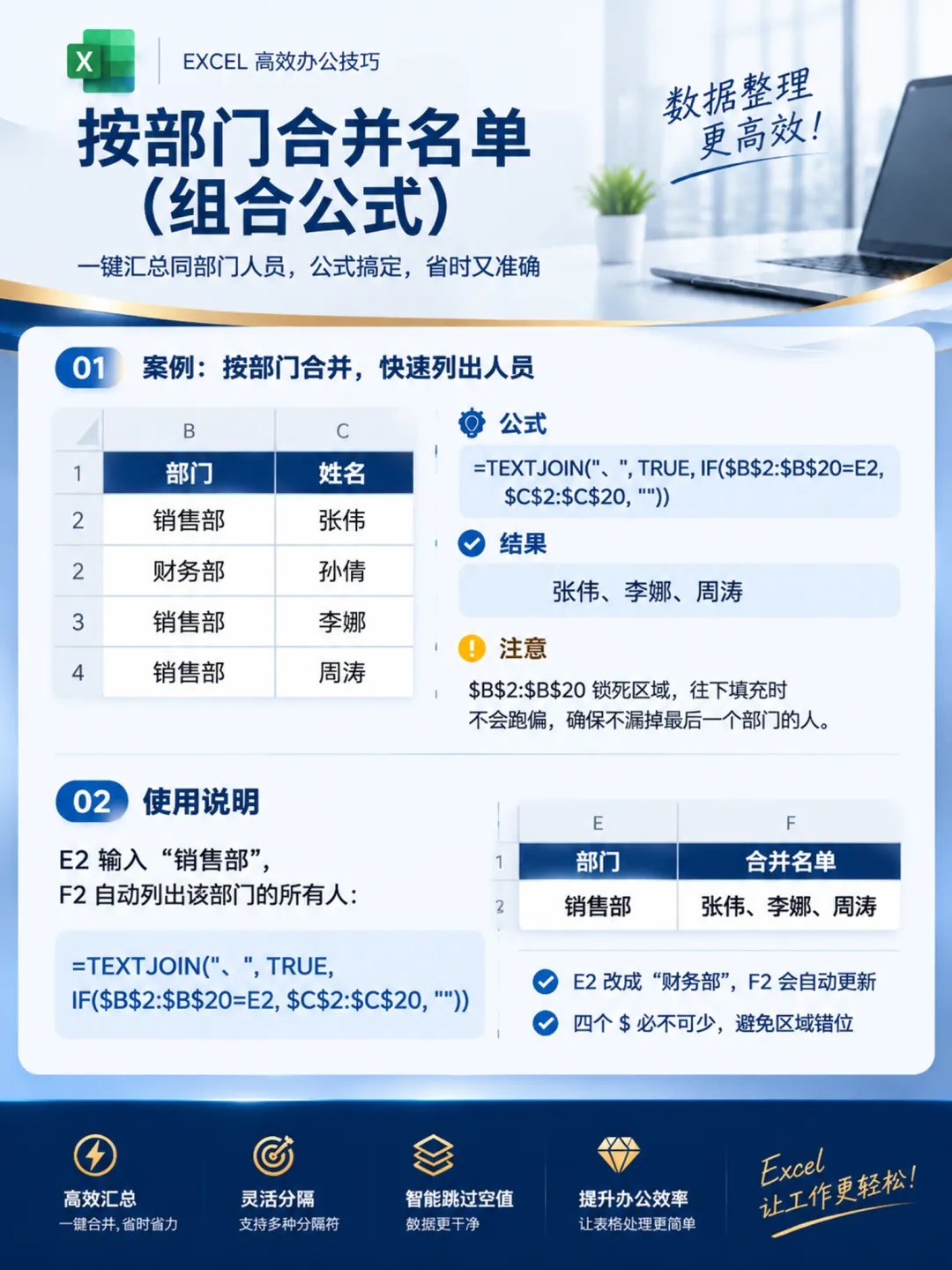
公式里那四个 $ 别省略。$B$2:$B$20 锁死区域,往下填充到 F3 、 F4 时区域不会跑偏;写成 B2:B20 一拉就变成 B3:B21 ,最后一个部门的人直接被漏掉。
同理, E2 要保持可变的相对引用,不能加 $,否则每个部门都去查"销售部"。
版本上注意两点:
Excel 365 / 2021 :直接回车,动态数组自己铺开。 Excel 2019 、 WPS 新版:写完按 Ctrl+Shift+Enter 三键,公式外会多出一对花括号 {},那是数组公式标记,手打无效。
365 用户还能再进一步,让同一个人只出现一次:
=TEXTJOIN("、", TRUE, UNIQUE(FILTER($C$2:$C$20, $B$2:$B$20=E2)))
三个函数接力: FILTER 挑出该部门的人 → UNIQUE 去重 → TEXTJOIN 拼成一句话。名单里有兼职重复登记,用这版才不会出现"张伟、张伟、李娜"。
五、四个容易栽的地方
- 日期和金额会变成数字。
=TEXTJOIN("-", TRUE, A2, B2)里 B2 是日期,出来的是"张伟-45678"。先用 TEXT 包一层:=TEXTJOIN("-", TRUE, A2, TEXT(B2, "yyyy年m月d日"))。 - 别图省事写整列。
A:A 看着方便,但结果上限 32767 个字符,超了直接 #VALUE!。写具体范围, A2:A100 就够。 - 拼出来是文本,不是数字。
想拿结果去 SUM 算不出来,要统计还得拆回去。 - 老版本没有这个函数。
2016 一次性购买版、 2013 及更早会显示 #NAME?(订阅版 365 的 2016 界面里有)。老版本只能退回 &手工拼,或用 PHONETIC (只认文本、不加分隔符、带不出数字)。 WPS 要较新版本,用前先在格子里敲=TEXTJOIN(看有没有提示。
六、记住这个骨架就够了
TEXTJOIN 解决的就是"把一堆格子的话连成一句",骨架只有三块:
=TEXTJOIN(分隔符, TRUE, 区域)
顺序记牢:粘什么 → 空的要不要 → 粘哪些。
两个进阶套路也顺手记住: TEXTJOIN + IF 按条件合并, TEXTJOIN + FILTER + UNIQUE 按条件合并且去重。
粘什么 → 空的要不要 → 粘哪些。
结果是活公式,连单元格发给别人,对方没原表就会变成一堆 #REF!。发之前选中那格, Ctrl+C → 右键 → 选择性粘贴 → 值,定死成文字再发。
下期讲 VLOOKUP + MATCH 的组合——查找表中间插了一列就全错位的问题,这两个搭档能彻底解决。
你平时拼字符串是用 & 一格一格点,还是用 CONCATENATE ?评论区说一声,我看看有多少人还在手敲顿号。
学 好 E x c e l · 告 别 无 效 加 班
别再碎片化刷短视频零散自学 Excel 了!一套系统课程,帮你拿下能直接落地的职场数据硬技能。
✨146 集|超30 小时 Excel 系统视频课|仅 150 元 课程覆盖:函数|图表|数据透视表|高效技巧|实战案例
🎁下单即赠 PPT 配套图书
👉 点击下方【阅读原文】报名学习。
我是 陈飞,感谢阅读
如文章对您有帮助,欢迎点赞、在看、转发三连
您的支持是我们的动力
THANKS FOR READING