ARTICLE · 1386331
Excel 透视表 5 步入门:3000 行流水,3 分钟做成部门汇总表
月底最后一天下午,领导发来一句话:“把今年各部门、各月的销售额汇总一下,明天开会用。”
你打开那份 3000 多行的订单流水,开始筛选、复制、求和,再筛选、再复制、再求和……两小时过去,眼睛花了,数字还不敢保证全对。
其实 Excel 里有个专门干这活的工具——数据透视表。不用写一个公式,把字段拖几下,3 分钟出汇总表。下面从零讲,5 步做完,Excel 2016 / 2019 / 365 和 WPS 表格都能跟着操作。

▍一、先花 30 秒自查:你的表能“透视”吗?
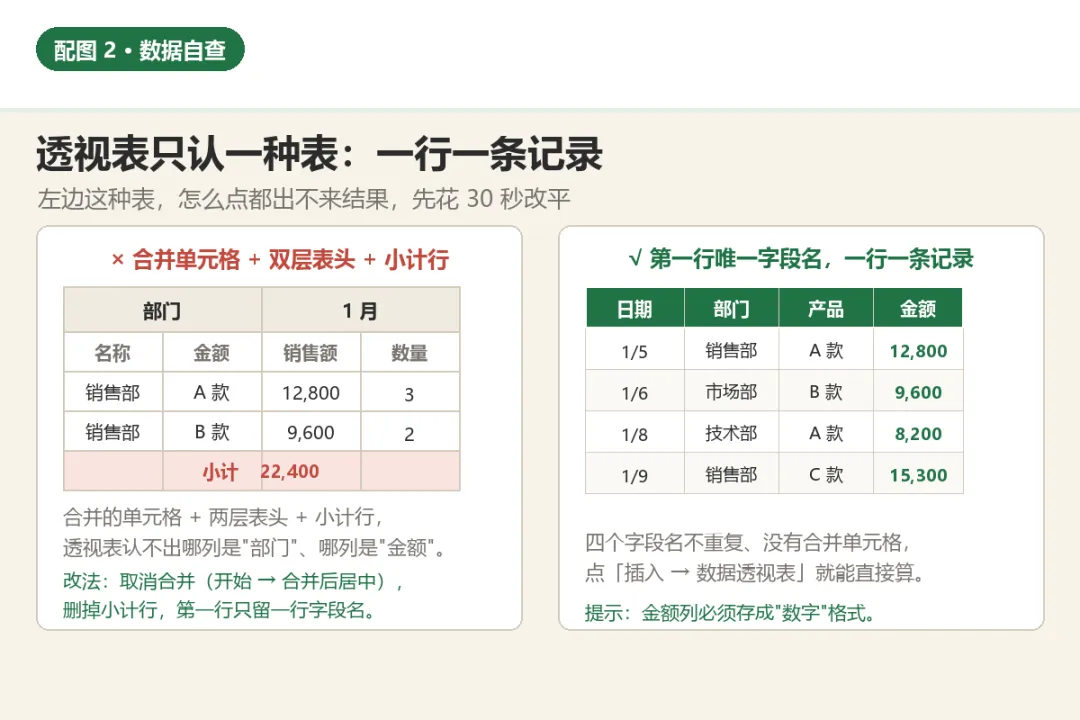
透视表只认一种数据格式:一行一条记录(常说的“一维表”)。动手前对照三条:
1. 不要合并单元格。合并过的表头,透视表会认错列。
2. 不要有小计行、空行、双层表头。第一行必须是唯一的字段名,比如“日期、部门、产品、金额”。
3. 金额列必须是数字,不能是“1,200元”这种带文字和符号的文本。
不满足就先整理:选中区域 →「开始」→「合并后居中」取消合并;多余空行用「数据」→「筛选」筛出来删掉。
▍二、第 1 步:选中数据,插入透视表
点数据区域里任意一个有内容的单元格,Excel 会自动识别整片区域,不用手动全选。
点顶部「插入」→「数据透视表」,弹窗里保持默认“新工作表”,点「确定」。
新工作表左边是空的透视表区,右边出现「数据透视表字段」面板——接下来所有操作都在这个面板里完成。
小提醒:透视表和源数据放在同一个工作簿里最稳,跨文件引用一旦源文件改名或挪位置,刷新就会报错。
▍三、第 2 步:把字段拖进 4 个框
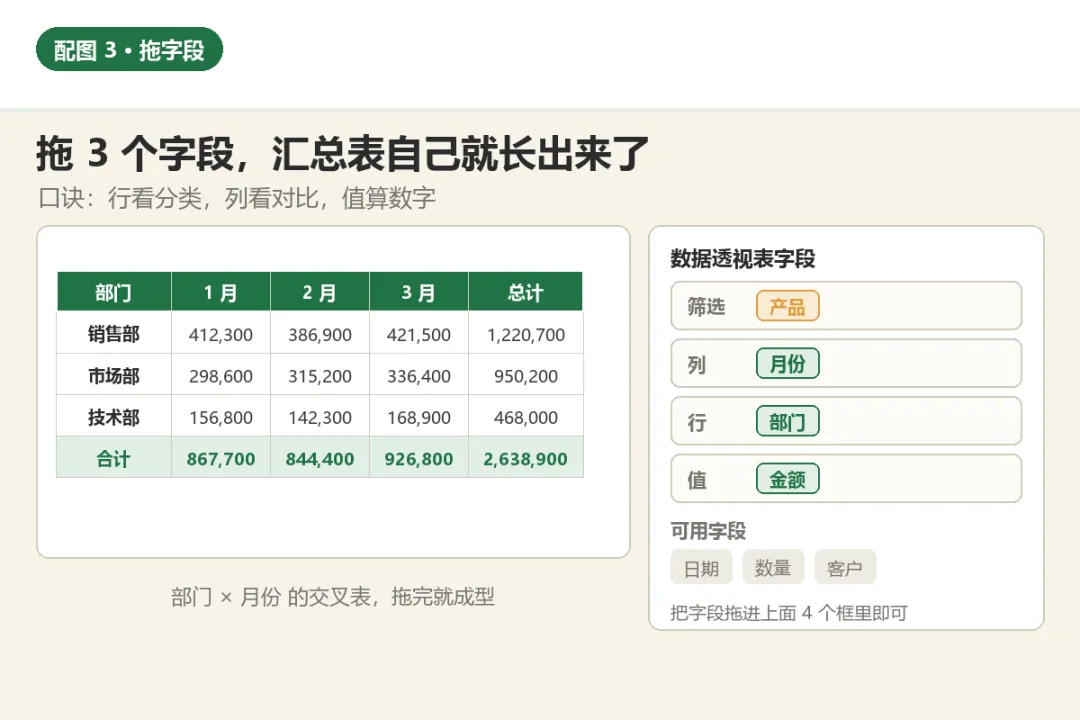
面板下方有 4 个区域:筛选、列、行、值。记住一句口诀:行看分类,列看对比,值算数字。
行:拖入「部门」——每个部门占一行。
列:拖入「月份」——每个月占一列,横向对比。
值:拖入「金额」——这里放要计算的数字。
拖完的瞬间,汇总表就出来了,一个公式都没写。
▍四、第 3 步:把“计数”改成“求和”(最容易翻车)
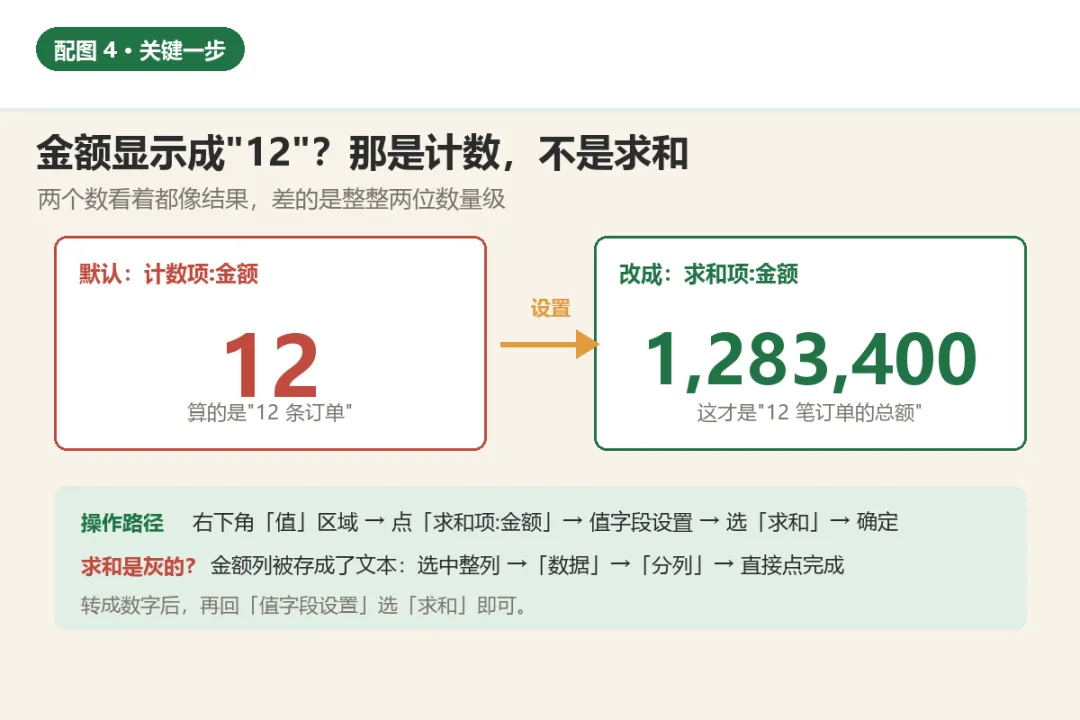
很多人第一次用,会发现金额那列显示的是个数,不是总额——因为 Excel 默认做了“计数”。
解决:在右下角「值」区域点「求和项:金额」→「值字段设置」→ 选「求和」→ 确定。
如果“求和”是灰的、点不了,说明金额列被存成了文本:选中该列 →「数据」→「分列」→ 直接点完成,就能转成数字,再回去选“求和”。
▍五、第 4 步:改格式、看占比
金额显示成“1283400”不好读:右键任意数字 →「数字格式」→ 选“数值”、勾选“使用千分位分隔符”、小数位 0。
想知道每个部门占全公司的比例:右键数字 →「值显示方式」→「列汇总的百分比」,一秒变占比。
表头那行“求和项:金额”也能改:点进去直接输入“销售总额”,计算方式不变,只是名字更好看。
▍六、第 5 步:刷新 + 切片器
透视表不会自动更新。源数据改了,一定要右键 →「刷新」,或按 Alt + F5。
想给领导演示“只看销售部”:点透视表 →「分析」→「插入切片器」→ 勾选「部门」,页面上多出一排按钮,点哪个看哪个。
源数据经常加行的话,先选中源区域按 Ctrl + T 变成“表格”,再插透视表,新增的行会自动纳入范围。

▍避坑提醒
1. 合并单元格 / 双层表头:透视表认不出列,先去「开始」→「合并后居中」拆平。
2. 金额是文本:值区域只能“计数”,用「数据」→「分列」转数字。
3. 忘记刷新:数字永远是旧的,改完源表按 Alt + F5。
4. 在透视表里手写内容:刷新后会错位,汇总结果另存一列再改。
5. 日期不分组:Excel 2016 以上会自动按年/季/月组合;没有就右键日期 →「组合」→ 选“月”。
6. 直接复制透视表交差:格式会跟着跑,建议复制后「选择性粘贴 → 值」。
▍小结
透视表不是高级功能,它只是把“筛选—复制—求和”压缩成一次拖拽。学会它,月底那份汇总表从两小时变成三分钟。
下次领导再追问“这个月为什么比上月少”,你把「月份」拖进列、再插个切片器,当场就能答上来。
互动提问:你每个月最重复、最耗时的那个表是怎么做的?部门汇总、费用明细,还是考勤统计?评论区说一句,下期挑一个写成教程。