ARTICLE · 1386436
Excel极简图表教程|工业5.0投资瀑布图(图标装饰版)
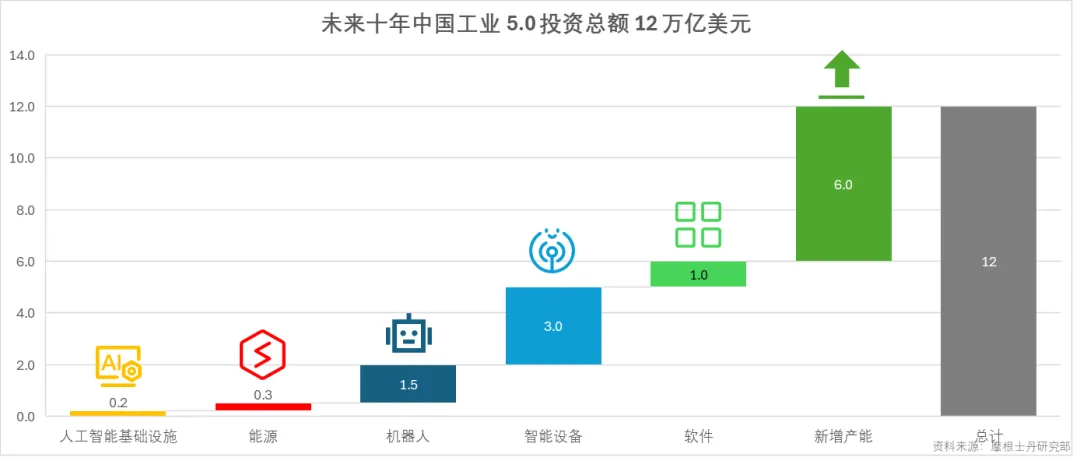
适用场景:资金拆分、投资结构、预算拆解、分项汇总,调研报告、PPT、财经图文都能用。本次案例:未来十年中国工业 5.0 投资总额 12 万亿美元
🛠️ 二、完整分步操作
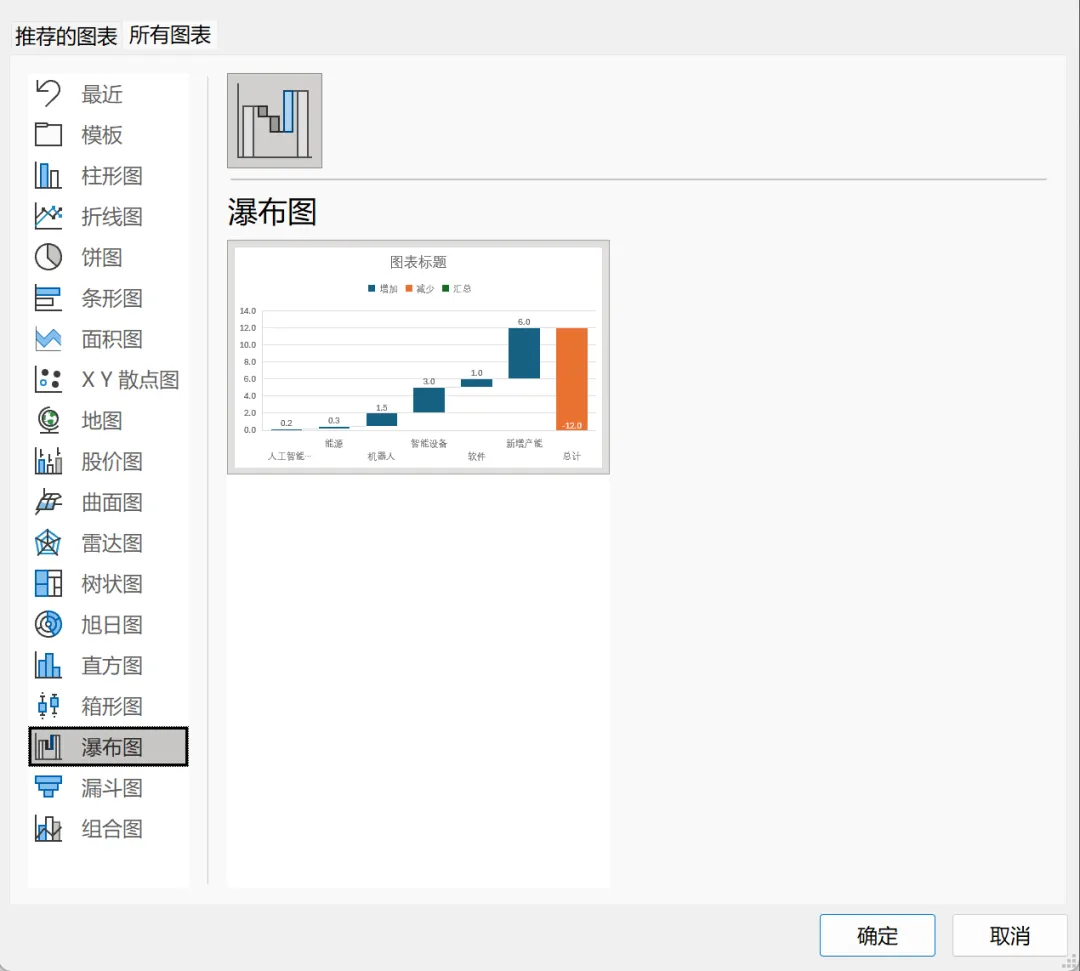
步骤 1:插入瀑布图
选中【项目、投资额】两列(包含总计行),点击【插入】→【瀑布图】,生成基础瀑布图。
步骤 2:单独设置每一段柱形填充色
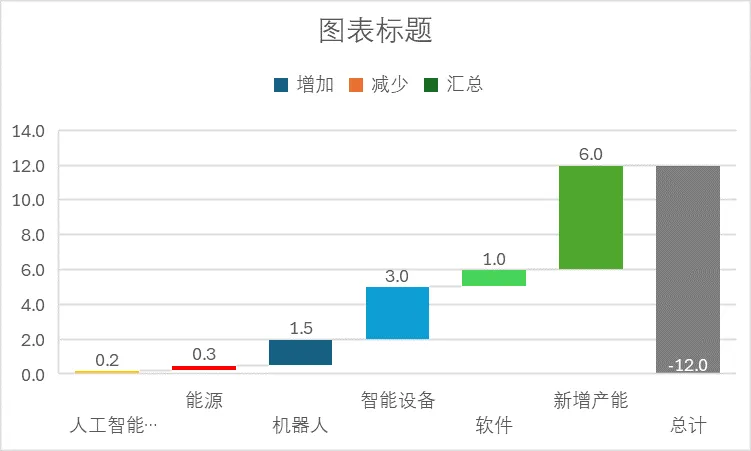
依次选中各个分项柱条,分别设置填充:
人工智能基础设施 - 橙色|能源 - 红色|机器人 - 深蓝色|智能设备 - 淡蓝色|软件- 青色|新增产能 - 绿色|总计 - 灰色
全部清除轮廓边框,画面干净。
步骤 3:设置数据标签居中
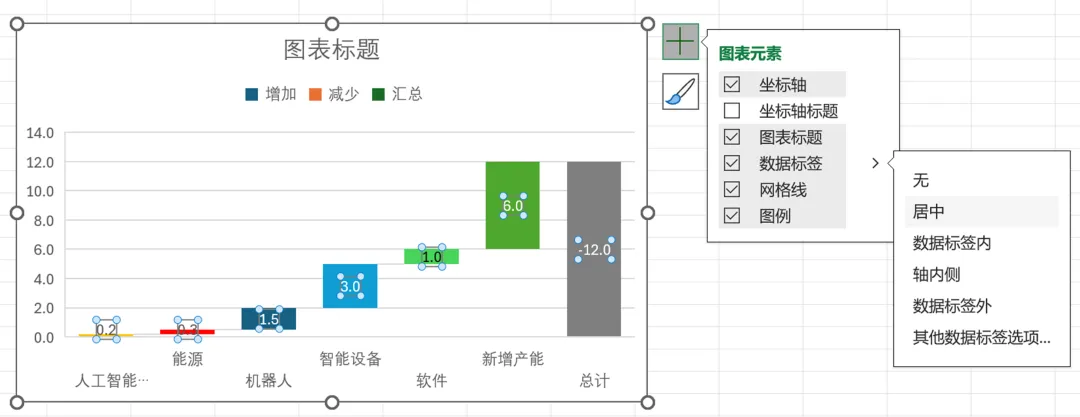
选中图表的数据标签,标签位置改为【居中】。
步骤 4:自定义总计标签格式(关键一步)
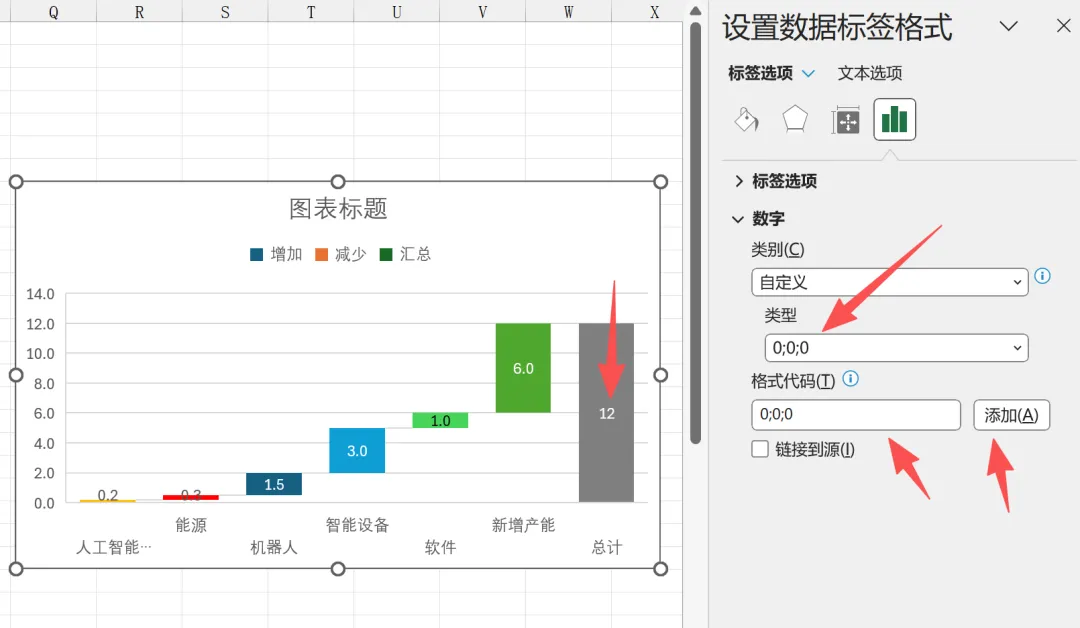
选中总计的数字标签 → 设置数字格式,自定义格式代码输入:0;0;0,添加这个格式,选中它应用到总计标签,保证数字正常显示。
步骤 5:准备图标并粘贴进图表
打开阿里巴巴矢量图标库,分别搜索:AI / 能源 / 机器人 / 智能设备 / 软件 / 工厂产能,下载对应图标,svg格式,保存本地。
插入图片,依次插入各个图标到图表里,拖动对齐到对应柱子上方,调整大小,各图标颜色与对应的分项颜色相同。
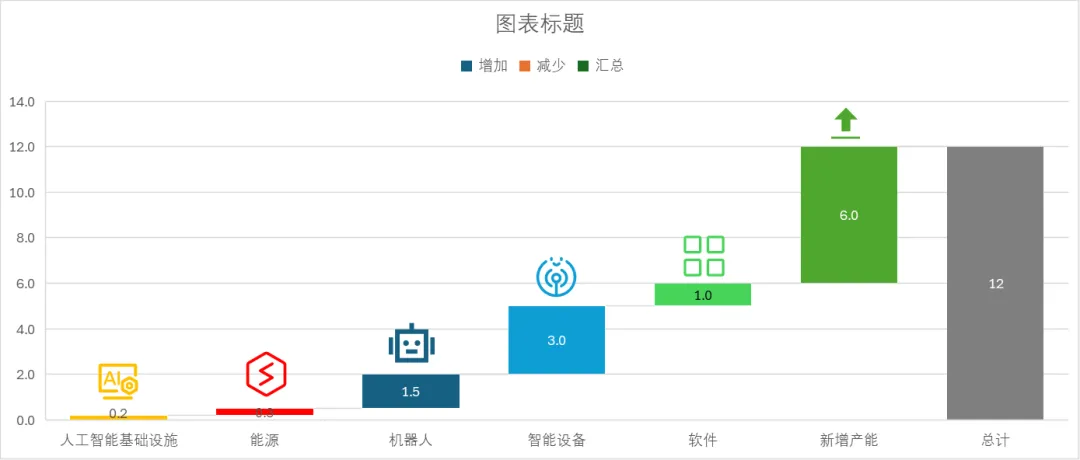
插入图标后,选择所有图标以及图表-->图形格式-->组合,将图形组合。
步骤 6:图表基础美化
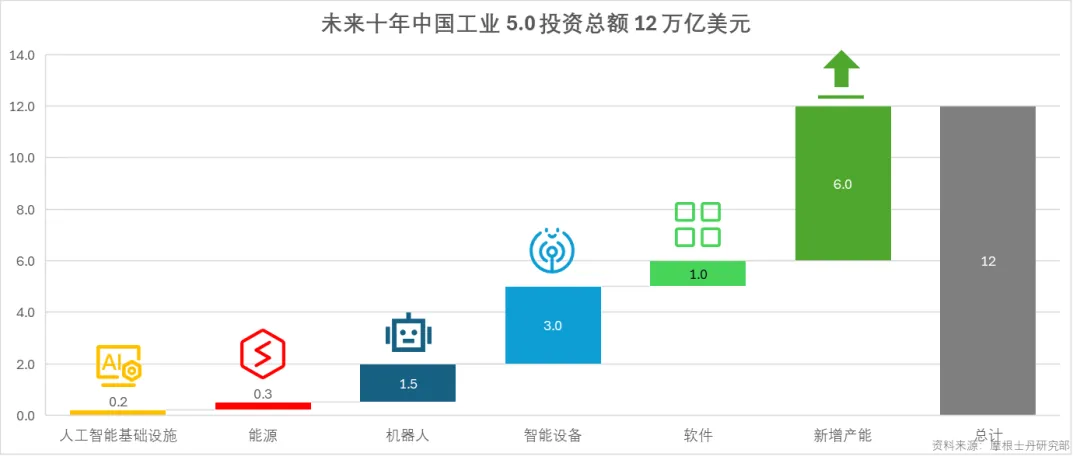
1.修改图表标题:未来十年中国工业 5.0 投资总额 12 万亿美元 2.删除图例(不需要图例,图标已经区分项目) 3.右下角插入文本框标注来源:资料来源:摩根士丹利研究部
🧠作图思路
普通柱状图只能单独看每个项目金额,瀑布图可以直观展示分项累加、最后汇总到总盘子的逻辑。搭配图标装饰,财经 PPT、图文观感会精致很多,一眼看懂资金分配结构。
从本图可以直观读出:
12 万亿总投资里,新增产能占 6 万亿,是投入最大板块;其次是智能设备 3 万亿,机器人 1.5 万亿,软件、能源、人工智能基础设施投入依次递减。
✨三、案例解读 + 模板复用技巧
图表释义:各个彩色柱=分项投资规模,灰色柱=投资总额
这套模板适合所有 “分项相加汇总” 的数据:项目预算、研发投入、资金拆分、成本构成。后续只需要替换表格里项目名称和数字,瀑布图自动更新;搭配图标是加分项,做汇报时配图氛围感更强。
⚠️ 四、新手避坑关键点
1.瀑布图一定要带上总计行,不然无法自动生成汇总柱; 2.自定义数字格式代码 0;0;0 直接复制,不要手动输错符号; 3.图标粘贴后,不要放太大,避免遮挡柱子和数字标签; 4.颜色建议固定一套低饱和配色,不要五颜六色太杂乱。
🎁文末福利
需要本次教程配套 Excel 源文件模板,评论区回复【工业瀑布图】即可领取。
✨点击关注不迷路,持续更新零基础Excel 可视化制图教程