ARTICLE · 1386437
免费无广告!ShareX 截图录屏工具安装包下载(附中文版)
前言
ShareX 是一个完全免费、代码开源的 Windows 截图与录屏软件。想截哪块屏幕,按一下热键就行;想让一段操作被完整录下来,它也能直接完成。除此之外,长网页的滚动截取、图片里的文字提取(OCR)都在它的能力范围之内,整个过程既没有广告弹窗,也不需要充值开会员。
这套工具从 2007 年维护到今天,在 GitHub 上已经积累了接近 4 万 Star,开源截屏软件里它的口碑排在前列。
下面这份 ShareX 安装教程会把 ShareX 下载、安装和主要功能依次讲完,全部按实测顺序记录,照着做基本不会卡住。
同类工具其实不少,Snipaste、微信和 QQ 自带的截图都能应付日常。前两者胜在轻巧、随手可用,ShareX 的长处则是功能覆盖得更全。
ShareX 安装包获取
c9k.uk/s/8gyxfsg
ShareX 只提供 Windows 版本,macOS 和 Linux 用户装不了,目前最新版为 v21.0.0。ShareX 下载下来是两种形态,按自己习惯挑一种就行:
两个 ShareX 安装包的区别看下表就很清楚,用不上的那个不必一起下。
ShareX 安装
下面按两种形态分别走一遍,ShareX 安装教程里最常被问到的坑我也标了出来。
1、便携版
如果 ShareX 下载的是 zip 那个,把它解压到任意一个文件夹,双击里面的 ShareX.exe 就会启动。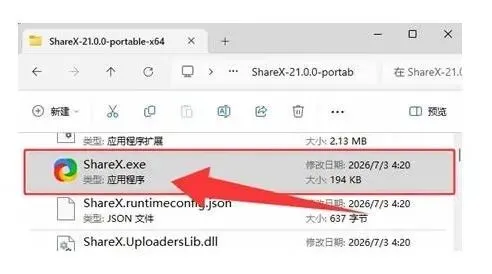
之后所有的偏好设置都会写在这个文件夹内部,将来换电脑时整包拷过去,连个性化配置都跟着走。
2、安装版
另一个 ShareX 安装包是 exe,双击 Setup.exe 打开安装向导: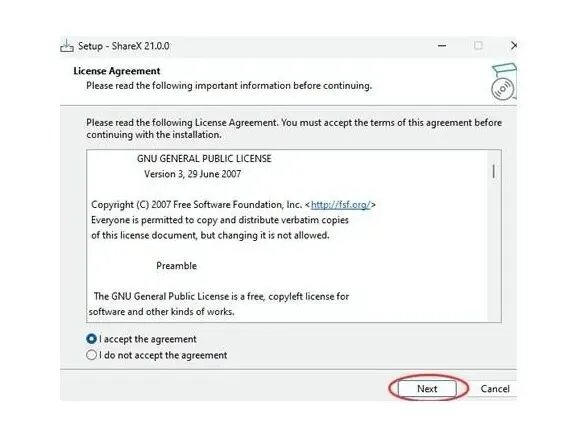
默认的落盘位置在 C 盘,建议手动改成 D 盘这类非系统盘: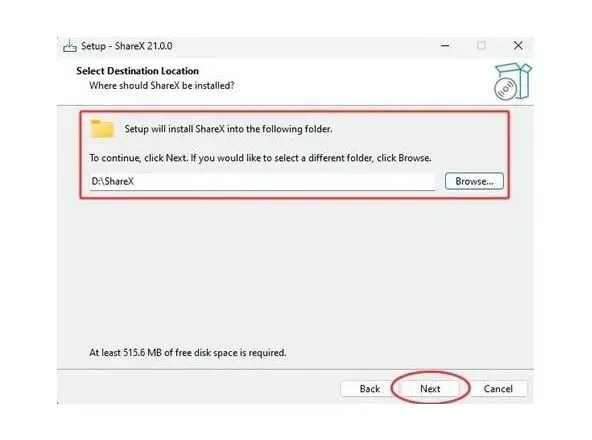
桌面快捷方式与开始菜单文件夹都可以自己决定,两项都勾上比较省事: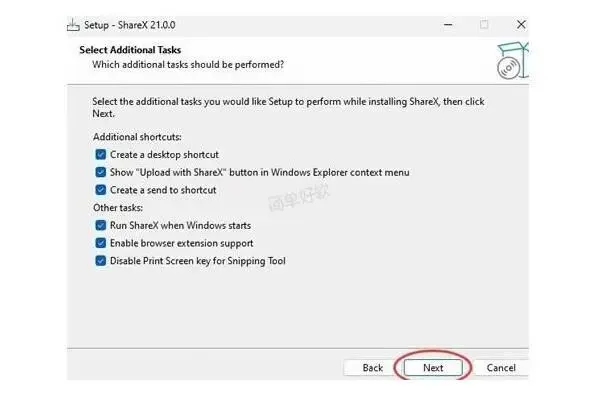
之后就只剩等进度走完。装好以后 ShareX 会自行启动,图标落在系统托盘区。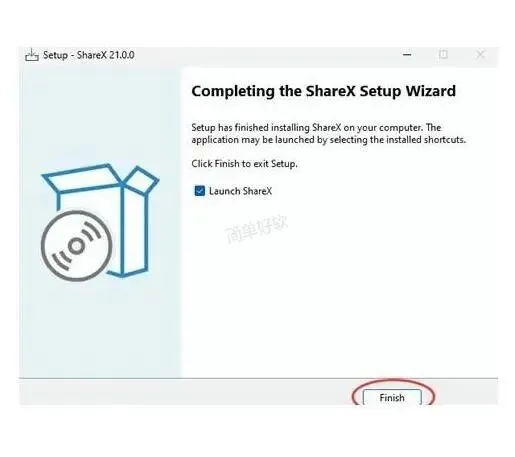
ShareX 基础使用
ShareX 安装包装完先别急着研究全部菜单——功能列表拉得很长,真正天天会用的其实只有三块:截图、录屏、OCR 文字识别。先把手感练出来,剩下的等遇到具体场景再翻。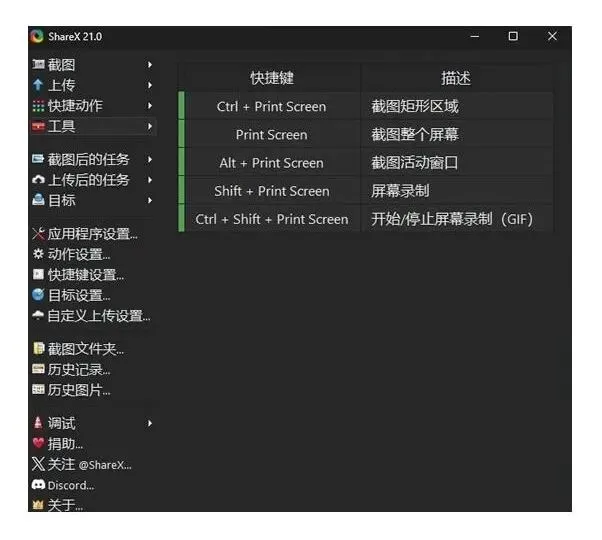
1、截图
进入 ShareX 主界面,展开"截图"菜单,各种截图方式都列在里面:全屏、活动窗口、活动显示器、区域、上次区域、滚动截图等。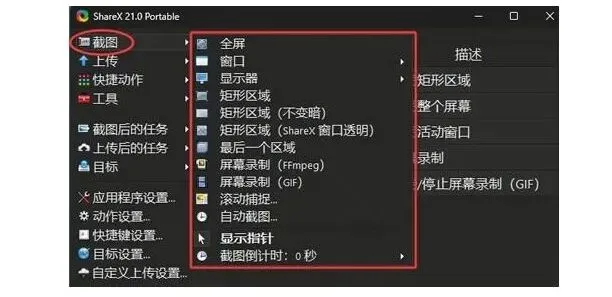
其中最顺手的是矩形区域截图,默认热键为 Ctrl+Print Screen。按下后屏幕整体压暗,按住鼠标左键拖出想要的矩形,松手即完成。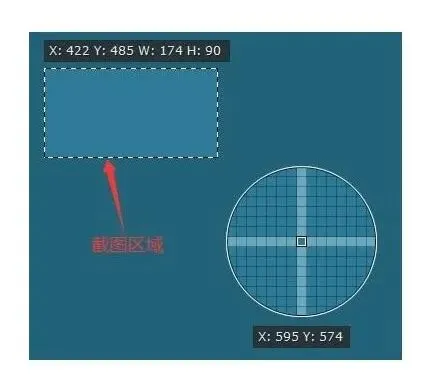
Print Screen 键位于键盘顶部 F12 的右侧,键帽上通常印着 PrtSc、PrtScn 或 Print Screen,旁边一般挨着 F12 与 Scroll Lock;笔记本可能要配合 Fn 一起按才生效。
松手之后截图一般会自动进编辑器;万一没进去,也可以手动打开——在主界面里对截图点右键,选“编辑图像”: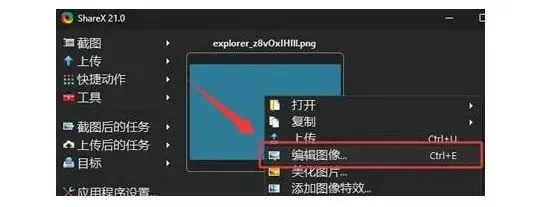
编辑器顶部是一排工具栏,矩形、椭圆、线条、箭头、文字、马赛克、高亮都在其中,选中某个工具后直接在画面上标注即可。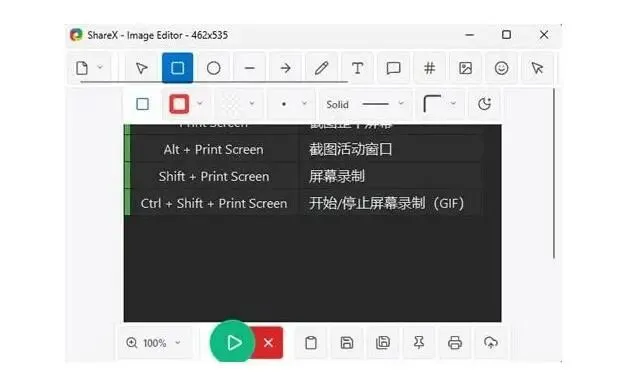
标注结束,点左上角的菜单按钮,选“Save as...”,就能把结果存到指定位置。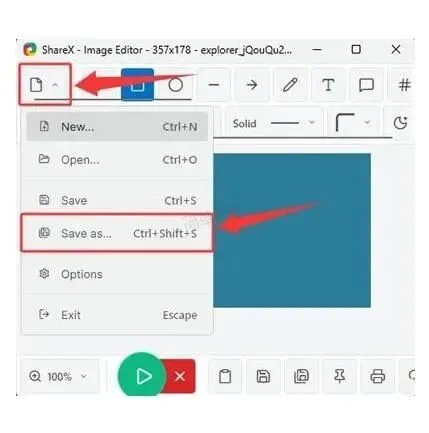
2、屏幕录制
在"截图"菜单里挑"屏幕录制(FFmpeg)"或"屏幕录制(GIF)",操作方式一致,都是先框出录制范围再开始。两者的差别在于:
前者输出的是常规视频,可以带声,录制时长也没多少限制,适合完整的操作演示或教学素材; 后者直接生成 GIF 动图,几秒的小片段最合适,丢进聊天窗口或文档里能自动循环播放,缺点是没有声音。 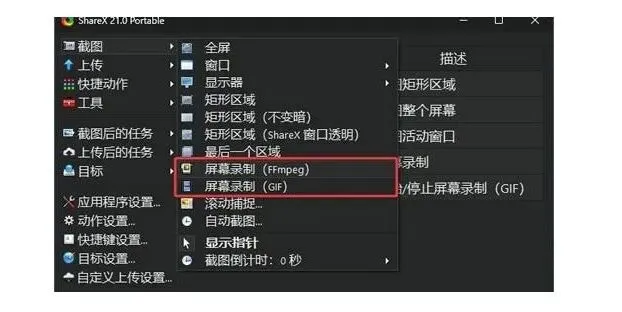
3、OCR(文字识别)
走"工具 → OCR",把屏幕上需要取字的区域框出来,识别结果会出现在独立窗口里,直接复制走即可。网页正文、纸质材料拍的照片、视频里的字幕,都能用这个办法抠下来。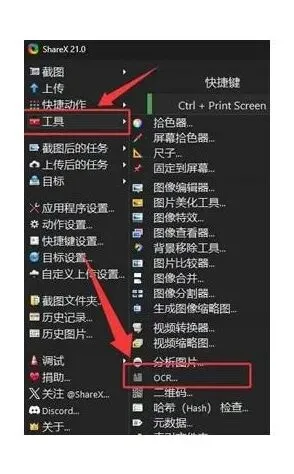
框选的区域越干净,结果越准。用过不少同类工具之后,我认为 ShareX 的识别水平只能算中等: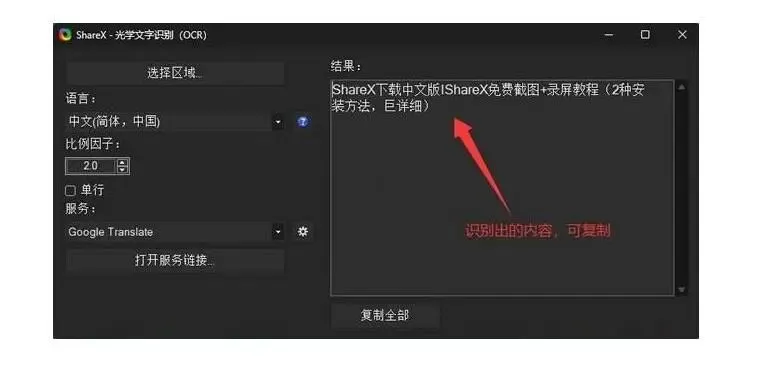
4、其他功能
前面三项之外,ShareX 的其余本事大多收在“工具”菜单里,取色器、标尺、二维码、图片比较、图片合并、视频转换、哈希校验都算,操作都不复杂。这里不逐个展开,各位按需自己试。
ShareX 新手注意事项
ShareX 安装教程里的步骤走完,通常还会在这三处停下来确认,刚做完 ShareX 下载的人尤其容易忽略。
ShareX 截完图并不会自动跳进编辑器。打开主界面,按图中标注找到那个设置入口,点一下让它变粗体,这项就开启好了: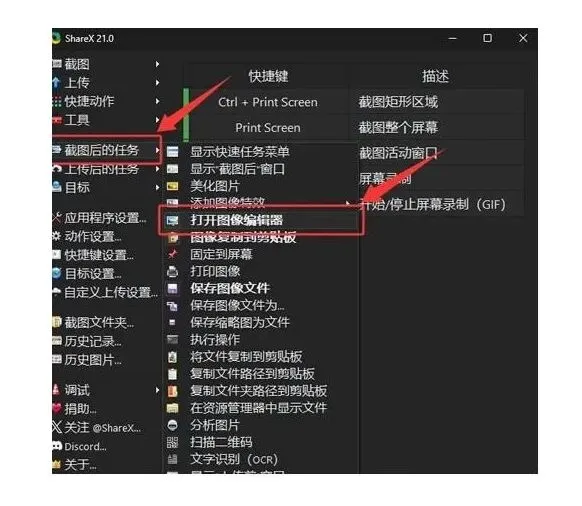
2、机器上如果还装着微信截图、QQ 截图或别的截屏软件,热键冲突的概率不低。切到左栏的"快捷键设置"可以看到 ShareX 目前占用的按键组合,改成顺手的即可。
3、想用 FFmpeg 录制视频,得先把 FFmpeg 装好。ShareX 的录像功能依赖它提供编码,缺了它,要么录制直接失败,要么录出来没声音。
ShareX 的 OCR 文字识别取字实际用法
OCR 在 ShareX 里不是一个独立产品,而是“工具”菜单下的一项顺手能力,因此它最适合处理那些临时遇到、又不值得专门开软件的需求。比如看到一份只在屏幕上展示的报价单,或者一张没法复制文字的截图,按下热键框选范围,结果窗口会把识别出的文本直接列出来,全选复制即可。
实操上有两个细节值得留意:一是框选范围尽量贴紧文字本身,多余的背景和阴影会拉低准确率;二是识别语言要与内容匹配,中文材料里混着英文型号时,先确认语言选项再取字。结果不理想时,把原图放大再截一次,往往比反复调整参数更有效。
装好 ShareX 安装包之后,这项功能默认就能用,不需要额外下载模型。如果工作里经常要处理图片文字,值得把它和截图热键一起练熟——这也是 ShareX 安装教程里最容易被忽略的一节。