ARTICLE · 1386507
软件卸载了,C盘还是越来越满?残留垃圾正在偷偷吃掉你的硬盘
软件卸载了,C盘还是越来越满?残留垃圾正在偷偷吃掉你的硬盘明明把软件卸载了,C盘空间却一点没回来?重装同一个软件,总提示"已安装"或报错? 这不是玄学。普通卸载只删掉了程序主体,注册表、用户目录里的配置和缓存文件全都还留在硬盘里,时间一长越积越多,电脑越来越卡。 今天就教你 5 步,把一个软件从 Windows 里"连根拔起"。全程只用系统自带功能,新手也能跟着做。 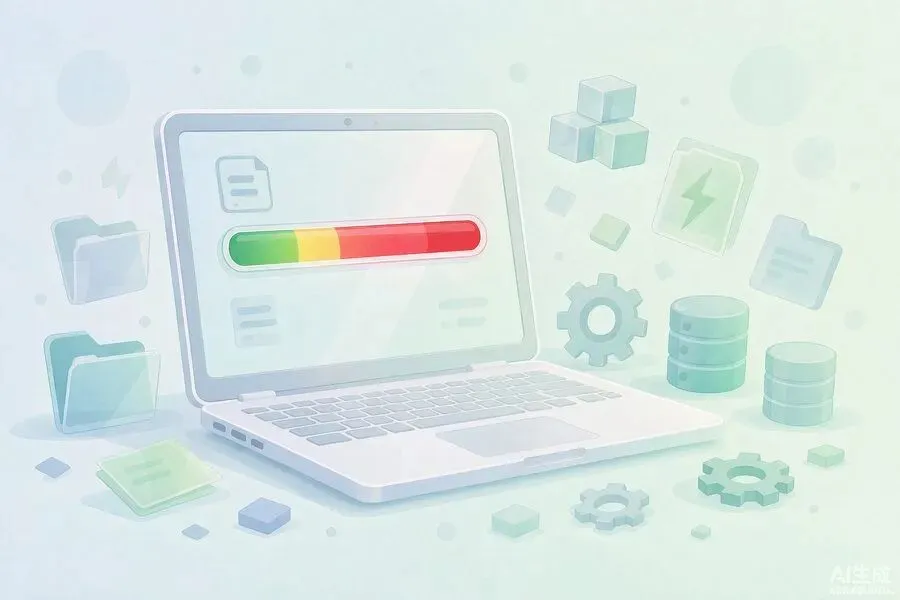
一、先从"设置"里正规卸载,别直接删文件夹 很多人图省事,直接把软件文件夹拖进回收站——这正是残留问题的根源。正确做法: · 按 Win + I 打开设置,进入应用 → 安装的应用· 搜索框输入软件名字· 点软件右侧的"···" → 卸载,跟着向导走完 如果列表里找不到,再用老办法:控制面板 → 程序和功能 里卸载一次。 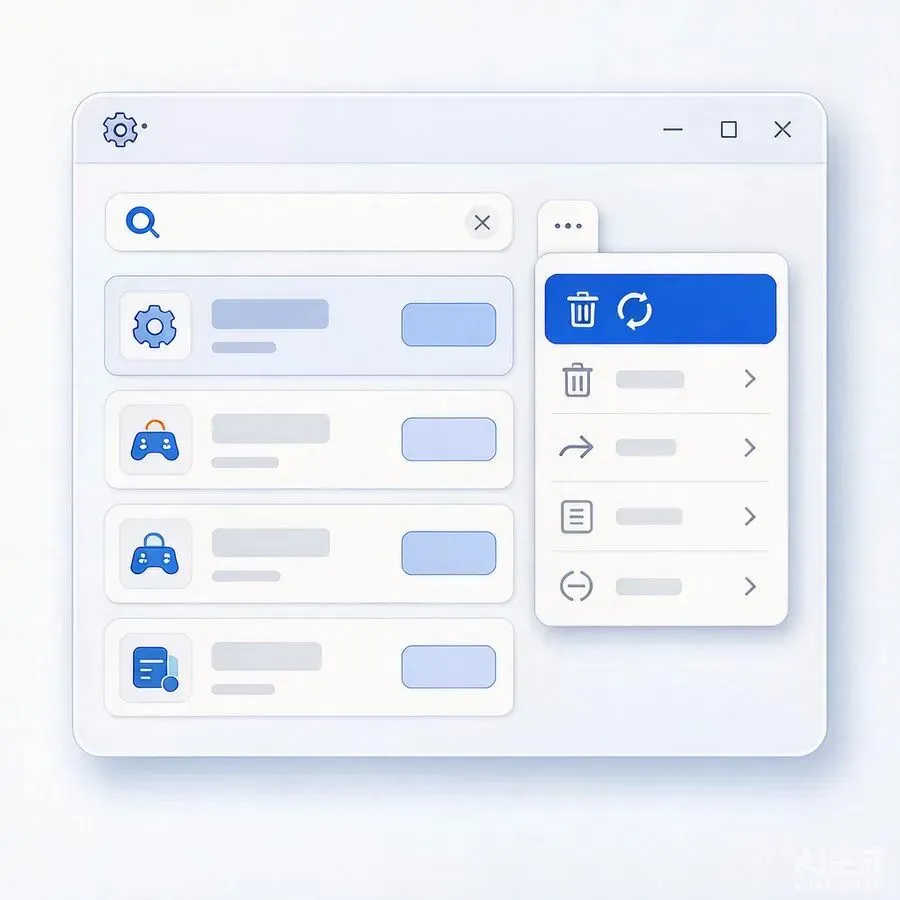
二、揪出藏在用户目录里的残留文件夹 卸载向导经常"假装"清干净了。按 Win + R,依次输入下面 4 个路径,回车后把和软件同名(或同厂商名,如 Tencent、Adobe)的文件夹删掉: · %AppData%(最常藏残留的地方)· %LocalAppData%· C:\Program Files 和 C:\Program Files (x86)· C:\ProgramData(隐藏文件夹,地址栏直接输入路径就能进) 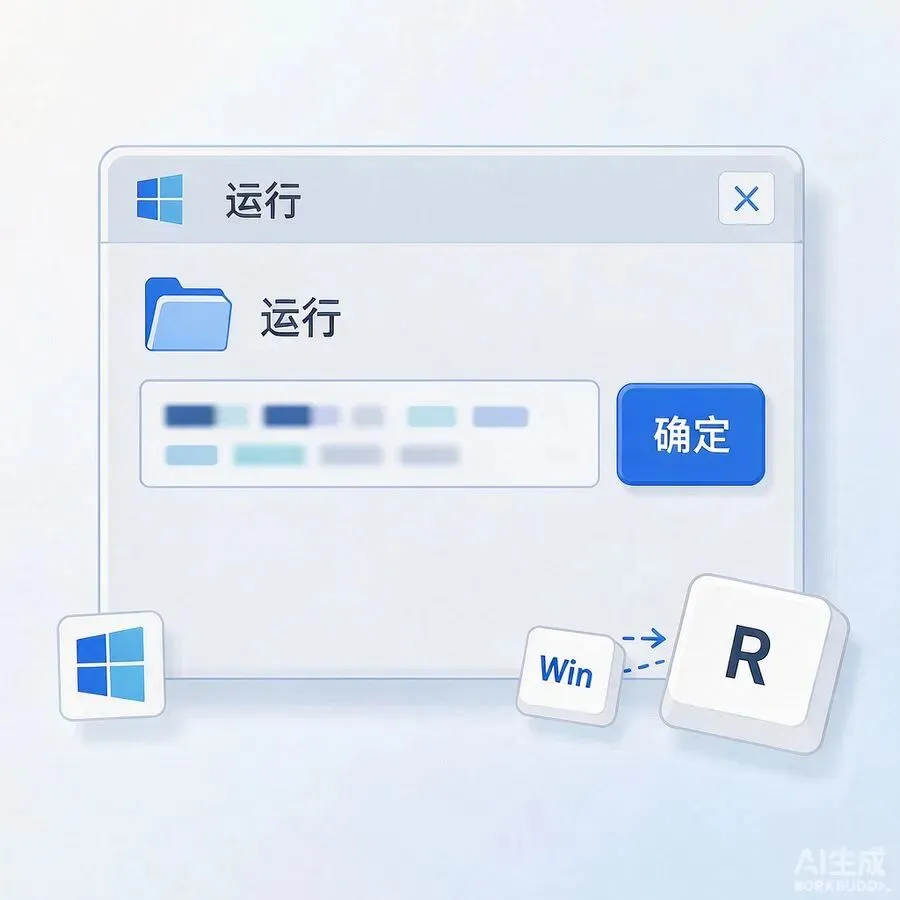
三、清理注册表残留(小心操作) 注册表残留是"卸载后重装报错"的主因。按 Win + R 输入 regedit 回车,依次检查这两个位置,找到软件或厂商名的文件夹,右键删除: · HKEY_CURRENT_USER\Software· HKEY_LOCAL_MACHINE\SOFTWARE(64 位系统再查一下 SOFTWARE\Wow6432Node,32 位软件的残留常在这里) 记住:只删和目标软件同名的键,看不懂的一律不要动。删之前可以先右键"导出"备份一份。 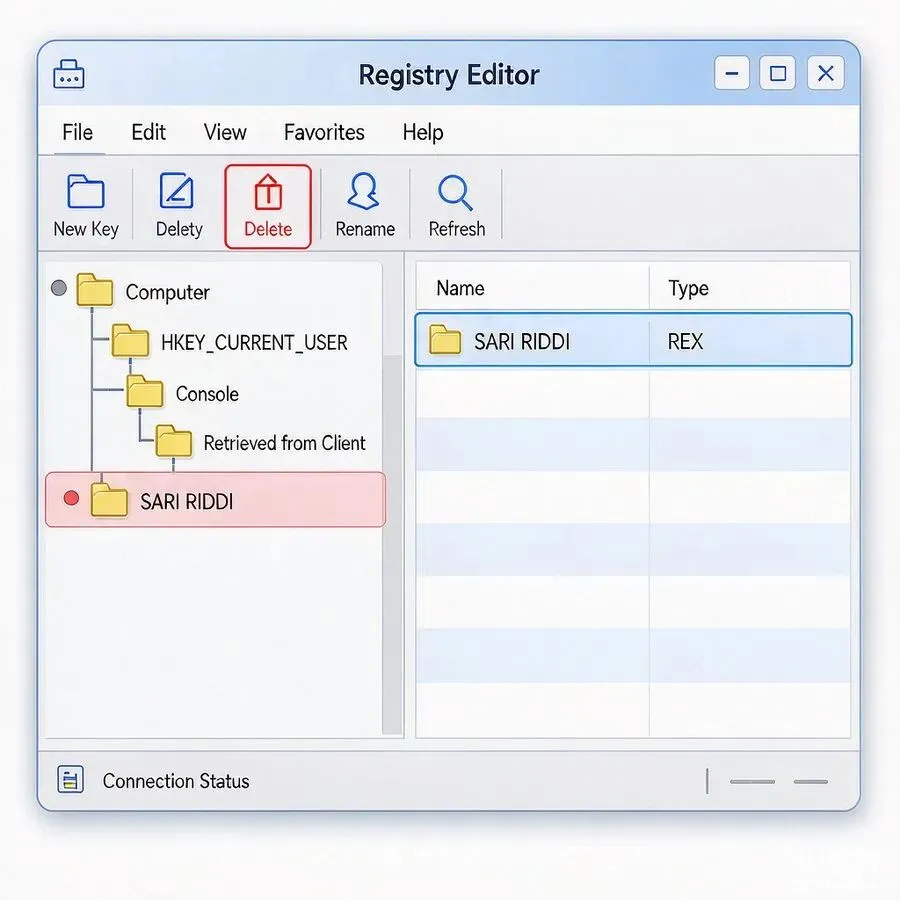
四、顽固软件卸不掉?用微软官方修复工具 有些软件卸载到一半报错、卸载按钮是灰的。搜"Microsoft 程序安装和卸载疑难解答",进微软官网支持页面下载这个官方小工具: 运行后选择 "卸载",在列表里选中出问题的软件,工具会自动帮你清理干净。微软出品,不捆绑任何东西,比网上的"强力卸载大师"安全得多。 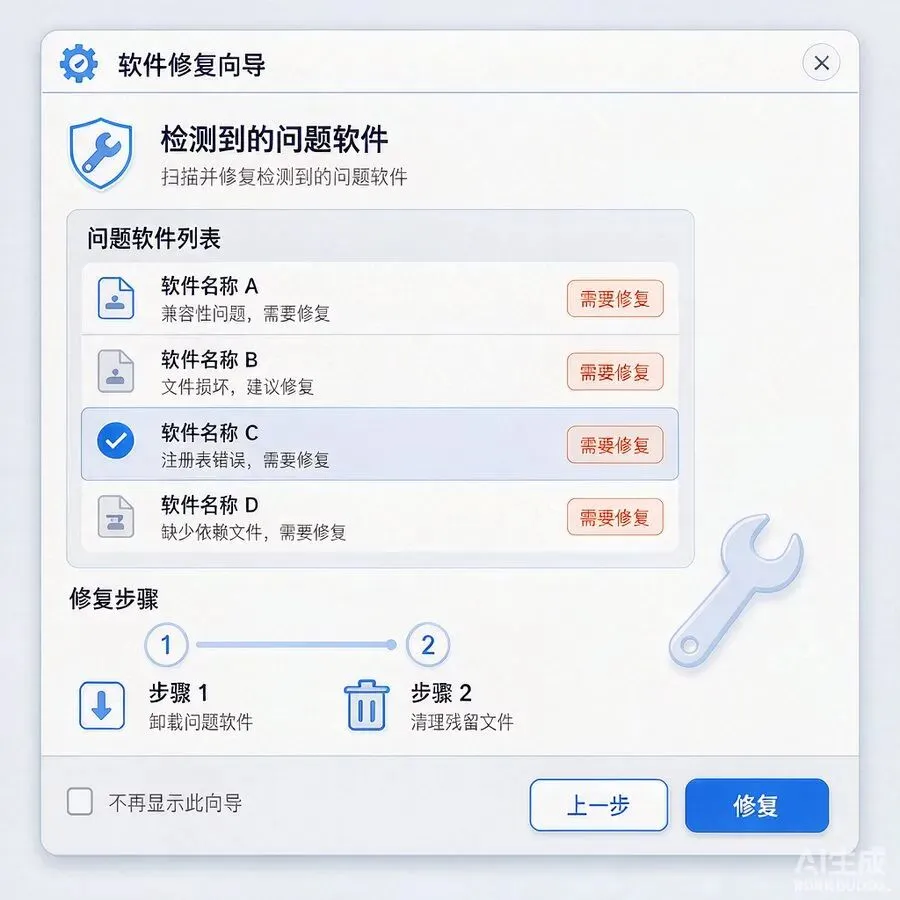
五、收尾检查 最后花一分钟扫尾: · 开始菜单:右键残留项 → 更多 → 打开文件位置,删掉失效的快捷方式文件夹· 桌面:删除残留的快捷方式图标· 按 Win + R 输入 %temp%,全选删除缓存垃圾(正在使用删不掉的跳过) 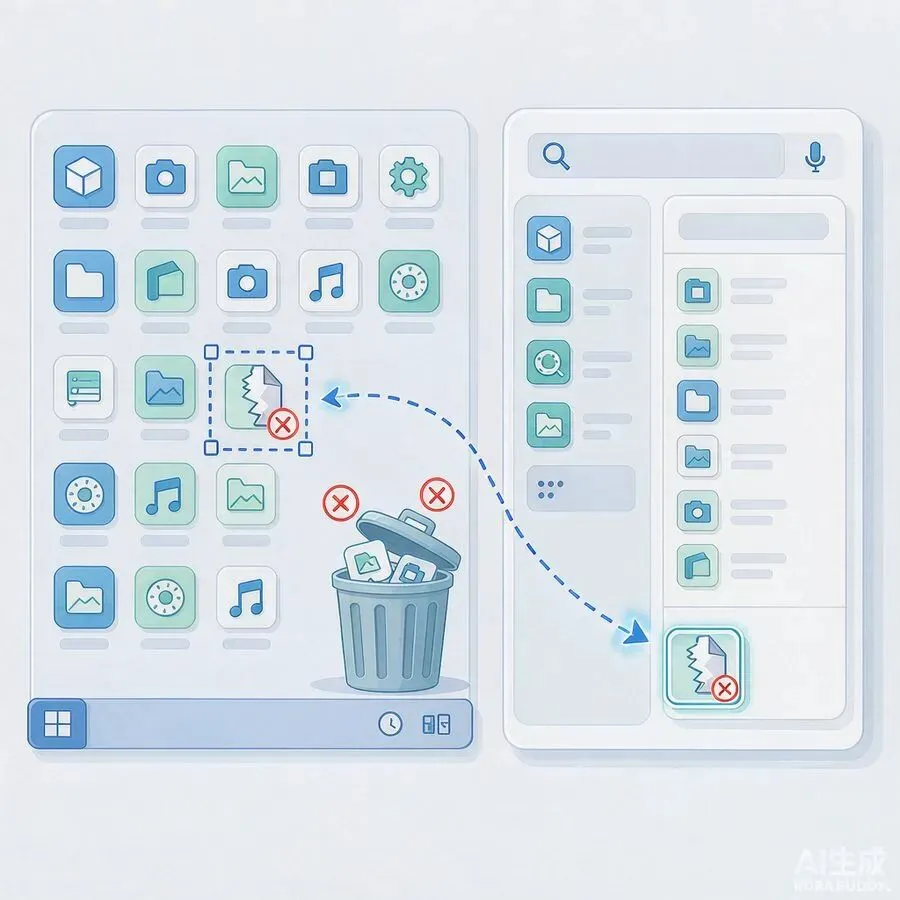
避坑提醒:这 5 个错误别再犯 · 不要直接删软件文件夹来"卸载"——注册表项全留下,重装必报错。 · 注册表只删认识的键——误删系统项可能导致软件甚至系统异常。 · 慎装"卸载大师"类第三方工具——不少捆绑全家桶,越清越卡。 · 卸载前先关闭软件——包括右下角托盘里的后台进程,否则文件被占用删不掉。 · C:\Windows 下的任何文件夹不要碰——系统文件删错可能开不了机。 小结 彻底卸载一条主线:设置正规卸载 → 清 %AppData% 等残留 → 清注册表 → 顽固软件用微软官方工具 → 收尾快捷方式。5 步做完,软件才算真正"搬走",C盘和重装报错都清爽了。 互动提问:你有没有遇到过"明明卸载了,重装还是报错"的软件?是哪一个?评论区说出来,我看到都会回复。下一期想看什么电脑干货,也欢迎留言点题!