ARTICLE · 1388792
保姆级学习开发安卓手机软件实战(二十三):手写一个能落盘的Log日志模块( 出问题了,怎么自己查)
软件在跑着,突然没反应了,不知道指令到底发出去没有;设备离线,不知道是设备问题未发数据还是软件没收到,所有的问题,必须连电脑用 adb 看 logcat。
所以我们最好加一个Log日志:没反应的时候能当场看收发,闪退之后能回头看堆栈。
但Android 不像 C# 那样,可以随便往 C 盘写个文件双击打开,相对复杂点。
本节的方案:不引第三方库,自建一个 AppLog,一次调用同时写三个地方(内存、文件、原Log),外加崩溃钩子和一个查看页面。

新建文件:/jstz1/util/AppLog.kt
package com.example.jstz1.utilimport android.content.Contextimport android.util.Logimport kotlinx.coroutines.CoroutineScopeimport kotlinx.coroutines.Dispatchersimport kotlinx.coroutines.SupervisorJobimport kotlinx.coroutines.channels.BufferOverflowimport kotlinx.coroutines.channels.Channelimport kotlinx.coroutines.launchimport java.io.BufferedWriterimport java.io.Fileimport java.io.FileWriterimport java.text.SimpleDateFormatimport java.util.ArrayDequeimport java.util.Dateimport java.util.Localeimport kotlin.text.clear/*** 【统一日志】一次调用,同时写三处:** ① logcat —— 连电脑时 adb 正常能看(行为和 android.util.Log 一样)* ② 内存环形缓冲 —— 只留最近 800 条,日志页面直接显示,查"没反应"最快* ③ 按天文件 —— files/logs/log_20261119.txt,保留 3 天,闪退前的记录也留着** ⚠ API 签名与 android.util.Log 完全一致:* Log.i(TAG, "...") → AppLog.i(TAG, "...") 只换前缀,参数不用动*/object AppLog{private const val MAX_MEMORY=800 // 内存缓冲条数private const val KEEP_DAYS=3 // 磁盘保留天数private const val QUEUE_CAP=1024 // 待写盘队列上限,写文件的消息队列最多缓存 1024 条日志private var logDir: File?=null//保存日志文件夹对象//整个日志后台任务都跑在这个 scope 里.`SupervisorJob()`:一个子协程异常,**不会干掉整个 scope**private val scope= CoroutineScope(SupervisorJob()+ Dispatchers.IO)//IO 调度器// 写盘走队列:Netty 线程只管丢进来,磁盘 IO 在后台线程做,不阻塞收包//`Channel` 协程通道,充当**生产者 - 消费者队列**:// 生产者:各个业务线程(Netty、UI)调用 AppLog 打日志,往 channel 塞字符串//消费者:后台写循环,从 channel 拿字符串写文件private val queue= Channel<String>(QUEUE_CAP, BufferOverflow.DROP_OLDEST)//`BufferOverflow.DROP_OLDEST`:队列满了之后,**丢掉最老的那条日志**,而不是阻塞调用方(重点!Netty 收包线程不能堵)//双端队列,用来放内存里的日志,给 APP 内日志页面实时展示private val mem= ArrayDeque<String>()//同步锁对象。因为**多线程同时打日志**(Netty nio 线程、主线程、其他工作线程),操作 mem 队列必须加锁,防止并发异常。private val lock = Any()//单行日志的时间格式:`11-20 14:20:01.123`,精确到毫秒;固定中国地区,避免手机英文环境月份变成英文。private val timeFmt = SimpleDateFormat("MM-dd HH:mm:ss.SSS", Locale.CHINA)//文件名时间格式:`20261120`,用来生成按天分割的日志文件 `log_20261120.txt`private val dayFmt = SimpleDateFormat("yyyyMMdd", Locale.CHINA)funinit(context: Context){if(logDir!=null)// 防止重复初始化return//`context.filesDir`:APP 私有目录,不需要申请存储权限!(/data/data/包名/files/logs),`mkdirs()`:不存在就创建多层文件夹。val dir=File(context.filesDir,"logs").apply { mkdir() }logDir=dircleanOld(dir)// 启动时清掉 3 天前的旧日志scope.launch { writeLoop(dir) }// 后台写盘循环,App 活着就一直写attachCrashHook()//注册崩溃捕获钩子,未捕获异常先写日志再崩溃。}// ---- 四个公开方法,用法和 android.util.Log 一模一样, d 调试、i 信息、w 警告----fund(tag: String, msg: String) = log(Log.DEBUG, tag, msg)funi(tag: String, msg: String) = log(Log.INFO, tag, msg)funw(tag: String, msg: String) = log(Log.WARN, tag, msg)/** e 多一个可选异常参数:传了就把完整堆栈一起记 */fune(tag: String, msg: String, tr: Throwable? = null) =log(Log.ERROR, tag, if (tr == null) msg else "$msg\n${Log.getStackTraceString(tr)}")//`Log.getStackTraceString(tr)` 系统方法,把异常堆栈转成文本。private funlog(pri: Int, tag: String, msg: String) {Log.println(pri, tag, msg) // ① logcat//把系统数字级别,转为字符标记 D/I/W/E,给日志文本用。val lv = when (pri) {Log.DEBUG -> "D"; Log.INFO -> "I"; Log.WARN -> "W"; else -> "E"}//拼装一条完整日志行:`时间 级别/[标签][线程名] 消息`// 线程名很关键:Netty 的收包在 nioEventLoopGroup-x-x 线程,UI 操作在 main,// 看日志一眼就能分清"是通信层的问题还是界面层的问题"val line = "${timeFmt.format(Date())}$lv/[$tag][${Thread.currentThread().name}] $msg"//加锁操作内存队列:新增日志,超过 800 条就删掉最开头那条,实现环形缓存。synchronized(lock) { // ② 内存缓冲(多线程同时打日志)mem.addLast(line)if (mem.size > MAX_MEMORY) mem.removeFirst() // 满了丢最老的}queue.trySend(line)// ③ 排队写盘,`trySend`:**非阻塞**往 channel 丢日志!}private suspend funwriteLoop(dir:File){var writer: BufferedWriter?=null //缓冲写入器var day=""//记录当前正在写的日期字符串,用来判断是否跨天。try {for (line in queue){val d=dayFmt.format(Date())//拿到当前日期;和正在写的日期不一样,说明跨天了:if(d!=day){writer?.close()//关闭旧 writer → 新建当天日志文件writer = BufferedWriter(FileWriter(File(dir, "log_$d.txt"), true))//`true` 代表追加模式,不是覆盖。day = d}//写入一行日志 + 换行;`flush()` 强制刷入磁盘,防止进程被杀日志留在缓冲区丢失。writer?.let { it.write(line); it.newLine(); it.flush() }}} finally {//协程退出、循环结束的时候,一定关闭文件流,防止文件句柄泄漏。writer?.close()}}/** 删掉 3 天前的日志文件,防止日积月累占满存储 */private funcleanOld(dir: File) {val cutoff = System.currentTimeMillis() - KEEP_DAYS * 24L * 3600 * 1000dir.listFiles()?.forEach { if (it.lastModified() < cutoff) it.delete() }}/*** 崩溃钩子:任何未捕获异常 → 先写进日志文件再走系统崩溃流程。* 这是"闪退后能看到哪里出错"的关键——崩了之后 logcat 看不了,但文件还在。*/private funattachCrashHook() {val def = Thread.getDefaultUncaughtExceptionHandler()//先拿到系统原来的全局崩溃处理器。Thread.setDefaultUncaughtExceptionHandler { t, e ->e("CRASH", "线程 ${t.name} 未捕获异常", e)//替换全局异常处理器:发生未捕获异常时,先用我们 AppLog.e 把崩溃堆栈丢进队列。Thread.sleep(500) // 给后台写循环 0.5 秒时间把队列里这条崩溃日志刷进磁盘;不加 sleep,进程直接被杀,channel 里消息来不及写入文件。def?.uncaughtException(t, e) // 交回系统:该弹的对话框照常弹,调用原来系统崩溃处理器,保持原生崩溃弹窗、崩溃上报逻辑不变,不会吞崩溃。}}// ---- 给日志查看界面用的三个方法 ----//快照:加锁复制一份内存日志返回给 UI 页面展示,返回不可变 List,避免 UI 直接操作内部队列。funsnapshot(): List<String> = synchronized(lock) { mem.toList() }//清空内存日志(只清内存,**不会删除已经写到磁盘上的日志文件**)funclearMem() = synchronized(lock) { mem.clear() }/** 全部拼成一段文本(复制到剪贴板 / 发微信用) */funcopyAll(): String = synchronized(lock) { mem.joinToString("\n") }}
初始化和接入
MainActivity 里加一行,必须在 onCreate 最前面:
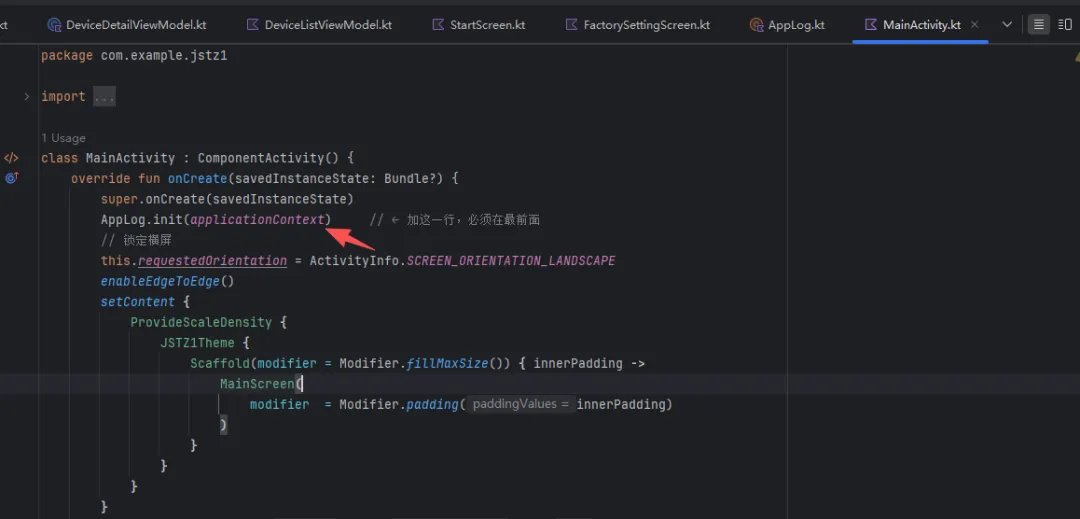
然后把需要打印 Log的地方. 换成 AppLog,例如:
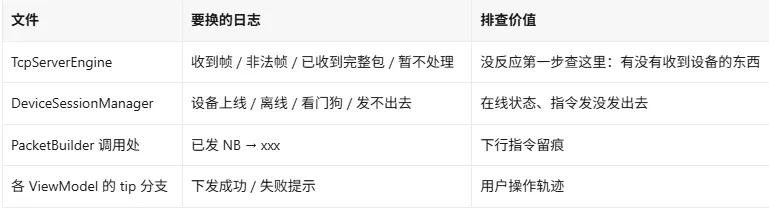
然后我们之前不是存在内存里面,这里可以用一个界面显示,
新建日志查看页 /jstz1/ui/screen/LogScreen.kt
package com.example.jstz1.ui.screenimport android.content.ClipDataimport android.content.ClipboardManagerimport android.content.Contextimport android.widget.Toastimport androidx.compose.foundation.layout.*import androidx.compose.foundation.lazy.LazyColumnimport androidx.compose.material3.*import androidx.compose.runtime.*import androidx.compose.ui.Modifierimport androidx.compose.ui.text.font.FontFamilyimport androidx.compose.ui.unit.dpimport androidx.compose.ui.unit.spimport com.example.jstz1.util.AppLogimport kotlinx.coroutines.delay/** 日志查看页:显示内存里最近 800 条,每秒自动刷新一次 */@ComposablefunLogScreen(onBack: () -> Unit) {var lines by remember { mutableStateOf(AppLog.snapshot()) }// 每秒拉一次最新快照(够用了,不需要上 Flow)LaunchedEffect(Unit) {while (true) { delay(1000); lines = AppLog.snapshot() }}val ctx = LocalContext.currentSurface(Modifier.fillMaxSize()) {Column(Modifier.fillMaxSize()) {// ---- 顶栏:返回 / 清空 / 复制全部 ----Row(Modifier.fillMaxWidth().padding(horizontal = 8.dp, vertical = 4.dp),horizontalArrangement = Arrangement.SpaceBetween,verticalAlignment = Alignment.CenterVertically) {TextButton(onClick = onBack) { Text("返回") }Row {TextButton(onClick = {AppLog.clearMem(); lines = emptyList()}) { Text("清空") }TextButton(onClick = {// 复制到剪贴板:可以直接粘贴发微信,不用配文件分享val cm = ctx.getSystemService(Context.CLIPBOARD_SERVICE) as ClipboardManagercm.setPrimaryClip(ClipData.newPlainText("log", AppLog.copyAll()))Toast.makeText(ctx, "已复制 ${lines.size} 条", Toast.LENGTH_SHORT).show()}) { Text("复制全部") }}}// ---- 日志正文:等宽字体对齐,一条一行 ----LazyColumn(Modifier.weight(1f).fillMaxWidth()) {items(lines.size) { i ->Text(lines[i],fontSize = 10.sp,fontFamily = FontFamily.Monospace,modifier = Modifier.fillMaxWidth().padding(horizontal = 8.dp, vertical = 1.dp))}}Text("文件日志:/data/data/com.example.jstz1/files/logs(保留 3 天)",fontSize = 10.sp,modifier = Modifier.padding(8.dp))}}}
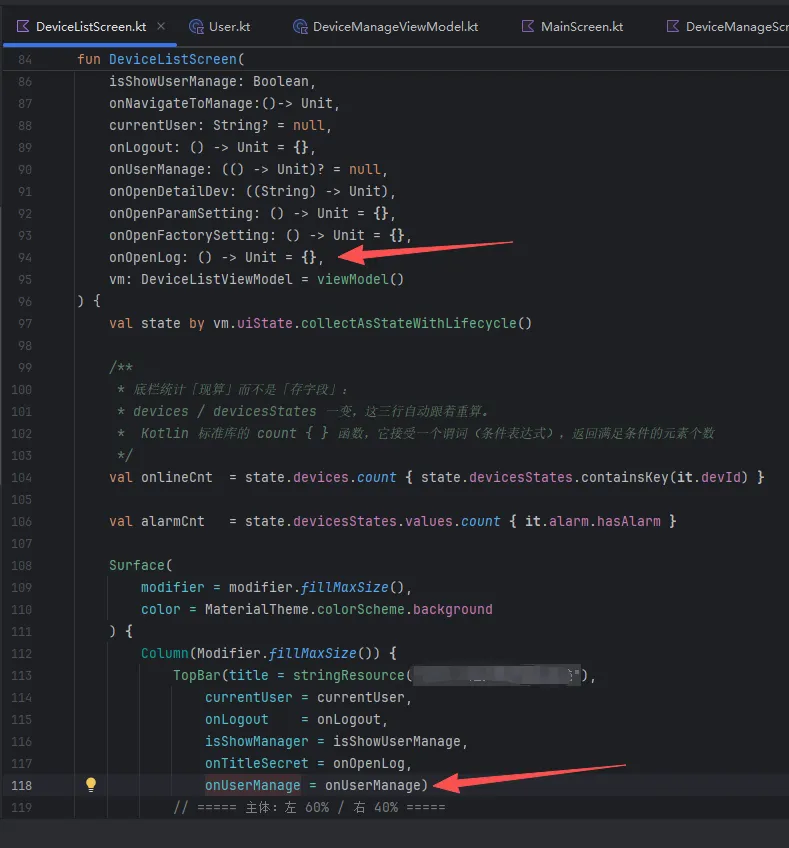
然后就是哪里把界面显示出来,这里我们可以添加一个按钮打开该界面,我是选择了另一种方式,主界面标题栏点击5次就进入log界面。
这里就要修改标题栏:
import androidx.compose.runtime.getValueimport androidx.compose.runtime.mutableIntStateOfimport androidx.compose.runtime.mutableLongStateOfimport androidx.compose.runtime.rememberimport androidx.compose.runtime.setValue
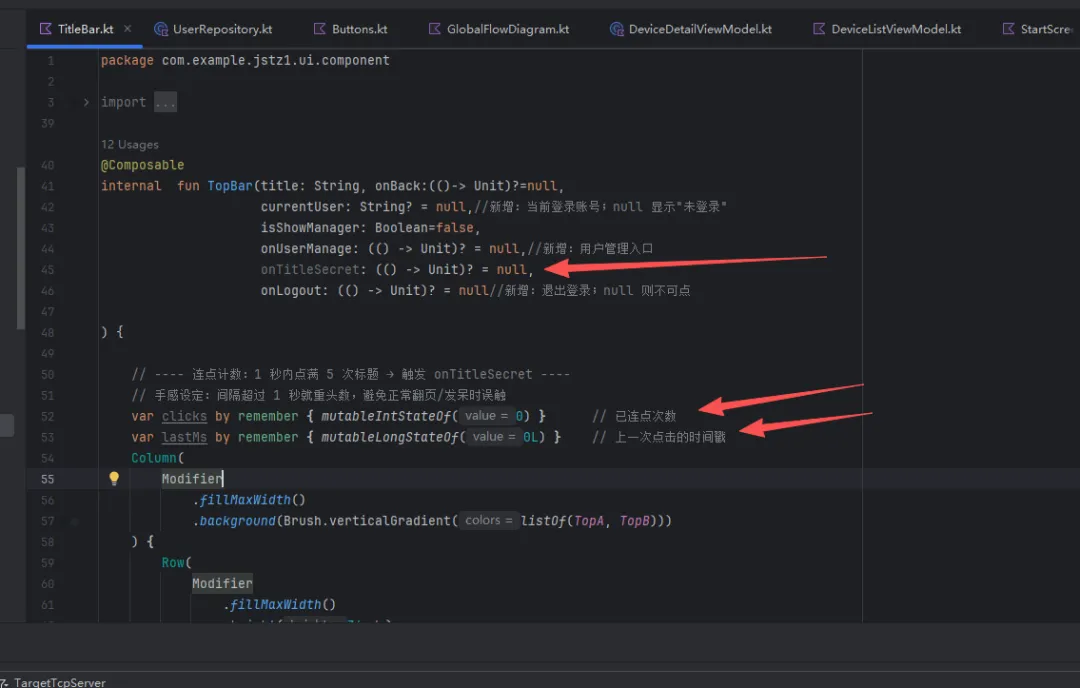
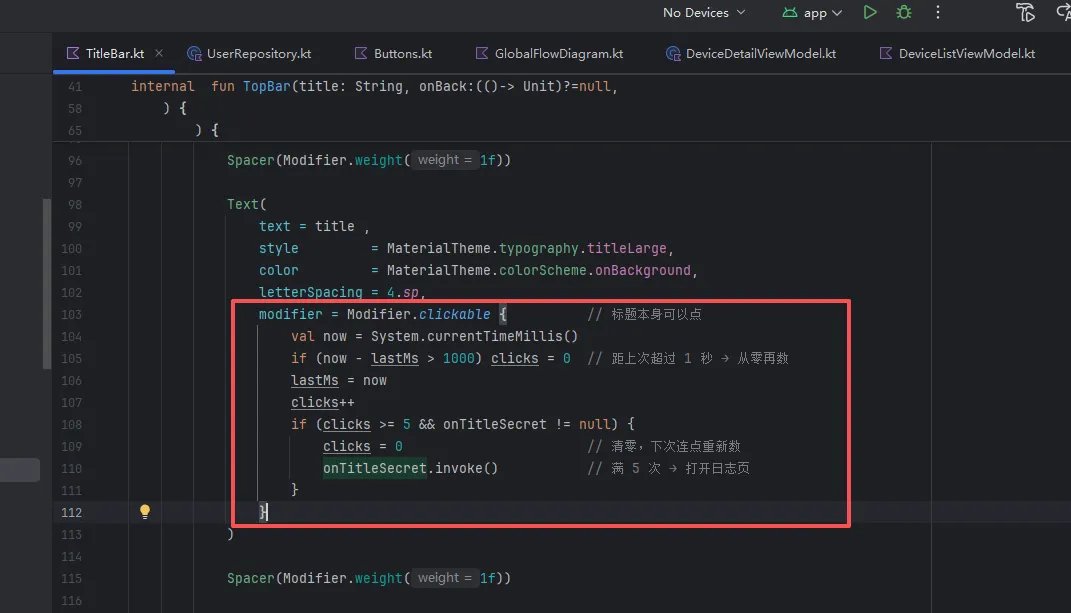
modifier = Modifier.clickable { // 标题本身可以点val now = System.currentTimeMillis()if (now - lastMs > 1000) clicks = 0 // 距上次超过 1 秒 → 从零再数lastMs = nowclicks++if (clicks >= 5 && onTitleSecret != null) {clicks = 0 // 清零,下次连点重新数onTitleSecret.invoke() // 满 5 次 → 打开日志页}}
然后主界面传入:
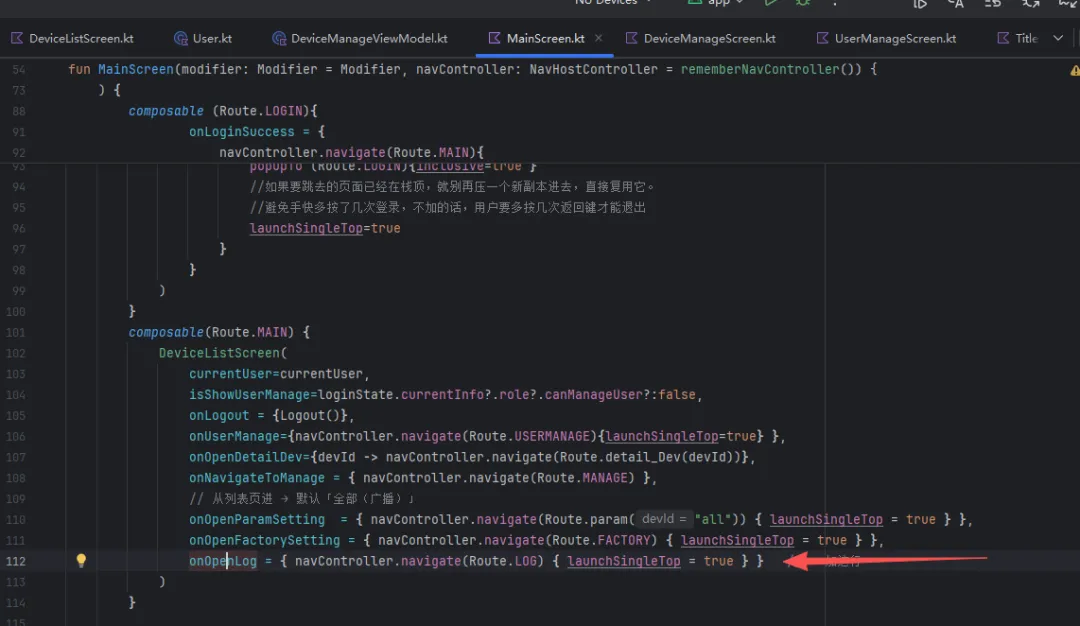
最后导航界面:
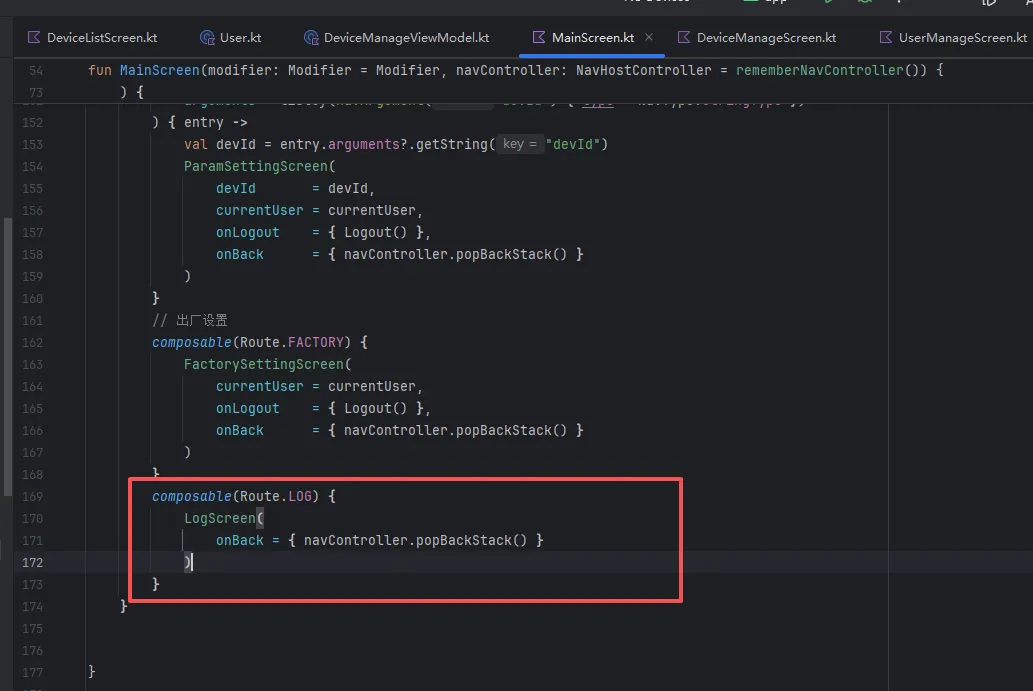
还有要完善对应的路由:
那有关Log文件
存这儿:
/data/data/com.example.jstz1/files/logs/log_20261119.txtApp 私有目录,手机自带的文件管理器看不到(普通 App 不许读别的 App 的家),卸载 App 才消失。每天自动一个新文件,cleanOld 删 3 天前的。
有电脑时,不用做任何配置就能拿出来:
adb pull /data/data/com.example.jstz1/files/logs C:\日志pull 下来就是普通 txt,记事本直接打开。
这里也解释下,C# 固定写 C 盘双击就开,手机 App 非要这么麻烦?
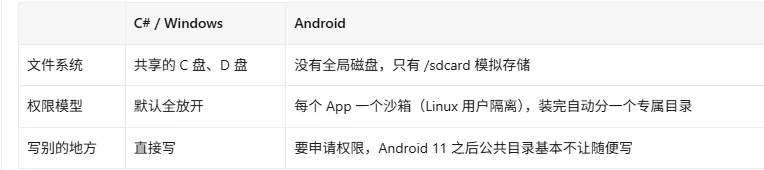
/data/data/包名/ 就是每个 App 自己的家,别人(包括文件管理器)进不去。这是系统安全设计,绕不开。
所以「麻烦」不是出在写文件,而是出在这个家的门外面的人进不来。
如果App 自己装自己用、不上应用商店,可以申请「所有文件访问」权限,把日志写到 /sdcard/JSTZ/logs/,文件管理器直接点开、微信直接选文件发,和 C# 写 C 盘再双击打开的体验一致。
Manifest 加一行
<uses-permissionandroid:name="android.permission.MANAGE_EXTERNAL_STORAGE"tools:ignore="ScopedStorage" />
MainActivity 里,把原来的 AppLog.init 换成这样
override funonCreate(savedInstanceState: Bundle?) {super.onCreate(savedInstanceState)ensureLogDir()...}/** 首次运行引导用户开"所有文件访问"权限,开了之后日志就写在 /sdcard/JSTZ/logs */private funensureLogDir() {if (Build.VERSION.SDK_INT >= 30 && !Environment.isExternalStorageManager()) {// 跳到系统设置页让用户手动开一次(App 内改动不大,只在日志目录这一处用)startActivity(Intent(Settings.ACTION_MANAGE_APP_ALL_FILES_ACCESS_PERMISSION,Uri.parse("package:$packageName")))return // 这次没权限 → AppLog 自动退回私有目录,功能不缺}AppLog.init(applicationContext)}
AppLog.init 里只改一行(目录从私有换成 /sdcard)
// 原来:// val dir = File(context.filesDir, "logs").apply { mkdirs() }// 改成:@Suppress("DEPRECATION")val dir = File(Environment.getExternalStorageDirectory(), "JSTZ/logs").apply { mkdirs() }
然后最后说明一下,崩溃只有在文件里面才能记录,因为其他两个在闪退后查不到。