ARTICLE · 1388956
Google又放大招了:10篇PDF扔进去,直接生成一个交互式网站

不知道大家有没有遇到过这种情况:为了完成某个研究任务,电脑里下载了十几篇甚至几十篇PDF文献。每次想要找其中的某项研究方法或者实验结论,都得重新打开文件,再通过关键词一点点查找。
如果只是看一两篇文章,倒也没有那么麻烦。可当文献数量多起来之后,就算已经做了阅读笔记,想把不同研究放到一起比较,仍然需要花费不少时间。
Google最近给Gemini Notebook增加了一个比较有意思的新功能。只需要把研究资料上传进去,再通过自然语言描述想要的网站,就能够让AI根据这些资料生成一个可以交互的网页。
这和以前让AI总结PDF有些不一样。原来得到的只是一份文字总结,现在则可以把研究内容整理成能够点击、筛选和查看的页面。
今天就用十篇PDF文献作为例子,介绍一下整个操作过程。
一、先了解这个新功能
工具地址:https://notebook.google.com/
可能有些读者对Gemini Notebook这个名字不太熟悉,其实它就是以前的NotebookLM。今年7月,Google正式把NotebookLM更名为Gemini Notebook。
2026年11月16日,又增加了交互式网站生成能力。
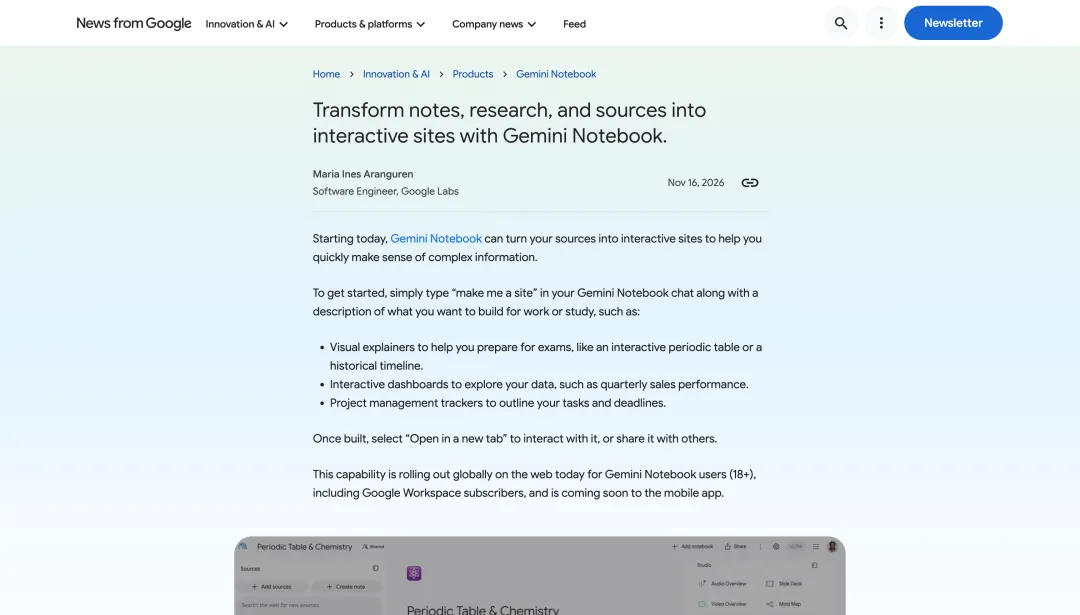
按照官方介绍,用户可以将已有资料转换成交互式信息页面,例如学习知识的可视化网站、用于查看数据的仪表盘,或者整理项目任务的进度页面。
更方便的是,整个过程不需要自己编写HTML、CSS或者JavaScript代码。只需要告诉Gemini Notebook,想要把现有资料整理成什么样的网站,它就会尝试完成页面的生成工作。
这也不代表它能够自动生成一个经过完整测试、可以直接用于正式科研项目的网站。页面里的内容是否准确、交互功能能否正常运行,仍然需要自己检查。
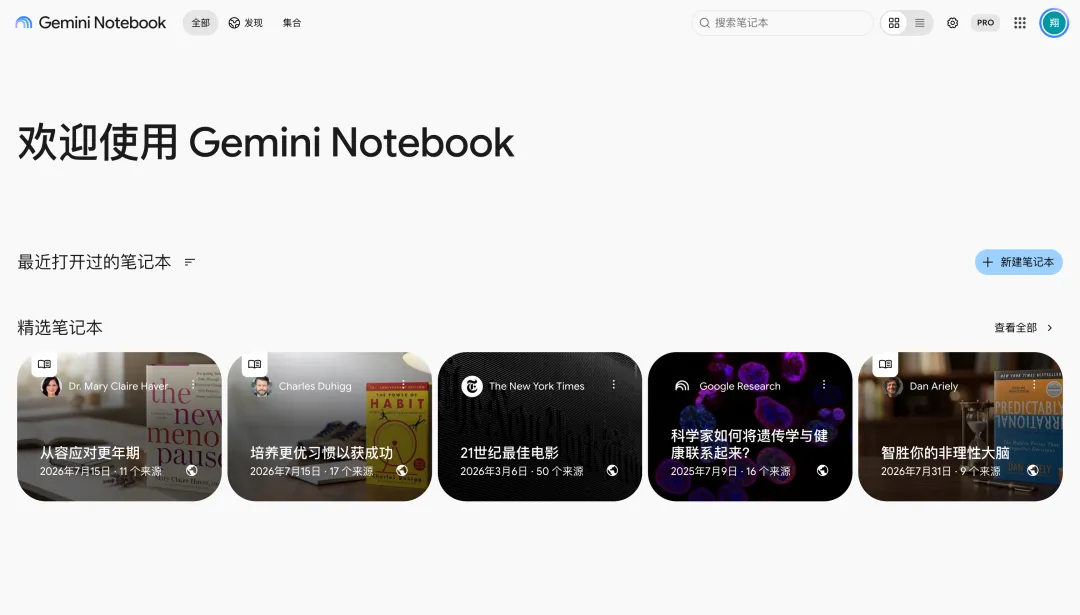
创建Notebook,上传十篇PDF
这次选择的演示方向是:
生成式人工智能在大学生学习中的应用。
假设我们已经下载了十篇与这个方向有关的学术论文,希望能够比较不同研究所采用的方法、研究对象以及得到的结论。
首先打开Gemini Notebook,登录Google账号,在首页新建一个Notebook。
可以把这个Notebook命名为:
生成式AI与大学生学习研究
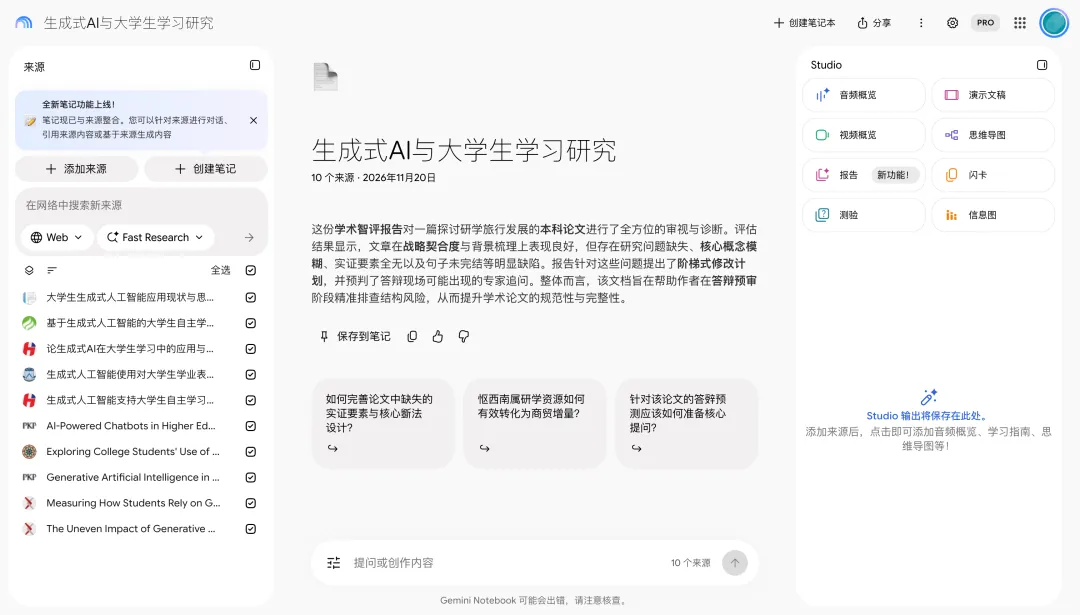
进入之后,在左侧找到Add sources(添加来源),然后把准备好的十篇PDF上传进去。
Gemini Notebook支持PDF、Word、网页链接等多种资料类型。按照官方目前的限制,免费用户一个Notebook最多可以添加50个来源,所以这次上传十篇PDF,在数量上没有问题。
上传完成之后,建议先检查左侧的资料列表,确认十篇文献都已经成功导入。
这里还有一个小建议,可以提前把PDF文件名整理好,尽量使用“作者+年份+论文简称”的形式。这样后面查看不同研究的信息时,会比一串随机文件名方便不少。
先让AI整理研究信息
我们的最终目标是生成网站,不过建议先不要急着进入网站生成环节。
因为如果十篇文献中的信息还没有整理清楚,就直接让AI设计页面,那么生成出来的网站可能看起来比较漂亮,内容却不一定真正符合研究需求。
可以先在中间的Chat对话区域输入下面这段提示词:
【可复制提示词】
请阅读当前Notebook中的十篇研究文献,围绕“生成式人工智能在大学生学习中的应用”整理一份研究对比资料。
每篇文献需要提取:论文题名、发表年份、研究对象、样本数量、研究方法、主要发现以及研究局限。
所有内容都必须能够从上传的文献中找到依据。对于没有明确说明的信息,请标记为“原文未说明”,不要根据其他研究自行补充。
请特别指出不同研究在方法和结论方面的差异。
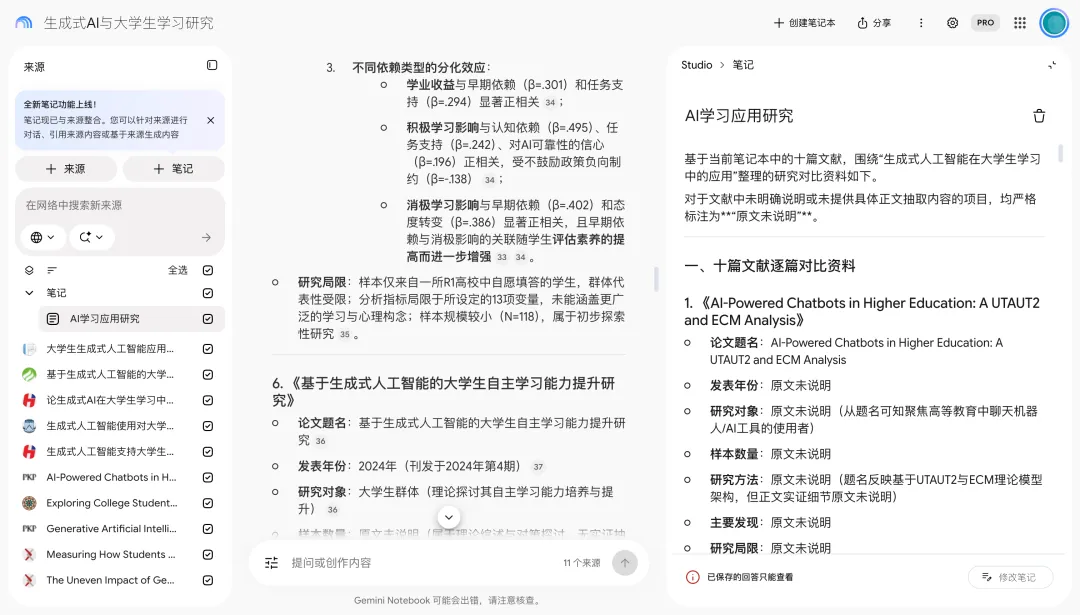
提交之后,Gemini Notebook会根据已经添加的资料,对相关研究内容加以整理。
这里建议重点核对研究方法、样本数量和主要结论。特别是涉及实验结果的内容,最好打开对应的PDF再确认一下,避免把不同研究中的数字混在一起。
一句话生成交互式研究网站
接下来就是这次更新最值得体验的部分。
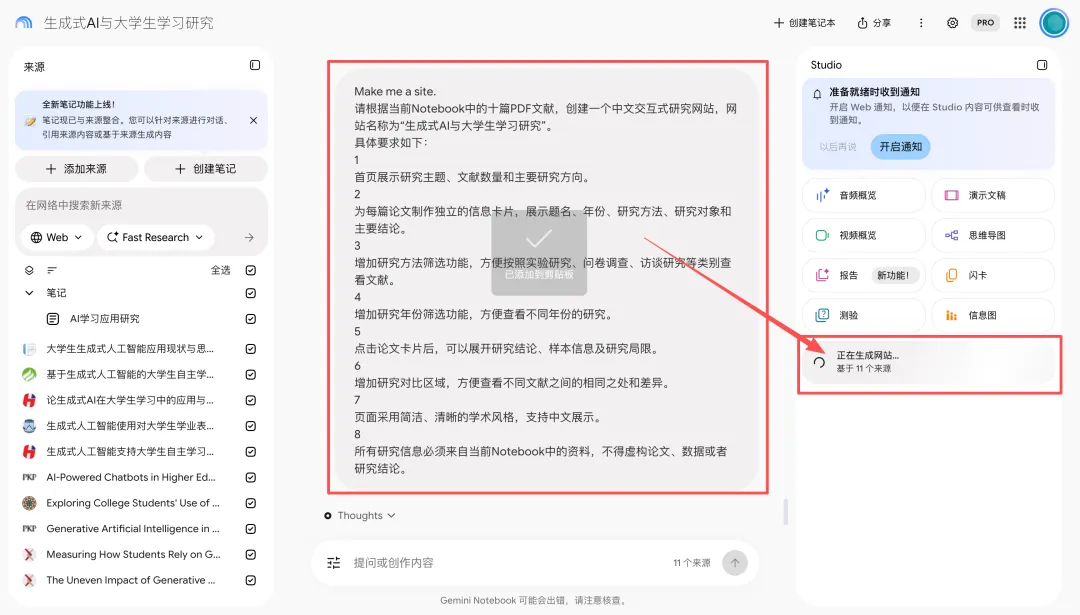
按照Google官方公布的操作方式,我们不需要另外寻找一个复杂的网站编辑器,只需要在Notebook的Chat区域中输入“make me a site”,再补充想要生成的网站内容即可。
这次我们希望得到的,不是一张简单的文献清单,而是一个能够根据不同条件筛选和比较研究内容的网页。
因此,可以直接输入下面这段提示词:
【网站生成提示词】
Make me a site.
请根据当前Notebook中的十篇PDF文献,创建一个中文交互式研究网站,网站名称为“生成式AI与大学生学习研究”。
具体要求如下:
提交之后,Gemini Notebook就会根据上传的资料以及我们描述的页面需求,尝试生成对应的交互式网站。
需要注意,提示词中的筛选、卡片展开和研究对比属于我们提出的设计要求,具体哪些交互能够实现,要以实际生成结果为准。
打开网站,检查交互效果
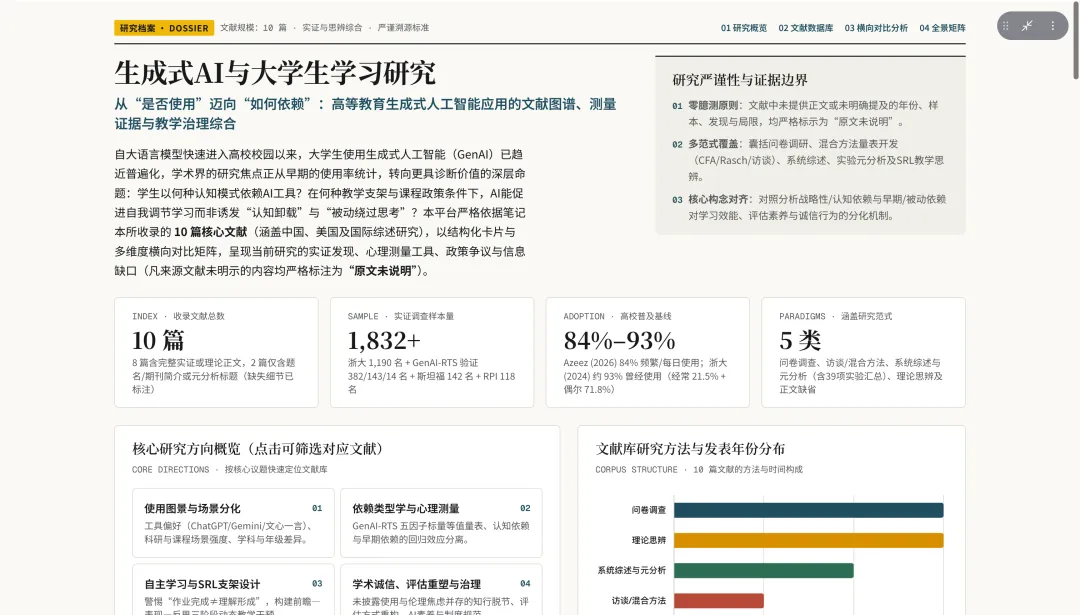
网站生成完成之后,可以到右侧的Studio区域,找到刚刚生成的网站。
点击对应的网站项目,就能够查看生成结果。
如果希望在更大的页面中操作,可以打开该项目旁边的更多菜单,选择Open in new tab(在新标签页中打开)。
这时我们就可以像访问普通网站一样,实际操作页面中的功能。
例如,先看看首页有没有正确展示研究主题,再尝试按照研究方法或者发表年份筛选论文。如果网站生成了文献详情卡片,还可以点击卡片,检查里面的研究结论和样本信息。
我建议大家重点检查三个地方。
首先是论文数量,网站有没有把十篇文献全部整理进去。其次是研究数据,特别是样本数量、年份以及实验结果,是否与原始PDF一致。最后是交互功能,筛选条件有没有真正发挥作用,而不只是页面上出现了几个看起来可以点击的按钮。
网站能打开,只能说明页面已经生成,并不代表里面的研究信息都已经得到核实。
下载网站或者分享给其他人
如果对生成结果比较满意,还可以把网站保存下来。
进入Studio,在网站项目旁边点击更多菜单,可以找到Download(下载)功能,将生成的网站文件保存下来。
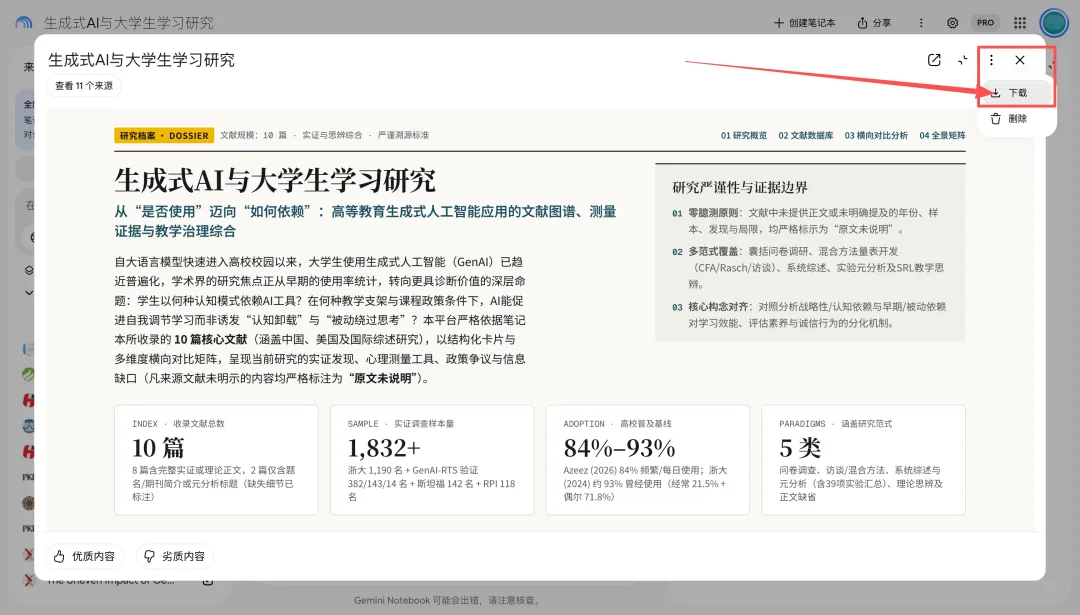
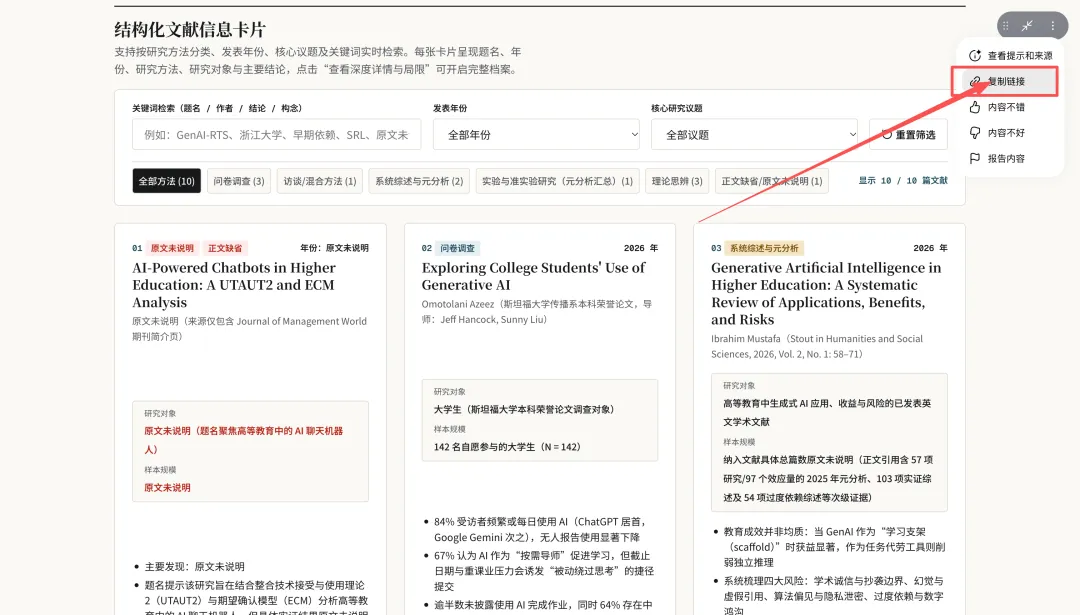
如果希望把网站分享给导师或者同学,也可以选择Share(分享),再复制对应的分享链接。
这里有一个比较重要的地方需要提醒大家。
按照Google官方的说明,分享网站并不意味着只开放这个网站页面。接收者还需要拥有对应Notebook的访问权限,而且访问者需要能够访问完整的Notebook。
所如果上传的资料里面包含尚未公开的研究成果、实验数据或者其他不适合对外传播的内容,就不要直接把Notebook设置为任何人都可以访问。
还需要注意什么?
这次新功能虽然比较方便,不过有几个细节值得提前了解。
首先,网站生成能力目前主要在网页版开放,而且正在逐步向全球用户推出。如果打开Notebook后暂时无法使用,可以先确认账号是否满足年龄和功能开放条件。
其次,生成网站会消耗Gemini Notebook的使用额度。具体限制与账户套餐、任务复杂程度等有关,可以在设置中的Usage页面查看。
还有一个容易忽略的问题:后面修改了Notebook中的来源文件,并不代表之前生成的网站会自动同步更新。 如果新增了文献或者修改了资料,最好重新检查网站内容,需要时再生成新的版本。
如果准备把生成的网站用于正式的研究展示,涉及文献结论、引用来源或者实验数据的内容,仍然需要与原文进行核对。
不想这么麻烦?就试试学境思源,开箱即用!不需要配置环境或理解 Agent 流程。提供从选题、大纲、初稿、润色、降重、降 AIGC、扩写缩写等一站式功能,以结果为导向,强调写作体验、快速修改和低使用门槛。最近更是线上了毕业设计平台!
如果不想这么麻烦,并且对初稿内容有一定要求,生成效果可以自主把控,推荐您直接使用“学境思源”,点击文末「阅读原文」即可直接进入!