ARTICLE · 1390158
Excel这3个隐藏技巧,让你的报表瞬间变整洁!
发布时间:2026-11-20 20:44:00 最近访问:2026-11-20 20:44:01
Excel这3个隐藏技巧,让你的报表瞬间变整洁!
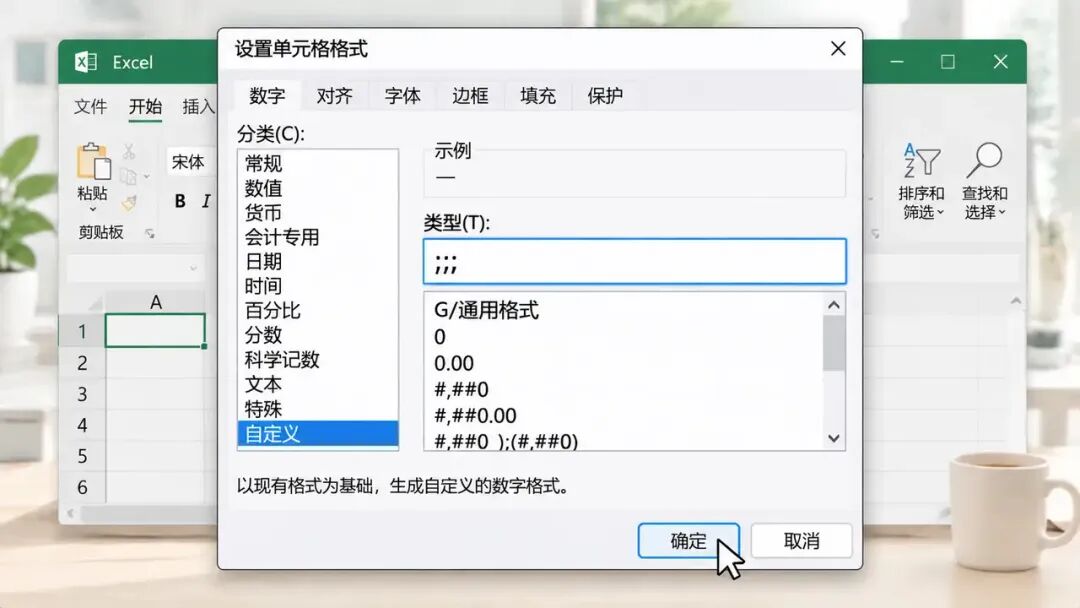
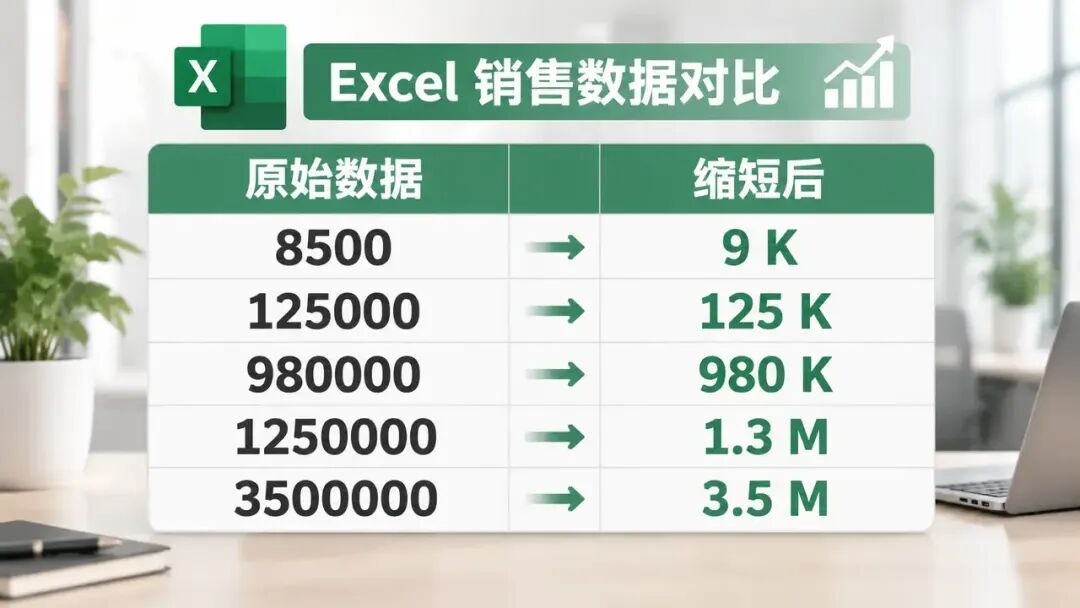
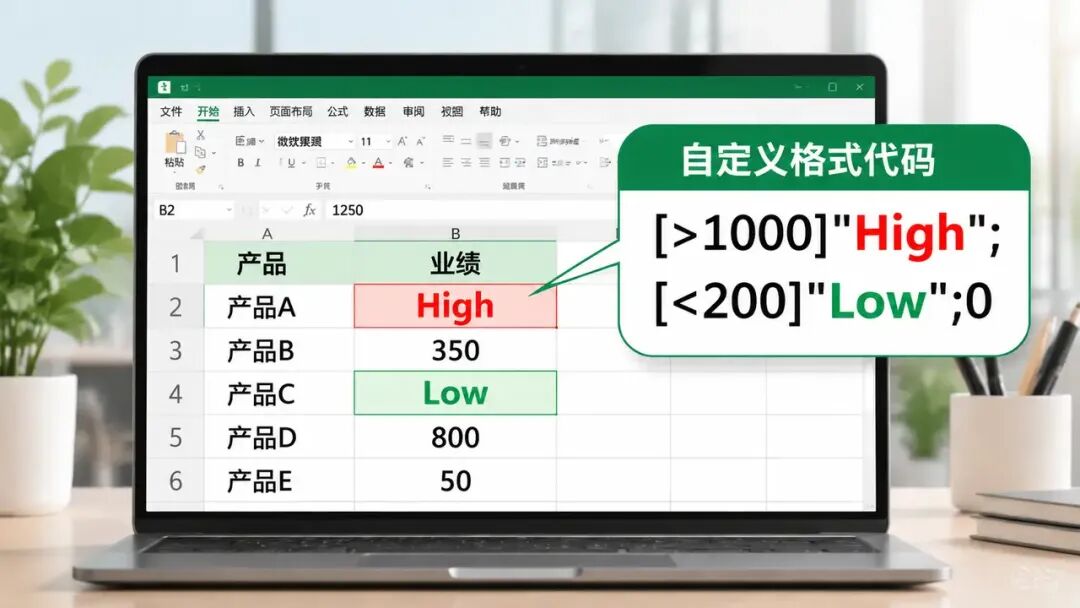
平时做 Excel 报表,你是不是也遇到过这些情况?辅助计算列不想显示,但又不能删除;销售额动不动就是几十万、几百万,数字太长影响排版;想给业绩数据加上高低提醒,却不想再增加一堆公式。它最大的特点是:只改变数字的显示方式,不会改变单元格中实际存储的数值。 原来的数据依然可以正常参与计算。假设你正在制作一份销售报表,其中有一些辅助计算数据,只用于公式运算,并不希望展示给别人。完成后,单元格中的数字就看不见了,整个区域看起来就像空白单元格一样。但有意思的是,点击这个单元格,编辑栏中依然可以看到原来的数值。例如,B2 原本是 8500,应用这个格式后,单元格看起来是空的,但实际数值并没有消失。注意:这种方法只是隐藏显示,并不是真正保护数据。别人修改单元格格式后,依然可以看到原始数值。如果把这些数字直接放进管理层汇报看板,难免显得有些拥挤。一个个用公式除以 1000 或 1000000?没必要!选中销售额,按 Ctrl + 1,选择「自定义」,输入:格式代码末尾加一个逗号,显示数值缩小 1000 倍。原始数据完全不变,SUM 求和、其他公式照样正常工作。以后做销售看板,再也不用为了缩短数字而额外增加计算列了!除了隐藏数字、缩短数字,自定义数字格式还有一个很实用的功能:根据数值大小,自动显示不同的文字或颜色。[>1000]"High";[<200]"Low";0[Red][>1000]"High";[Green][<200]"Low";0这样,大于 1000 的数值会显示红色的 High,小于 200 的数值会显示绿色的 Low。注意:Excel 自定义数字格式最多支持两个条件判断,第三段用于显示不符合前两个条件的数值。因此,它适合简单的预警场景,但不能完全代替「条件格式」的所有功能。自定义数字格式看起来不起眼,但在制作 Excel 报表时非常实用。 | |
| |
| |
| |
| [>1000]"High";[<200]"Low";0 |
下次整理报表时,如果只是想改变数字的显示效果,不妨先试试自定义数字格式。有时候,解决问题不需要再写一个复杂公式,几个符号就够了!