ARTICLE · 1390457
iPhone终于可以不看软件开屏广告啦,速度安装!
iPhone 开屏广告 5 秒?
广告自己跳没了
手都没抬
安装包
文末小程序 ↓
0.73 秒自动点掉 · 开源免费 · 不用越狱
无障碍识别 → 自动点击
↓ 安装包在文末小程序,搜「Swipt」
每天开 App 的第一件事,是看 5 秒开屏广告。右上角那个「跳过」小得跟针眼似的,点偏一次直接进了广告详情页,还得返回重来。
这事在安卓上早就被治好了,李跳跳、GKD 一类工具一大把。iPhone 上一直没动静——不是没人想做,是 iOS 不让第三方 App 去看别的 App 的界面。
现在有了。Swipt,作者是写 sing-box 的那位 nekohasekai,开源免费。它官方带的一个小程序就叫「跳过广告」:广告弹出来的那一瞬间,它替你点了。
01
PART
它怎么认出来的
HOW IT WORKS
iOS 里有一棵无障碍树,本来是给读屏用的——界面上每个元素的类型、文字、位置都摊在里面。广告 SDK 的「跳过」按钮、倒计时、关闭控件,在这棵树里有相当稳定的特征。
作者没靠猜。他用 ipatool 和 unfairplay 把国区 App Store 的热门应用批量下载、解密、逆向了一遍,把各家广告 SDK 的按钮特征整理成规则。所以是两件事叠在一起:提前把功课做完,运行时再当场认。
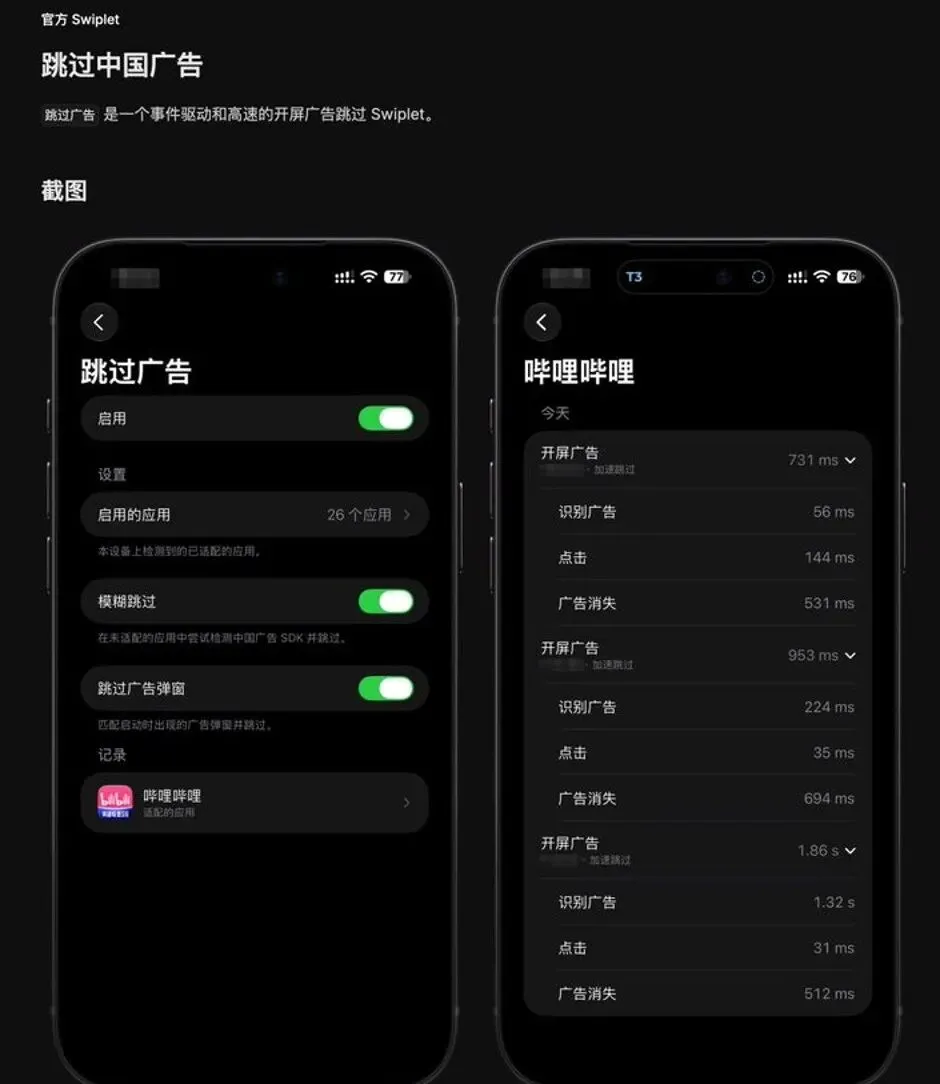
— 左:开关都在这一页,模糊跳过、跳过广告弹窗各一个;右:哔哩哔哩的三次跳过记录
我装上之后,软件自己扫出来26 个已适配的应用,常用那几个都在里面。没适配的还有「模糊跳过」兜底:按 SDK 特征猜一次,点完记下来,下次就快了。
它读的是无障碍信息,不是录屏也不是截图对比,所以识别只要几十毫秒。代价是权限——它得能看屏幕、能点屏幕,这个后面单独说。
02
PART
0.73 秒,别指望秒没
HOW FAST
先看效果。下面这段是开着 App 直接进去的样子,广告刚铺满屏,右上角还没等我去找,它就已经没了。
VIDEO · 42 秒演示
官方文档里那张记录,是最好说明问题的东西。同一个 App 三次开屏,总耗时分别是 731 毫秒、953 毫秒、1.86 秒。拆开看更有意思:
识别 56 毫秒 · 点击 144 毫秒 · 广告消失 531 毫秒——机器干完活,连 0.2 秒都不到。
那剩下的半秒去哪了?被 App 卡住了。B 站这类应用给跳过按钮加了接近半秒的延迟,广告出来之后要等一会儿,按钮才真正能被点。这是应用自己设的门槛,谁都绕不过去。
所以它做到的是「比你手快」,不是「广告不存在」。省下来的是你看到广告、反应过来、抬手去瞄那个小按钮的一两秒——一天开几十次 App,攒起来就是实打实的时间。
顺带一个细节:第三次的识别花了 1.32 秒,明显比前两次慢。那是冷启动或者广告 SDK 换了样式的典型表现,模糊匹配在试错。试对一次,后面就回到几十毫秒。
03
PART
五步装完
INSTALL
先把门槛说清楚:iOS 27 优先支持,17.4 到 26 也能用但作者手上没机器实测;不在 App Store,只能侧载,不越狱。
装法有两种,都实测能过:一种是用全能签、极速签这类工具给 IPA 签名装,另一种是用 SideStore 之类侧载工具。哪种顺手用哪种。
① 下载 Swipt 的 IPA(文末小程序搜「Swipt」),用上面任一种方式装上。
② 按提示完成设备配对,配对码会显示在实时活动里。
③ 开一个环回 VPN——LocalDevVPN 单独装一个,或者在小火箭这类代理工具里开,Swipt 要靠它连本机的开发者服务。
④ 进「Swiplet → 添加 → 官方 Swiplet」,找到「跳过广告」装上。
⑤ 把开关打开,之后正常开 App 它就会自己试。没适配的应用,把「模糊跳过」也打开。
免费证书签的应用 7 天过期,过期就打不开了,重新签一次即可(用 CLI 装的话一条 swipt sideload update 就刷新)。另外这东西要读屏、要自动解锁,权限敏感,装之前先想清楚能不能接受。
04
PART
它不只是跳广告
MORE THAN ADS
跳广告只是它的第一个小程序。Swipt 本身是个iOS 自动化平台:一套 TypeScript SDK 管怎么操作手机,一个兼容 MCP 的接口让外部 AI 直接调,再加上 CLI 和 Swiplet 插件系统。思路跟安卓上的自动化工具不一样——它不经过电脑,直接跑在手机上。
官方现在一共三个 Swiplet:跳过广告、切换 App Store 账号、模拟定位。账号那个挺实用——多区账号来回切不用反复输密码,邮件和密码存在本机,切的时候直接选。
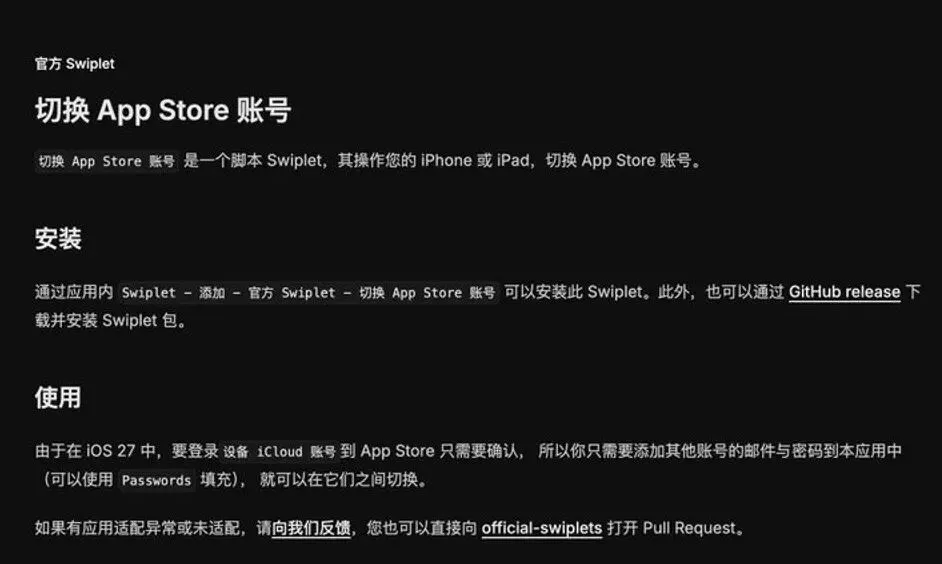
— 官方文档:切换 App Store 账号这个 Swiplet 怎么装、怎么用
更远一点的说法是:接上 MCP 之后,Claude 这类 AI 可以直接指挥你的 iPhone——读屏、点按、输入、截图,串成一整套流程。跳广告只是今天就能用的那个甜头。
Swipt 是 GPL-3.0 开源项目,跟苹果官方没有任何关系。侧载应用的稳定性、证书来源、后续更新都得自己盯着;签名用的证书别用来路不明的,那类证书随时可能被吊销。
你去点,不如让它替你点
FOLLOW
点下面的名片,关注「W.技术站」
手机、电视端、NAS,这类折腾还在接着写。
DOWNLOAD
装包在这儿拿,两步
进「资源获取」页点「软件下载」,搜索框打 Swipt,安装包就在里面。下之前看一眼版本日期,别拿改过的包。
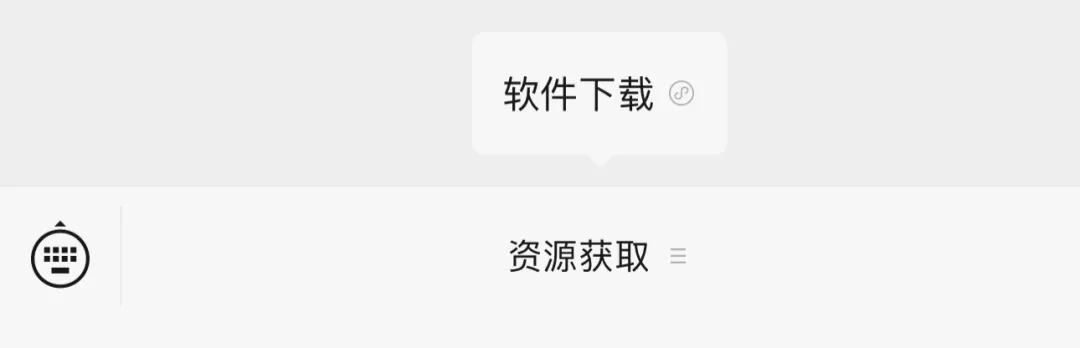
— 进「资源获取」页,点「软件下载」
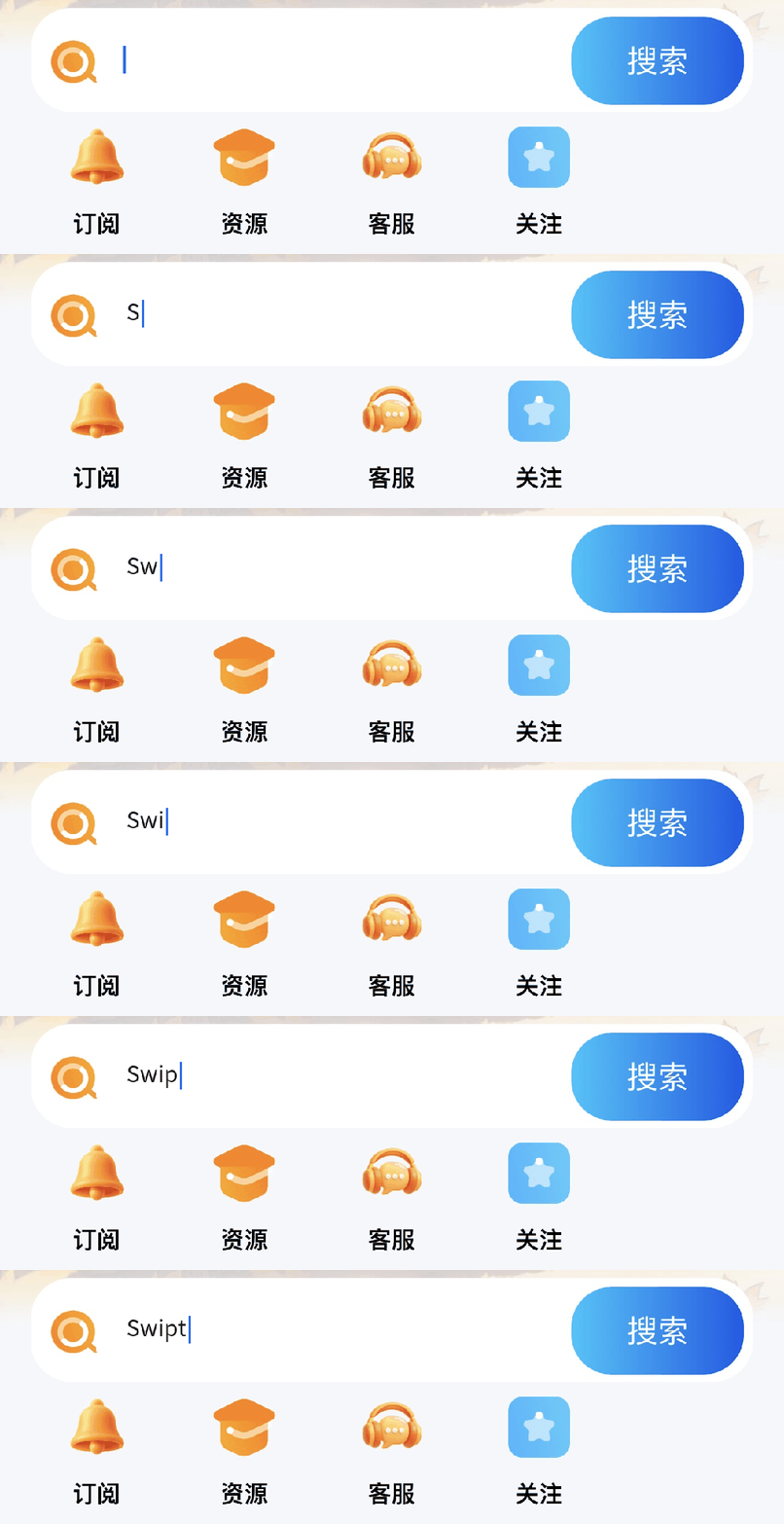
— 在搜索框输入「Swipt」,逐字演示
SOURCE
开源地址,认得准这两个
软件本体和官方插件包都在 GitHub 上,免费。下载认准这两个仓库,别去第三方站点下改过的包。
github.com/swipt-automation/swipt
主仓库 · 源码、Release、许可证
github.com/swipt-automation/official-swiplets
官方 Swiplet · 跳过广告的包从这里下
swipt.io/zh-Hans/docs/
中文文档 · 安装、初始设置、各 Swiplet 说明
现在的版本是每夜构建,没有稳定版;装之前先看一遍文档里的系统要求,iOS 27 以下的设备不一定跑得起来。
既然看到这里了,如果觉得有用,随手点个赞、在看、转发三连吧。
W.技术站 · 只写自己用过的