ARTICLE · 1392450
实战 08 · 把一份 PDF 提成可编辑的表格
实战 08 · 把一份 PDF 提成可编辑的表格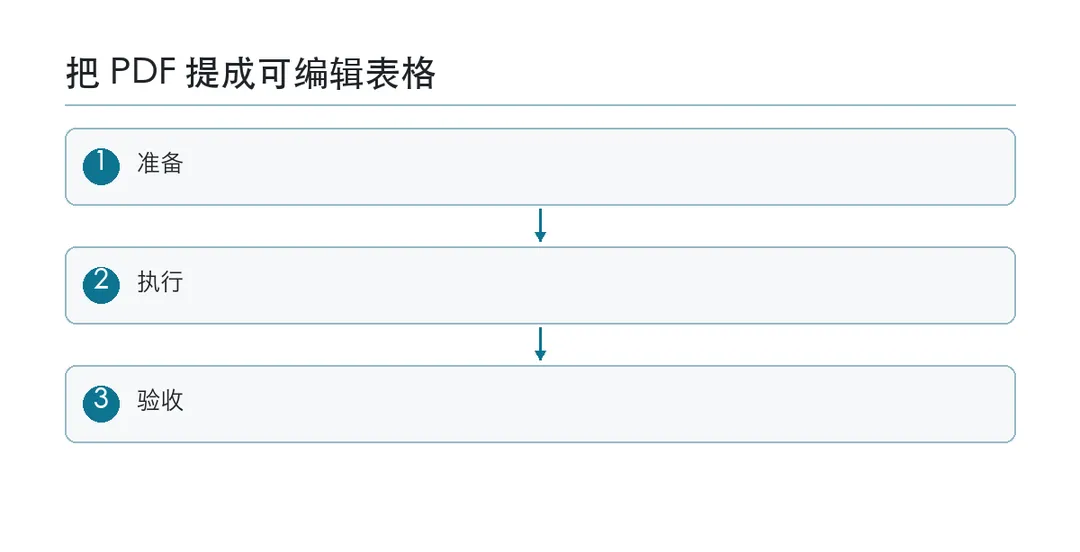
今天照着做,把一份 PDF 里的记录,落成一份能排序能算的 xlsx 表格。
图 1 · 全流程示意图:把 PDF 放进工作空间 → 按字段生成 xlsx → 核对行数与列名
看图要点:三步别跳,先备文件再定字段。
一、这期做什么
扫描件里的数字,落成表格才能排序、求和。 今天用一份 PDF,换一份能编辑的 xlsx。
二、照着做
步骤 1:准备 · 放进文件定字段
点输入框左下角「选择工作空间」,选中 PDF 所在目录 用 @ 引用 PDF,或把文件拖进输入框 打开 PDF,数清记录条数,定好列名与单位
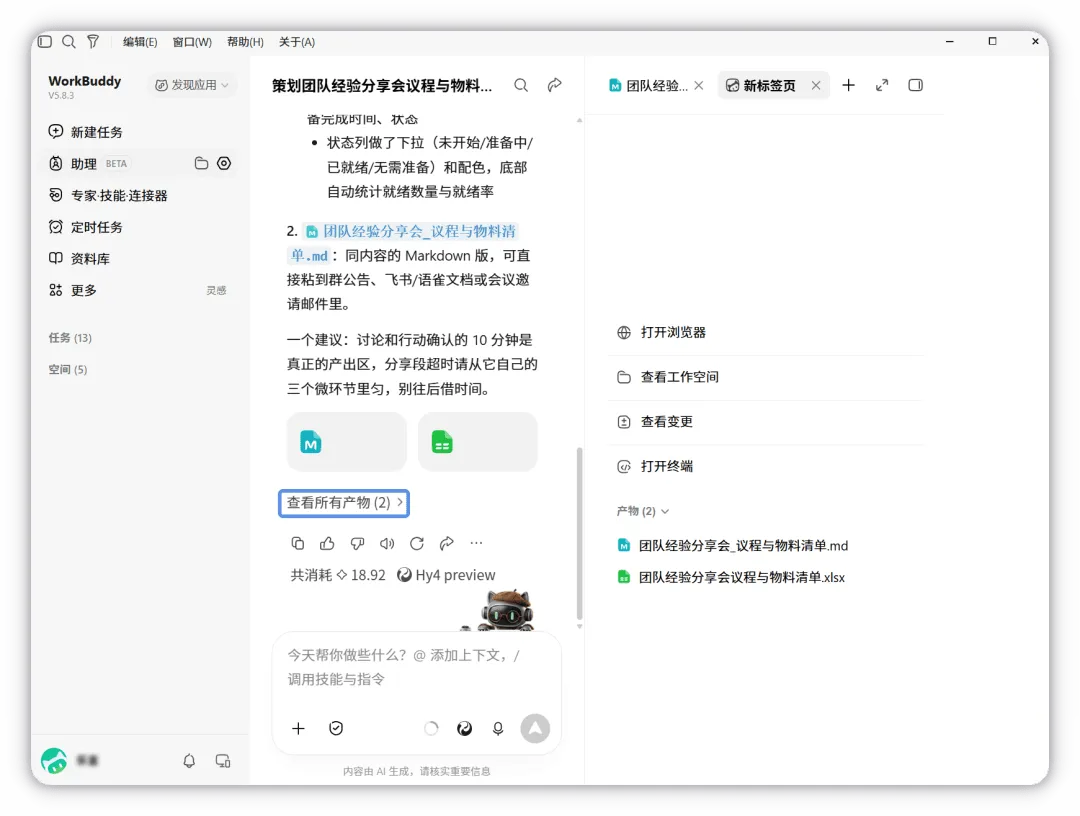
图 2 · 任务界面:底部 @ 添加上下文入口与产物卡片的位置
看图要点:文件从 @ 或拖拽进任务,别只写文件名。
步骤 2:执行 · 按字段清单生成表格
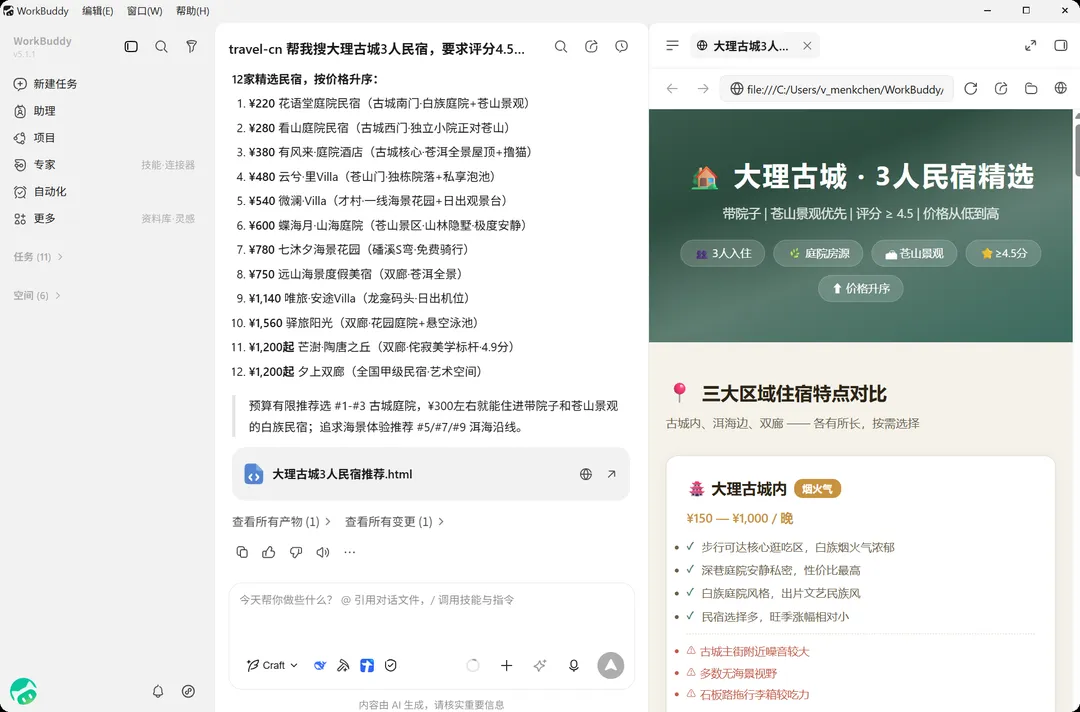
粘贴场景一提示词,列名与顺序写死 发送后看对话区是否开始读取 PDF 跑完到右侧结果区「产物」页签找 xlsx
图 3 · 结果区产物:右侧「产物」列表里的 xlsx 卡片
看图要点:产物页签里出现 .xlsx 文件才算跑通。
步骤 3:验收 · 核对行数与列名
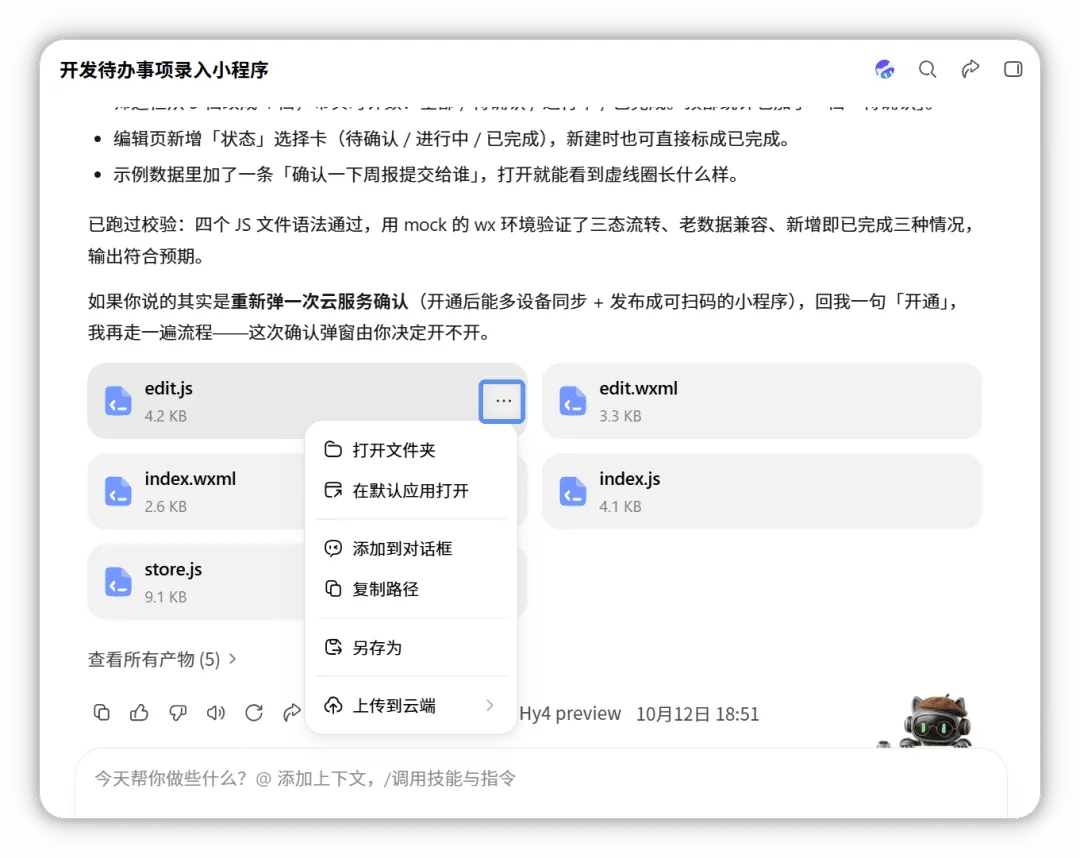
点产物卡片「⋯」→「在默认应用打开」,看首行字段 数表格行数,对 PDF 记录数,抽两行核对原文
图 4 · 产物卡片「⋯」菜单:打开、复制路径、另存为
验收:这份 xlsx 表格要满足三条—— 首行字段名齐全, 行数与 PDF 记录条数一致, 随机抽两行对得上原文; 对不上就用场景二追问重出。
三、抄提示词
场景一:起手跑通本期任务
@{文件名}.pdf 抽出全部记录,输出 xlsx,列固定为:日期、名称、金额、备注,金额保留两位小数
场景二:验收没过时追问一句
表格行数对不上,请按 PDF 原文重出 xlsx,列名和顺序不变,逐行核对后再给我。
四、常见坑
五、换个数据再跑一遍
任务:换成你手上的一份账单 PDF,抽日期、项目、金额三列 验收:行数与账单记录数一致,抽两行能对上原文
延伸阅读
- 创建任务 · 添加上下文(https://www.workbuddy.cn/docs/workbuddy/Create-Task)
- 结果查看 · 产物(https://www.workbuddy.cn/docs/workbuddy/Results)
今天这份能排序、能核对的 xlsx 就算到手了。 觉得有用点个赞、留个关注,明天同一时间接着聊。