ARTICLE · 1392665
Day 69|把 Excel 调教成你的形状:快速访问工具栏完全
Day 69|把 Excel 调教成你的形状:快速访问工具栏完全EXCEL 第二季 · 第 08 讲
原则:一周点五次以上的按钮,就配上 Alt 键位。 1怎么加按钮最快的方式:在任意按钮上右键 → 添加到快速访问工具栏。格式刷、合并居中、筛选、冻结……高频的都提上去。 2左邻右舍点工具栏右端的小下拉 → 在功能区下方显示,搬到离表格更近的位置,少移动一段距离,顺手很多。 3推荐清单格式刷 / 筛选 / 升序降序 / 冻结窗格 / 边框 / 百分比 / 增减小数位——把这一排放上去,日常 80% 的点选都不用进选项卡了。 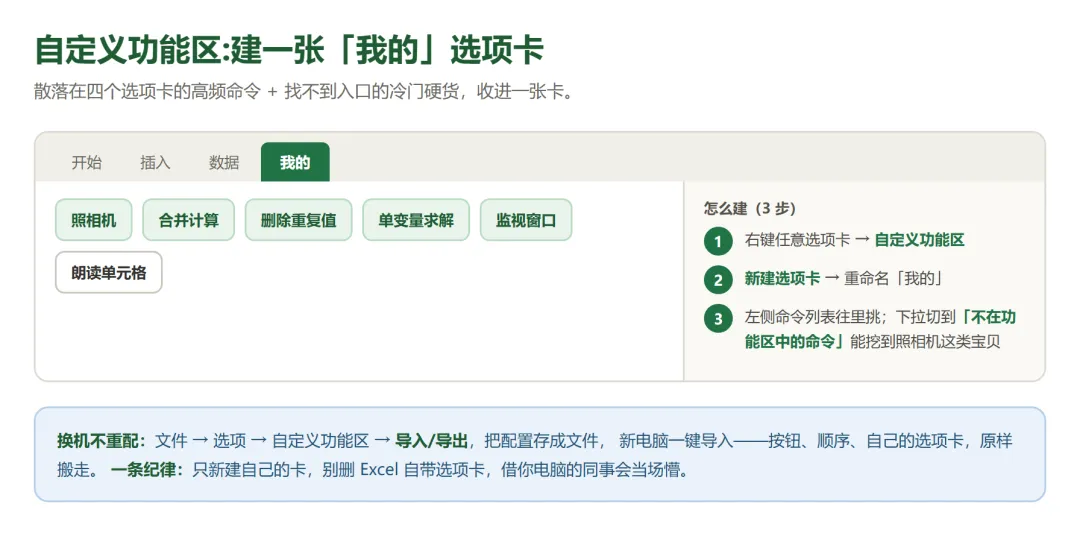
1入口右键任意选项卡 → 自定义功能区 → 新建选项卡 → 命名「我的」→ 从左侧命令列表往里挑。 2冷门硬货也能放左侧下拉切到「不在功能区中的命令」:照相机、选定当前区域、朗读单元格……这些找不到入口的宝贝都能收进来。 3推荐组合我的卡放:照相机 / 合并计算 / 删除重复值 / 单变量求解 / 监视窗口——本周前几讲里散落的硬货一网打尽。 别删自带的选项卡自定义功能区里能「删除」Excel 自带选项卡——删了虽然能重置,但协作场景里别人借你电脑会当场懵。要清爽,新建自己的卡就好,别动原装的。 换电脑设置别重配文件 → 选项 → 快速访问工具栏 / 自定义功能区 → 导入/导出,把配置存成文件。新机器一键导入,十年的手感和键位原样搬过去。 ✍️ 今天的小作业 📅 下节预告 · Day 70 菜单篇到这里收官。从 Day 70 起进函数篇:第一讲是排名三兄弟 RANK、LARGE、SMALL——不用排序,前 3 名、倒数 3 名、并列第几,一条公式直接报出来。 📌 Excel 训练营 · 第二季开更 第一季 60 天已完结,第二季带你在真实工作里把菜单和函数用透。 👉 关注公众号 + 后台回复 「Excel」,拉你进打卡群 👉 群里同步发配套练习文件 + 本课答案 👉 200+ 同学一起打卡,坚持 60 天,你会回来谢我 — 第二季 08 / 30 —
Day 69|把 Excel 调教成你的形状:快速访问工具栏完全指南
每天点二十次的按钮,提到顶上一排,用 Alt+数字键盲按——菜单篇收官,讲一次配好终身受益的私货设置。
每天 3 分钟,60 天从零基础到 VBA 自动化
菜单篇走到今天,你已经把七个选项卡过了一遍。但所有选项卡都有一个共同问题:按钮在「微软觉得你常用」的位置,不在「你真的常用」的位置。
收官这一讲,讲怎么把 Excel 改成你的形状:高频按钮提到顶上、Alt 键位练成肌肉记忆、自己的选项卡自己建。配一次,用十年——换电脑设置还能跟着走。
一、快速访问工具栏:顶上那排小图标,是块自留地
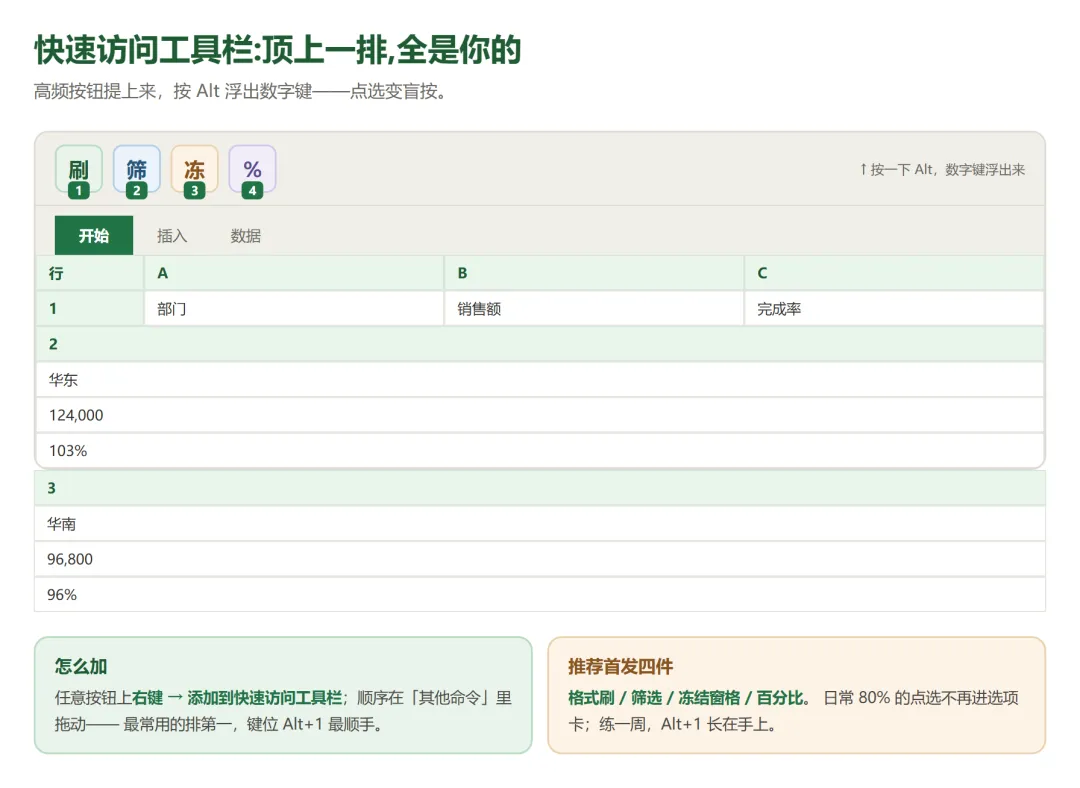
图 1|快速访问工具栏:一排按钮 + Alt+数字键位
二、Alt + 数字:键盘上的直达电梯
工具栏上每个按钮都有隐藏键位:按一下 Alt,图标下浮出数字 1、2、3…… - Alt+1
触发第一个按钮,Alt+2 第二个——盲按不用看,手不离键盘 和 Alt 字母键(Alt+H 进「开始」)是一套体系:高频按钮用 Alt+数字直达,低频命令用 Alt+字母两步走 键位顺序就是按钮顺序:把最常用的放第一位(在「其他命令」里可上下挪动排序) 练一周,格式刷 Alt+1、筛选 Alt+2 就会长在手上
三、自定义功能区:建一个「我的」选项卡
图 2|自定义功能区:把散落四个选项卡的高频命令收进一张卡
四、避坑
把「格式刷 / 筛选 / 冻结窗格 / 百分比」四个按钮加进快速访问工具栏,并把格式刷排到第一位 按一次 Alt,看清四个按钮对应的数字键,练 20 次 Alt+1 新建一个「我的」选项卡,从「不在功能区中的命令」里把「照相机」收进来,试拍一格
你的快速访问工具栏现在有几个按钮?评论区报数,超过 20 个的来聊聊取舍。