ARTICLE · 1397108
什么?浏览器装个插件就能解决Google的扫码安全验证问题!!!

最近 Gemini新模型发布掀起了一波新的浪潮,结果一堆朋友倒在登录门槛上。
就像下面这样⬇️
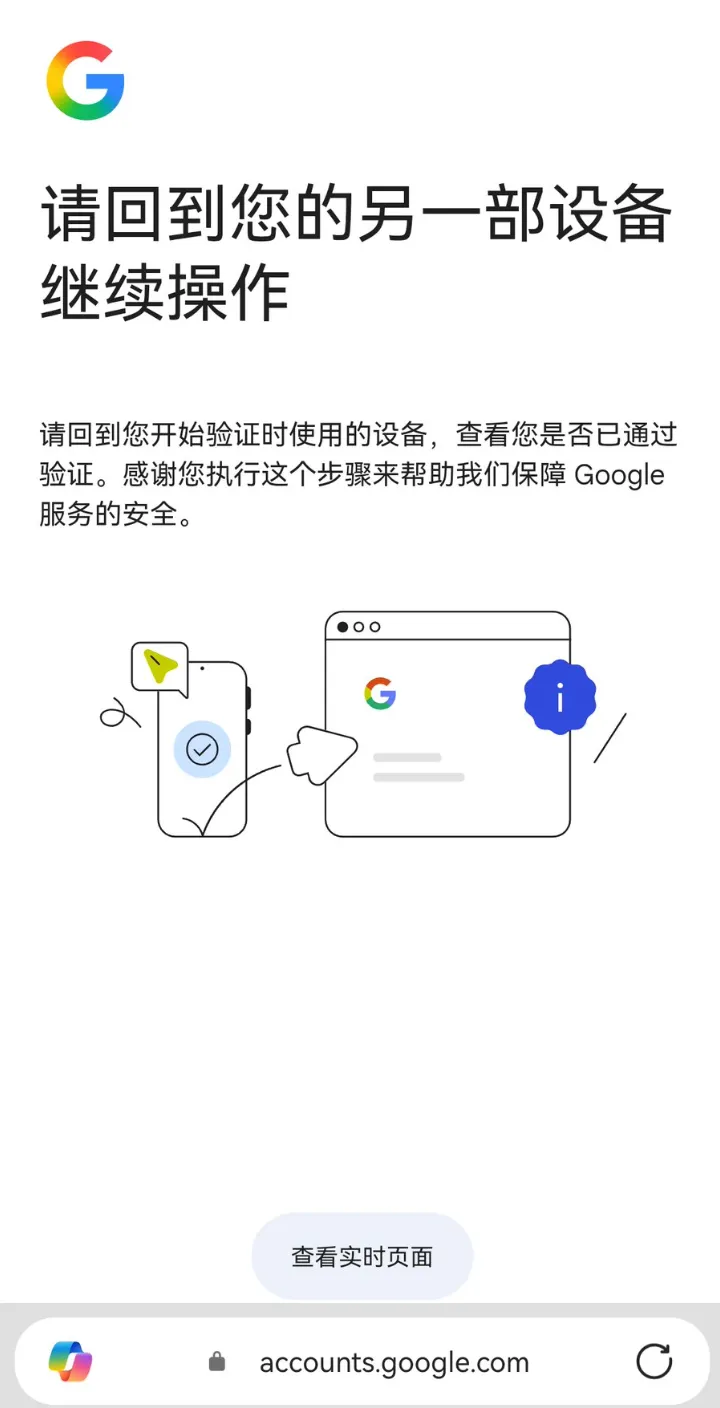
Aven老弟今天也顺手去撸了一下手里几个Google账号,还是没能逃脱掉封控的命运..............
全部都弹了强制扫码风控!
X上还有那些教你切 YouTube 验证的,试过了都不太行,成功率还是太低了,我又买了几个号试了一下,摸出来一个规律,也可以说是方法。
如果你手里有电话卡可以发短信的,按这个来:
1. 电脑端停在 Google 扫码验证页面。
2. 手机端下载使用微软 Edge 浏览器,用里面的扫码功能去扫。
3. 手机节点切到香港或台湾,目前看最稳。
4. 手机跳出发短信验证界面,直接点击发送即可。
有几点需要注意!!!
• 亲测和 +86 手机号无关,国内手机号照样能过。
• 异地可以代解!把电脑上的二维码发给朋友,让他用手机 Edge 扫码代发短信,一样秒过。
• 跟这个手机号验证过几次、绑定的辅助邮箱,目前看没有直接关联。
• 唯一注意避坑:部分电信手机卡偶尔会抽风发不出去短信,遇到卡住的换移动或联通发。
但是现在不至于这一种方法了,就在我探索的时候发现了大佬开发的一个Google浏览器的插件。
之前就有很多朋友在后台私信我问过我Google登录需要扫码验证的问题,天下苦这个问题良久,可现在,Github的一个项目直接把这个困难从根上解决了。
之前就是要 iPhone,要弹 YouTube,扫半天扫不过去
现在有人做了个 Chrome 扩展,把谷歌强制的扫码验证,直接切回成短信验证码
装上之后就是熟悉的 6 位数短信码,+86 的手机号实测能接码验证。
还有最最最关键的一步:不要在反重力里使用这个给二维码降级的插件!!!
据说这样会被谷歌弹回二维码。
正确的做法是:
1. 先去 Google Cloud Console
2. 点 Cloud Shell 唤出验证,在那边过一次
3. 账号全局解锁,再回反重力就直接过了
可能我说的有点简陋,有些朋友不知道怎么安装,给大家做一个胎教级的安装教程吧。

安装教程
方式 1:直接下载压缩包(推荐新手)
前往Github仓库的资源页面,下载最新的 google-qr-sms-helper-v1.1.0.zip 并解压到本地文件夹。
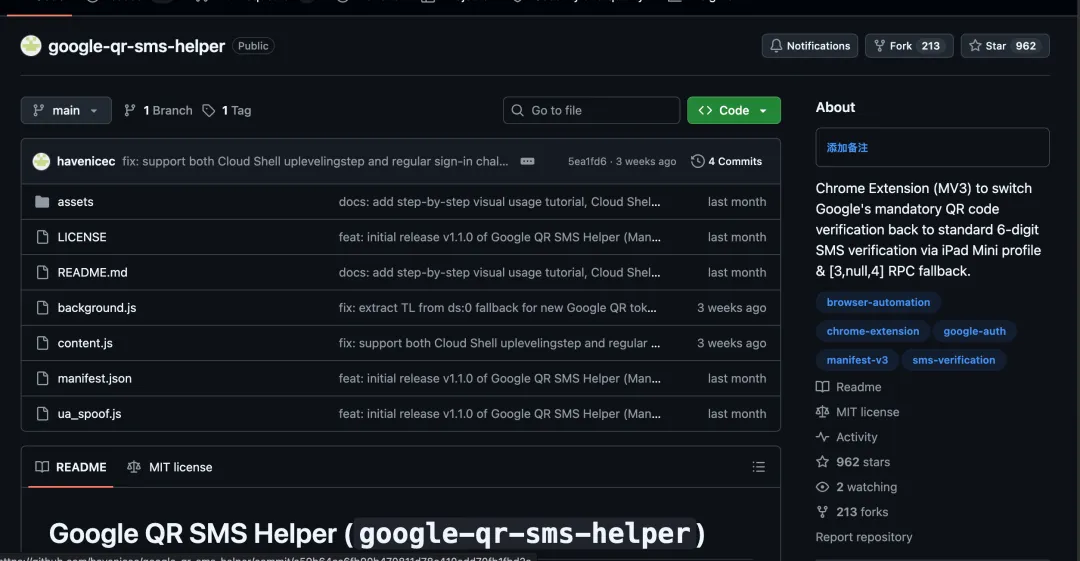
打开 Chrome / Edge / Brave 浏览器,在地址栏输入 chrome://extensions/ 并回车。
打开页面右上角的 「开发者模式 (Developer mode)」 开关。
点击左上角的 「加载已解压的扩展程序 (Load unpacked)」,选中刚才解压出来的文件夹即可完成安装。
方式 2:通过 Git 克隆安装【适合有一定基础的人,新手也可以通过Agent帮你安装】
git clone https://github.com/havenicec/google-qr-sms-helper.git
然后在 chrome://extensions/ 中开启「开发者模式」,点击「加载已解压的扩展程序」并选择 google-qr-sms-helper 目录。
常见问题与避坑指南
Q1: 为什么我从别的链接点进二维码页,点降级后又跳回了二维码?
原因:只有从 https://console.cloud.google.com/ 点击右上角 Cloud Shell [>_] -> Verify 唤出的二维码页,其 continue 参数才是纯净的 https://accounts.google.com/uplevelingstep/selection?TL=...&authuser=0&flowName=GlifWebSignIn&sarp=1&scc=1。
Q2: 为什么插件默认伪装成 iPad Mini 而不是 iPad Pro 或桌面浏览器?
原因:Google 的 uplevelingstep/selection 接口会校验 User-Agent:
桌面端(Windows / macOS)以及 Chrome F12 中的 iPad Pro 13 发送的都是 Macintosh; Intel Mac OS X 桌面级 UA,Google 检测到桌面环境会无视 idv_xdevice=1 强行跳回二维码。
而 iPad Mini 发送的是纯移动端 iPad; CPU OS 16_6 like Mac OS X ... Mobile/15E148 请求头,且在提交 6 位验证码的 /_/IdvUplevelingUi/data/batchexecute 接口上必须保持前后完全一致的 iPad Mini 请求头(已在 v1.1.0 中通过 declarativeNetRequest 全路径自动覆盖,无需手动开 F12)。
Q3: 点击「一键降级」提示“未能在当前页面识别到二维码”怎么办?
请确认使用的是 Chrome / Edge 88+ 浏览器(支持原生 BarcodeDetector 接口),并等待页面上的黑色二维码图案完全显示后再点击按钮。
我的往期教程合集: