ARTICLE · 1397777
【3DMAX编织插件】辫子编织机Braider使用教程
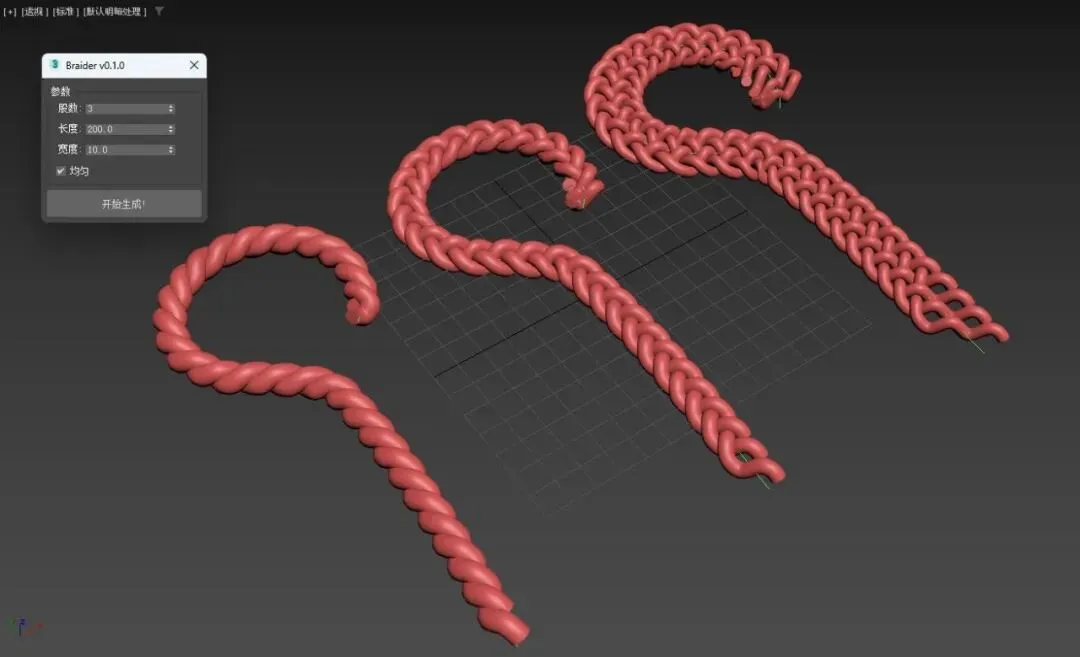
3DMAX辫子编织机插件Braider,是一款运行于3dMax的编织机脚本插件,只需选中一条路径曲线,点一下按钮,就能自动生成沿路径编织的辫子模型。它适合制作绳索、电缆、编织网、装饰辫绳等需要"编织感"的物体。
插件以浮动面板形式出现,操作非常简单,只有几个参数和一键生成按钮。
环境要求:
3dMax2018.2及更高版本
安装与启动:
Braider插件无需安装,使用时直接拖动插件脚本文件到3dMax视口中打开即可。
使用前准备(很重要):
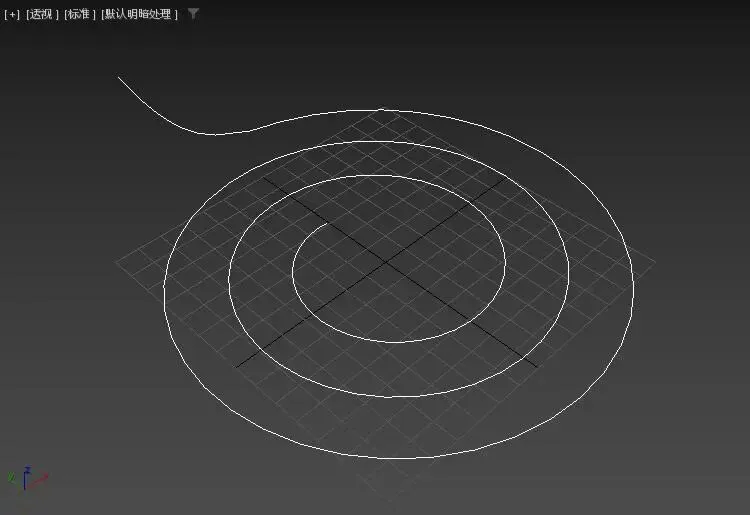
必须先有一条路径曲线,并把它选中。
·路径可以是任意样条线(Line、Circle、NURBS 曲线转样条线等),插件会沿它生成辫子。
·生成时,视口中只能选中这一条曲线,不能多选,也不能选其他物体。
·如果当前选择不是单条样条线,插件不会找到路径,生成会失败或结果异常。
小提示:路径越平滑,辫子缠绕越顺。如果路径有明显的尖角,辫子可能在转折处略显生硬。
参数说明:
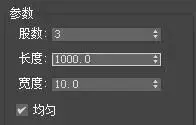
面板上的"参数"区共有 4 项:
参数之间的关系:
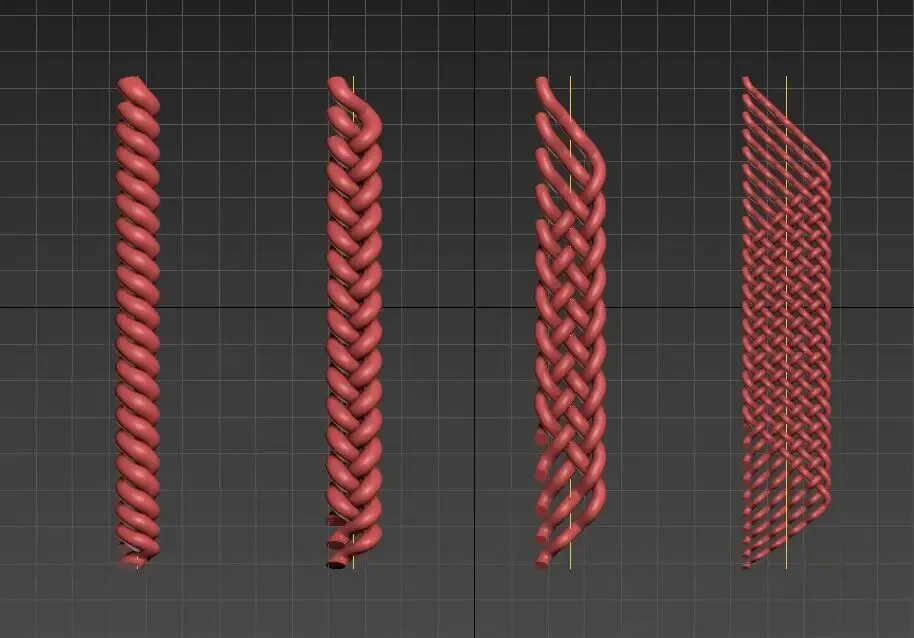
·"股数"和"宽度"共同决定辫子的疏密。股数多、宽度小 → 细密;股数少、宽度大 → 粗犷。
·"长度"与"宽度"配合决定辫子绕几圈:长度 ÷(宽度×2)≈ 重复段数。
操作步骤:
1.创建路径:在场景中画一条样条线(例如用 Line 画一条曲线,或用 Circle 画圆)。选中路径:确保场景中只选中这一条曲线。
2.设置参数:在 Braider 面板中调整股数、长度、宽度,决定是否勾选"均匀"。
3.点击"开始生成!":面板顶部进度条会从 0 走到 100,稍等片刻。查看结果:视口中出现沿路径缠绕的辫子模型,名称为 Braid 开头。
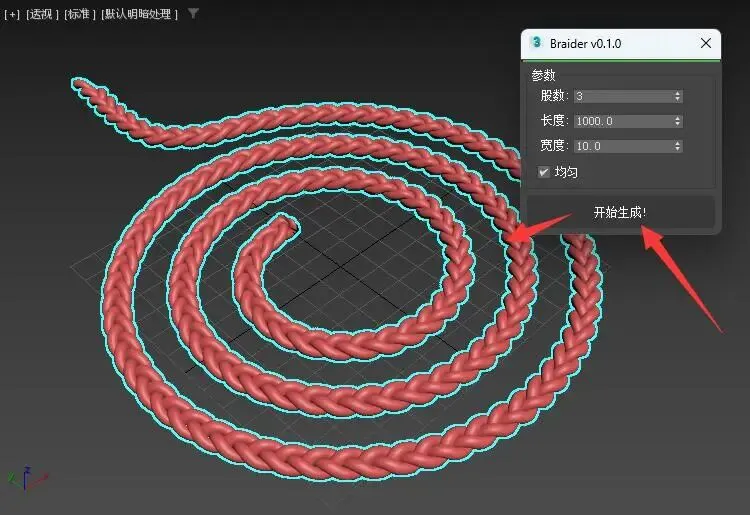
生成过程中请勿频繁操作视口,等进度条走完、视图刷新即可。
其他参数设置结果:
常见问题:
Q1:点了按钮没反应 / 没生成?
·检查是否只选中了一条样条线。多选、没选、选了网格物体都会导致找不到路径。
Q2:辫子扭曲、翻面或打结?
·多半是路径有急转弯或自交。尽量用平滑路径;急弯处可增加路径采样点(插件内部已做平滑处理,但极端路径仍可能不理想)。
Q3:辫子太粗/太细、圈数不对?
·调"宽度"改粗细,调"长度"改总长,调"股数"改股线数量。三者配合微调。
Q4:生成很慢?
·股数设得过大(如接近 100)或路径很长时会较慢(具体情况依电脑配置情况不同),建议先用小参数试效果,满意后再提高。
Q5:想改辫子样式?
·生成后它就是普通多边形,可用编辑多边形、弯曲、噪波等修改器继续加工;也可赋予材质表现绳索质感。
Braider插件用一颗按钮把"选路径、出辫子"这件事做得很轻巧——它不追求复杂的参数堆叠,而是让你在几秒钟内得到一条可以直接投入使用的编织模型。它都能帮你省下大量手工建模的时间。
建议你先用默认参数在小路径上试一次,熟悉生成结果的粗细、圈数与路径走向之间的关系,再逐步调整到满意。生成后的模型就是普通多边形,后续的材质、变形、渲染都交给3dMax常规流程即可。
希望这个小插件能让你的编织类模型制作更顺手。如果遇到极端路径下的扭曲问题,优先检查路径是否平滑、是否单条选中——这两点解决后,绝大多数使用场景都能顺利出图。祝你创作愉快!