ARTICLE · 1399275
一键为你的obsidian的PDF、图片等附件创建同名专属笔记
很多朋友在Obsidian里收集了大量资料,经常会问我:「小宅,我笔记里存了好多PDF论文和课件,每次想整理阅读心得都得手动新建笔记,还要复制PDF文件名,有没有更直接的办法?」
这个问题我太有感触了!
想给这些文件写点摘要或心得,你得:
先新建一篇笔记 复制文件名 手动输入文件链接 设置标题和基本结构
光是这个流程就得折腾好几分钟——效率实在太低!
今天要介绍的这个插件,叫做 File2QuickNote。它能一键为任何非Markdown文件创建同名笔记,自动关联原始文件链接,让每个附件都拥有独立的记录空间。
我用了这插件后发现,PDF和文件的整理效率直接翻倍。
🛠 安装步骤(1分钟搞定)
打开 Obsidian 设置 → 第三方插件 - 关闭安全模式
搜索「File2QuickNote」并安装 点击启用,搞定! 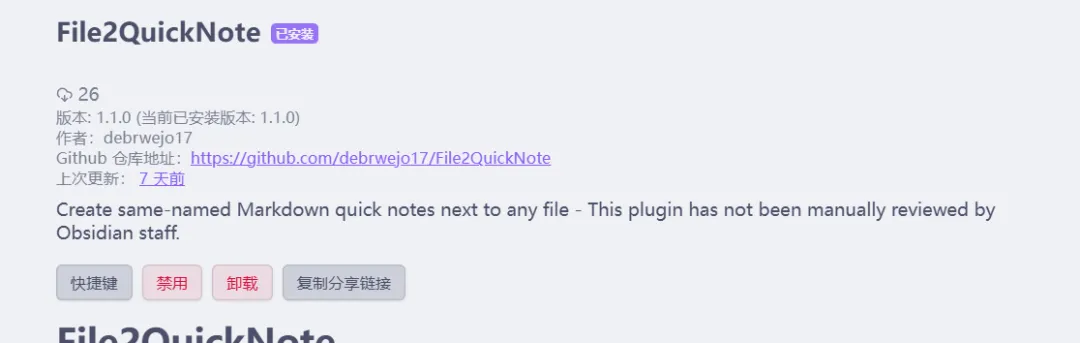
整个过程不到1分钟,完全免费,不用配置任何参数。
📚 核心功能详解
1. 一键创建同名笔记
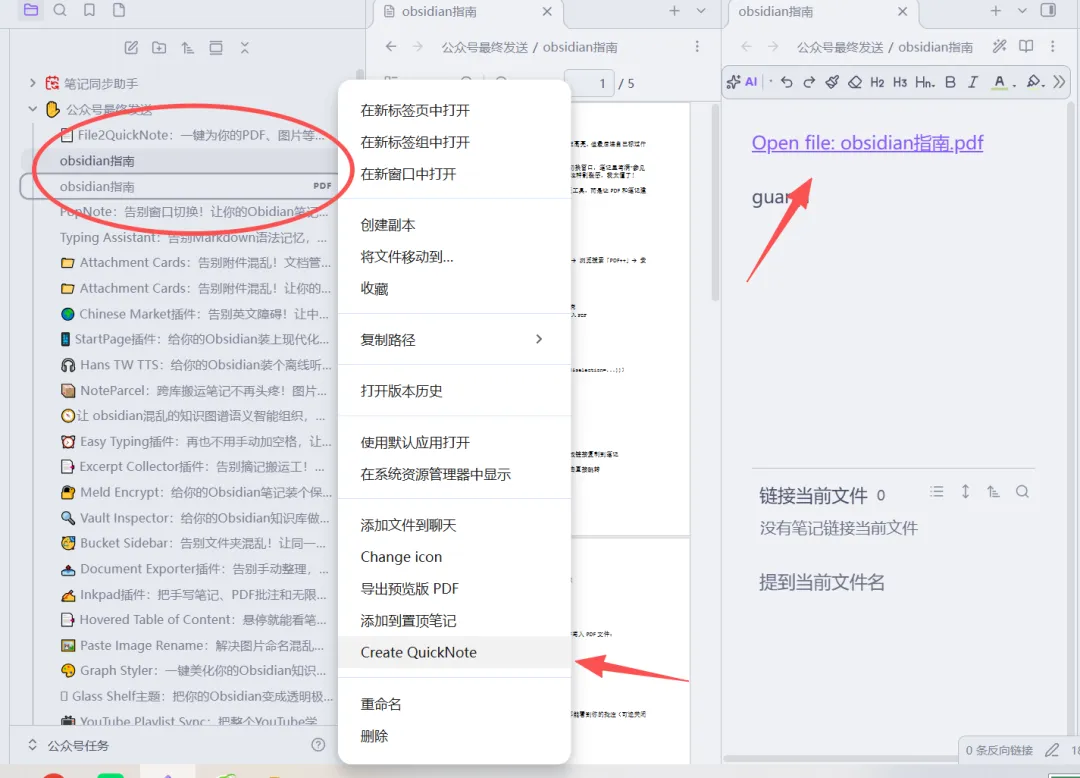
这是插件的核心功能。选中一个PDF、图片、Word文档或其他非Markdown文件,右键选择:
Create QuickNote
插件就会在同一个文件夹中创建一篇同名Markdown笔记。比如:

不需要手动复制文件名,也不用手动输入链接——一键搞定!
2. 已有笔记不会被覆盖
这是非常重要的保护机制。如果对应的Markdown笔记已经存在,插件不会重新创建文件,也不会覆盖你之前写好的内容,而是直接打开已有笔记。
比如你已经写了摘要:
学习资料/├── 人工智能入门.pdf└── 人工智能入门.md ← 已经有内容了
再次对人工智能入门.pdf执行创建命令,插件会打开这篇已有笔记。绝对不会丢失之前写好的内容!
4. 双重操作方式
插件提供两种主要操作路径:
方式一:右键菜单在Obsidian文件列表中找到附件,右键选择Create QuickNote——最直观的方式。
方式二:命令面板打开需要处理的附件,按下Ctrl + P,搜索插件提供的"打开当前文件QuickNote"命令。这个命令还可以绑定快捷键,更快操作。
5. 万能兼容性
File2QuickNote不只是支持简单的英文文件名。它考虑到了真实资料管理的各种情况:
插件会自动移除原文件名的最后一个扩展名,再生成对应的Markdown文件。比如:
课程资料/数据库/关系型数据库.pdf→ 课程资料/数据库/关系型数据库.md
原始文件的位置和内容都不会改变。
✅ 优缺点总结
👍 优点
- 一键操作
:右键选择就能创建笔记 - 自动关联
:新笔记自动链接到原始文件 - 零覆盖风险
:不会覆盖已有笔记内容 - 智能命名
:自动处理文件名细节问题 - 简单干净
:不需要AI或联网服务,稳定可靠
👎 不足
- 功能专注
:主要做配套笔记创建,不提取PDF或Word的正文内容 - 不会分析
:需要手动整理摘要,不提供自动摘要或内容分析功能 - 批量处理
:不支持一次为多个文件创建配套笔记 - 规划需求
:每个附件都会多出一篇笔记,需要合理组织文件夹结构
🎯 谁特别适合用?
1. 科研学者和研究生
PDF阅读笔记是硬需求,每篇论文都需要详细记录研究方法和自己的想法。
2. 学生和课程学习者
课件、参考资料、作业PDF繁多,建立文件与笔记的直接对应关系非常必要。
3. 设计素材收藏者
图片、素材归档必须清楚记录来源和使用权限,方便未来的引用和管理。
4. 知识库精益管理者
如果你追求知识库的精细化管理,希望每个附件都有完整的说明文档,那么File2QuickNote正是你需要的工具。
💬 最后想说
File2QuickNote是个很「纯粹」的插件——功能明确,操作简单,学一次就会用一辈子。没有复杂的设置,也没有花哨的功能,就做一件事:为每个文件创建关联笔记框。
但正是这种「小而精」的设计,解决了我们管理附件的核心痛点。让文件不再是孤立的存在,而是成为知识网络中的一个节点,拥有属于自己的内容记录空间。
关于我我是小宅,Obsidian深度用户,专注分享Obsidian插件和知识管理工具。公众号:obsidian指南日常在这里分享更多效率工具和笔记技巧,欢迎关注交流!