ARTICLE · 1404242
Eclipse软件安装包+安装教程

软 件 下载
[名称]:Eclipse
[大小]:750.29M
[语言]:简体中文
[硬件要求]:CPU@2.0GHz 内存@4G(或更高)
[安装环境]:Win11/Win10/Win8/Win7
[下载方式①百度网盘]:
链接: https://pan.baidu.com/s/1JmcVTNUnyGLqwoRika0UMA?pwd=8888 提取码: 8888
[下载方式②夸克网盘]:
链接:https://pan.quark.cn/s/639b3e29c6e8
[备用链接]:若下载链接失效,获取最新下载链接请到公众号『CAD软件管家』后台回复:开发
软 件 介绍
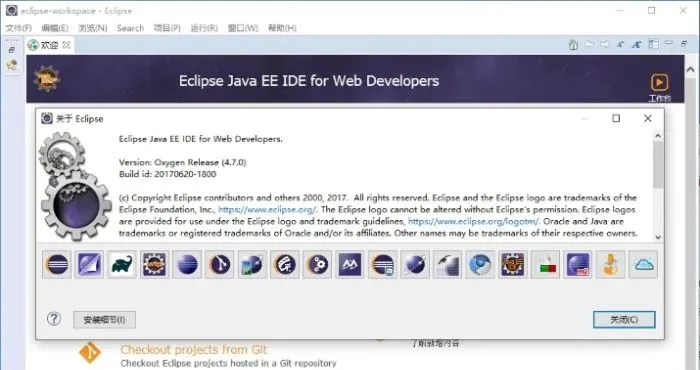
Eclipse 是一个开放源代码的、基于Java的可扩展开发平台。就其本身而言,它只是一个框架和一组服务,用于通过插件组件构建开发环境。
安装 步骤
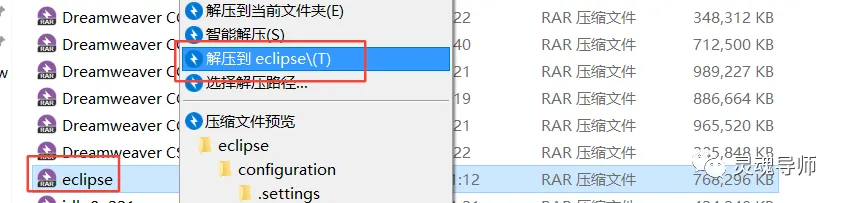
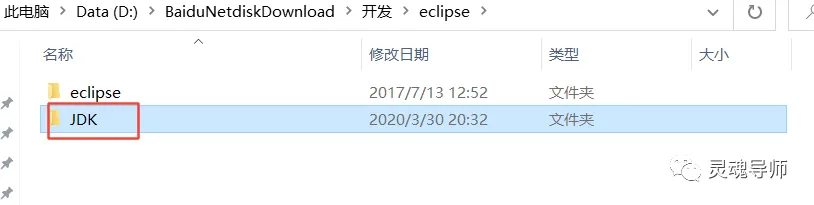
1.解压安装包:鼠标右击【eclipse】压缩包选择【解压到 eclipse】。


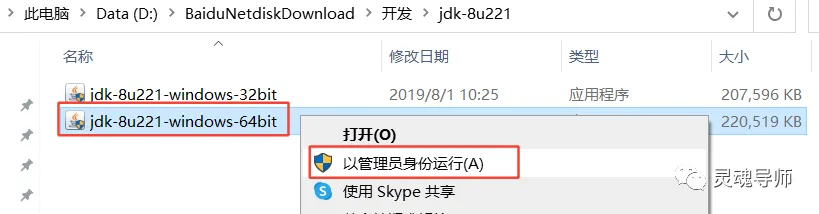
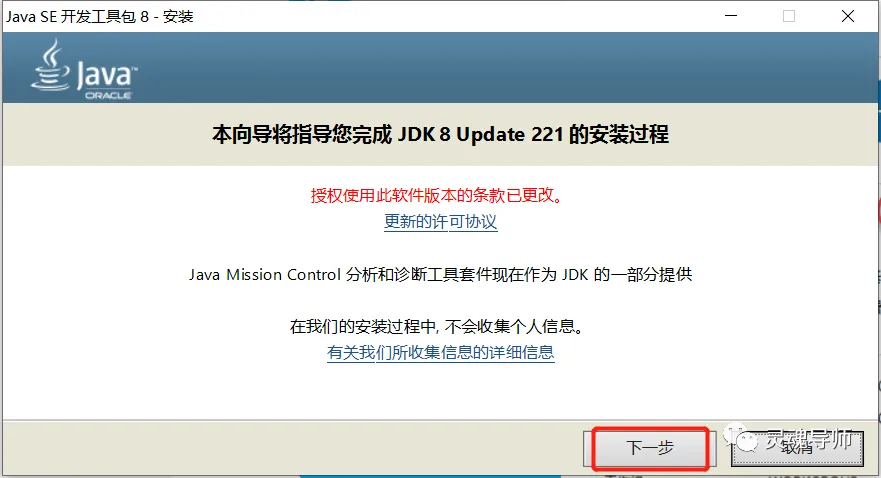
3.点击【下一步】。

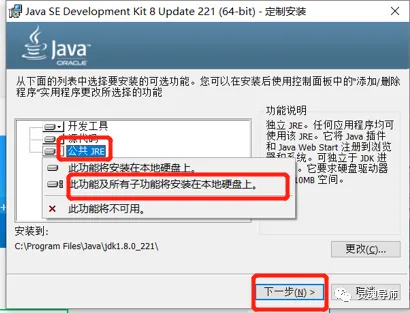
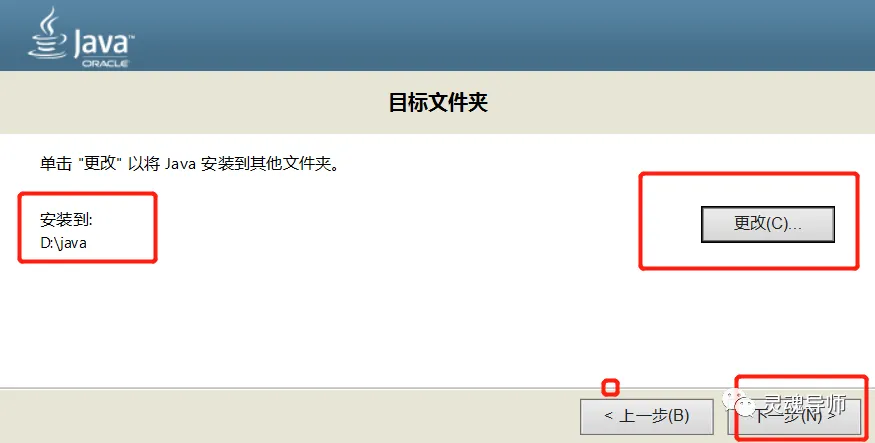
5.安装准备中。
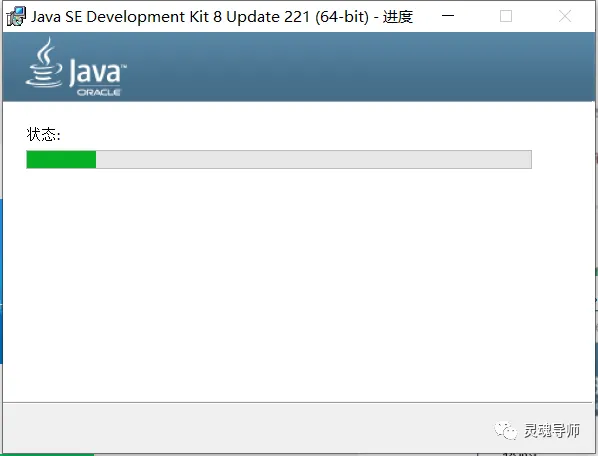

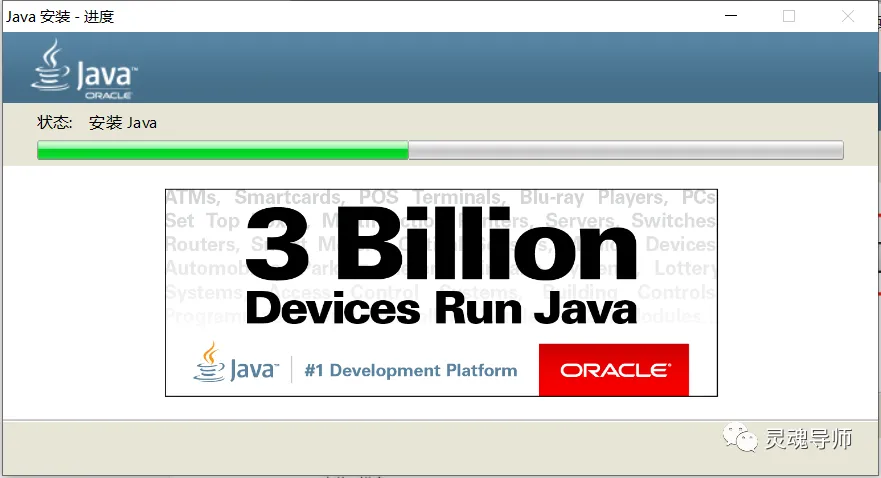
7.软件安装中(大约需要2分钟)。
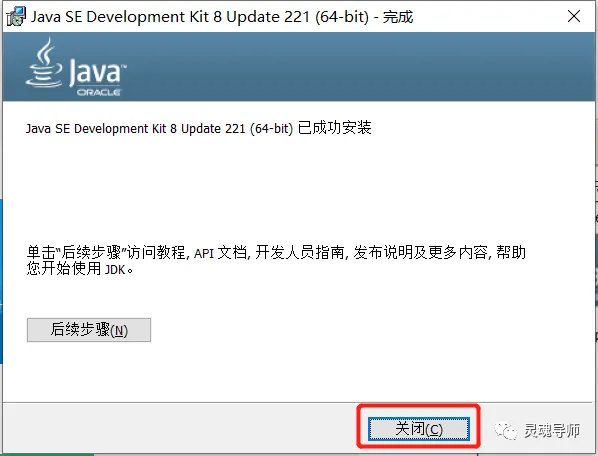
8.安装完成,点击【关闭】。
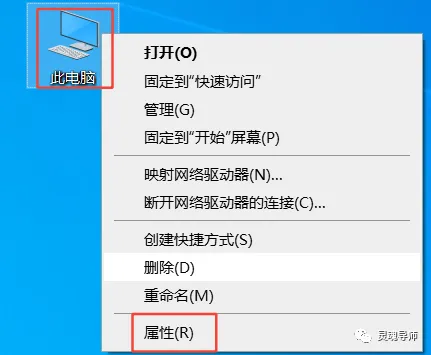
9.鼠标右击桌面【此电脑】选择【属性】。
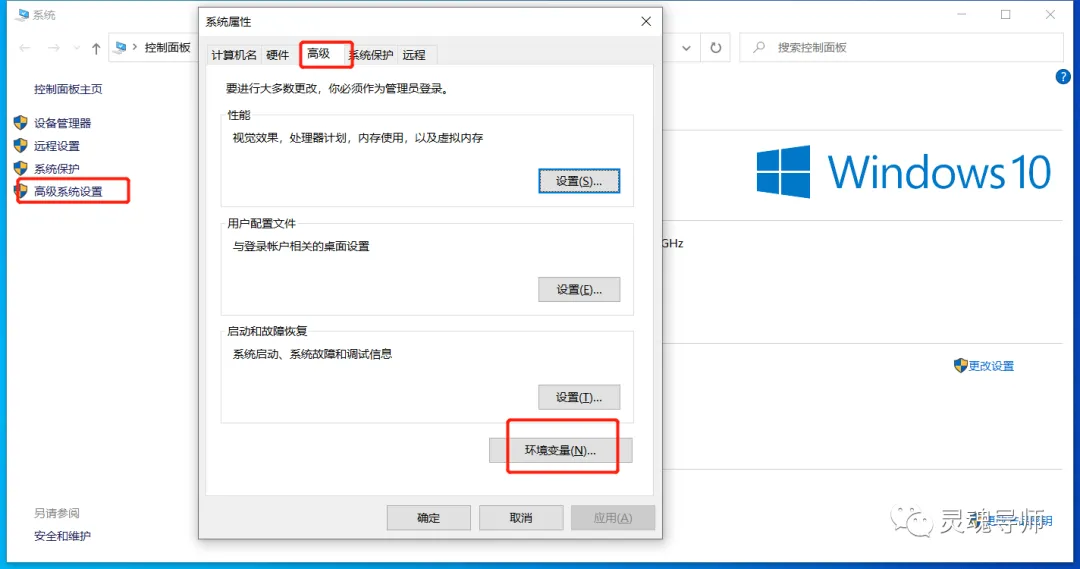
10.点击【高级系统设置】,点击【高级】,点击【环境变量】。
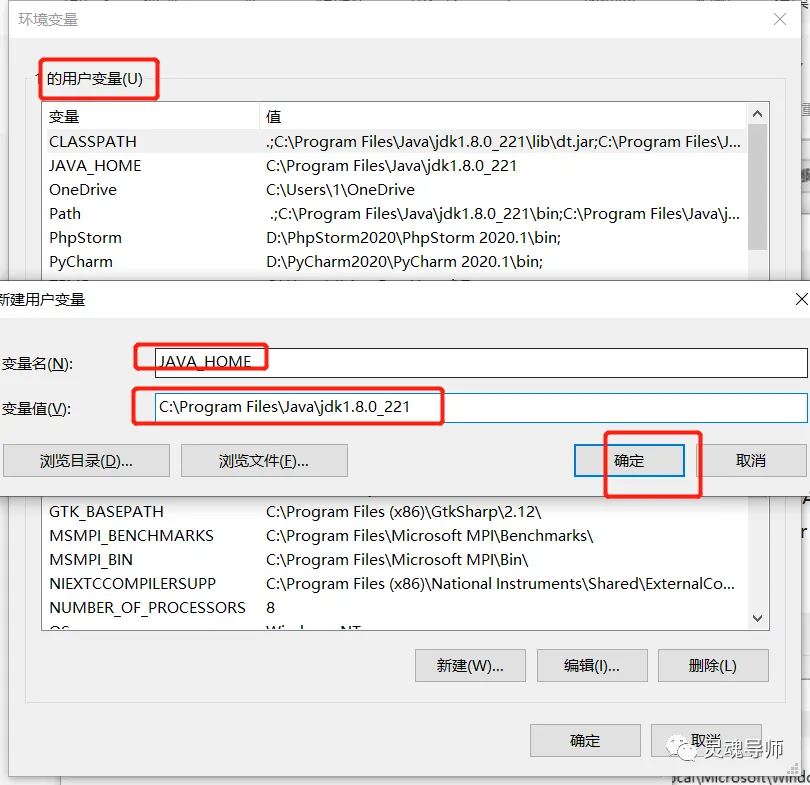
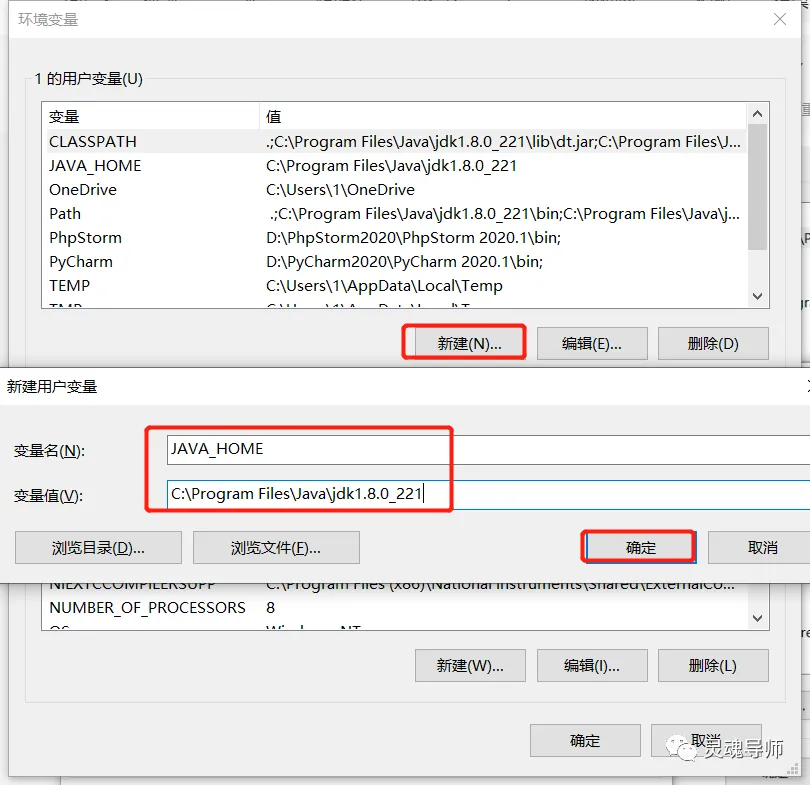
11.在“用户变量”中点击【新建】,输入变量名【JAVA_HOME】,输入变量值【C:\Program Files\Java\jdk1.8.0_221】(变量值为JAVA调试环境路径,若第三步没有更改可输入C:\Program Files\Java\jdk1.8.0_221,更改了可查看更改之后的具体路径),点击【确定】。
12.在“用户变量”中点击【新建】,输入变量名【CLASSPATH】输入变量值【.;%JAVA_HOME%\lib\dt.jar;%JAVA_HOME%\lib\tools.jar】 ,点击【确定】。
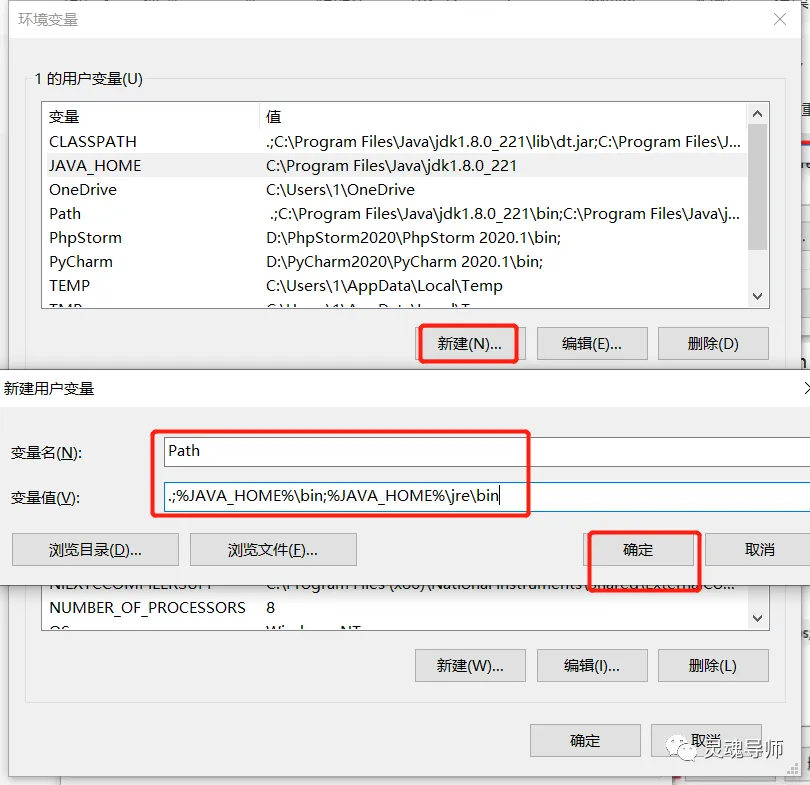
13.在“用户变量”中点击【新建】,输入变量名【Path】输入变量值【 .;%JAVA_HOME%\bin;%JAVA_HOME%\jre\bin】 ,点击【确定】。
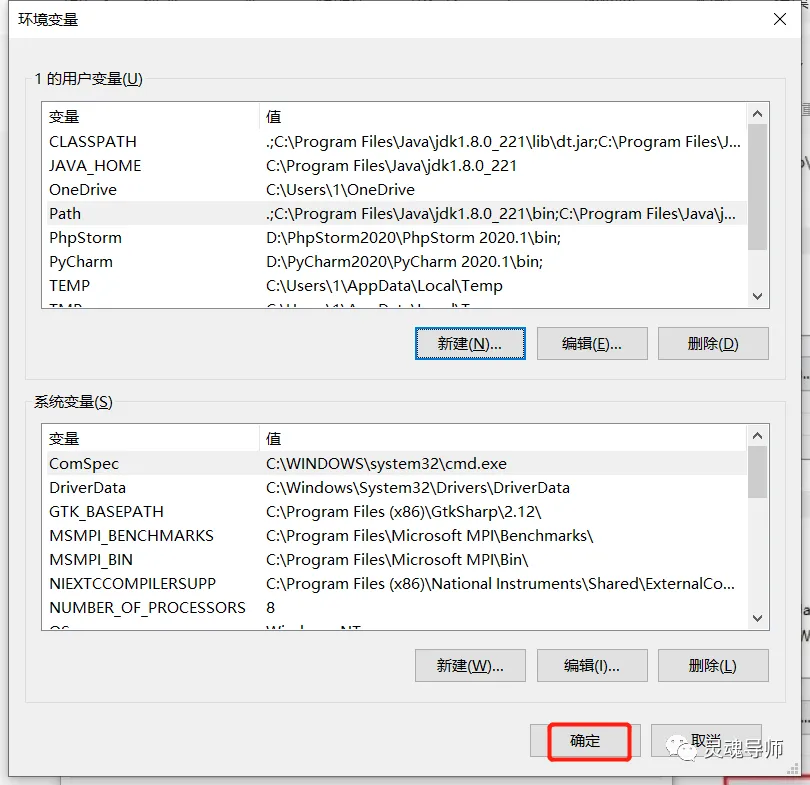
14.点击【确定】。
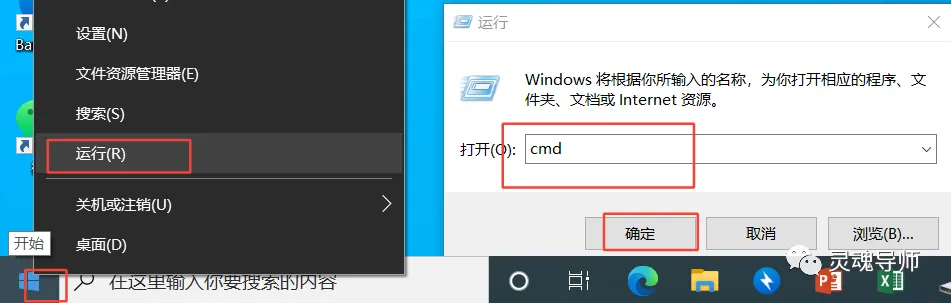
15.鼠标右击桌面左下角【开始】选择【运行】,输入【cmd】点击【确定】。
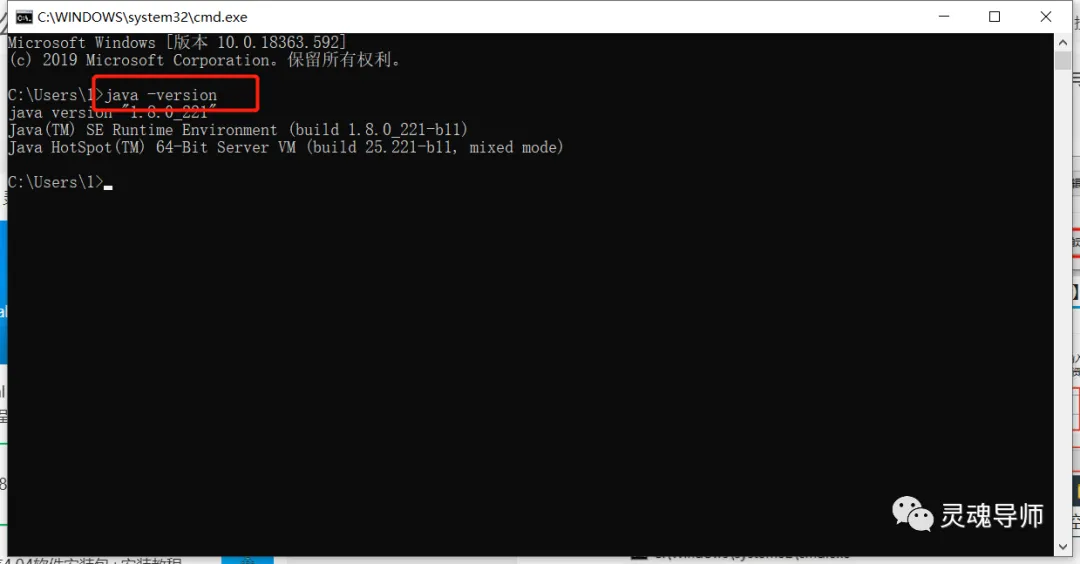
16.输入命令【java -version】((java和 -version 之间有空格)按【Enter】键。
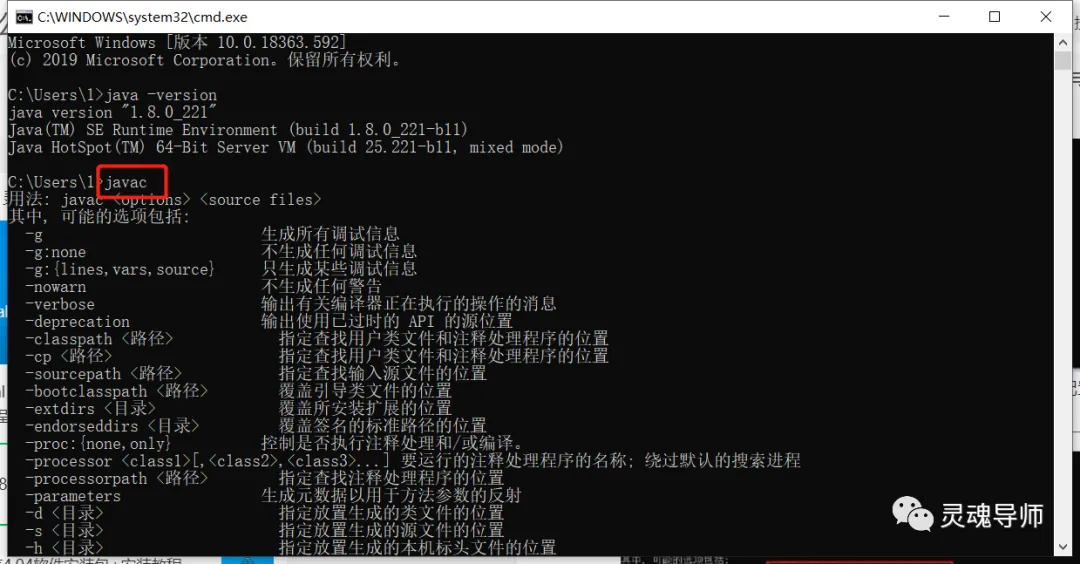
17.输入命令【javac】按【Enter】键,出现以下信息说明配置成功。如果出现其他文字,说明配置失败,你可能需要从第9步重新配置。
 第二部分:安装Eclipse
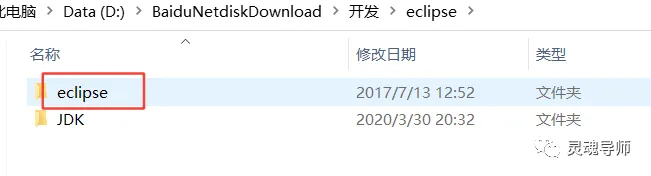
1.双击打开安装包解压后的【eclipse】文件夹。
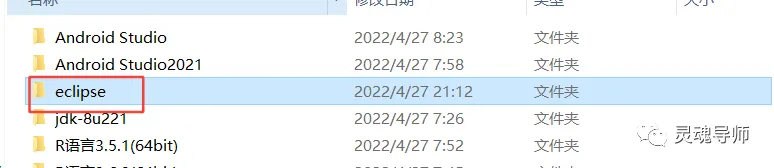
2.双击打开【eclipse】选择文件夹。
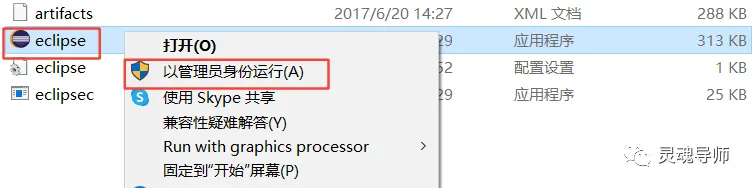
3.鼠标右击【eclipse】选择【以管理员身份运行】。
4.安装成功。