ARTICLE · 1404262
MyEclipse2020软件安装包+安装教程

软 件 下载
[名称]:MyEclipse2020
[大小]:1.61G
[语言]:简体中文
[硬件要求]:CPU@2.5GHz 内存@4G(或更高)
[安装环境]:Win11/Win10/Win8/Win7
[下载方式①百度网盘]:
链接: https://pan.baidu.com/s/1xO1udxbUgEu6e95Fp5Wcag?pwd=8888 提取码: 8888
[下载方式②夸克网盘]:
链接:https://pan.quark.cn/s/639b3e29c6e8
[备用链接]:若下载链接失效,获取最新下载链接请到公众号『CAD软件管家』后台回复:开发
软 件 介绍
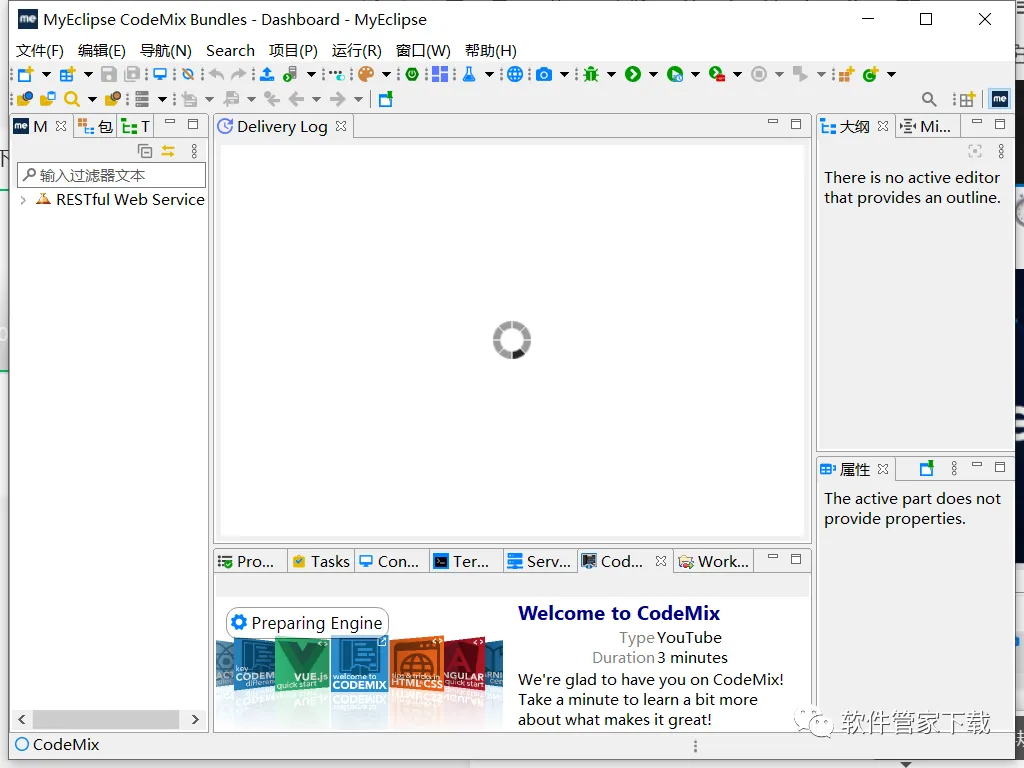
MyEclipse,是在eclipse 基础上加上自己的插件开发而成的功能强大的企业级集成开发环境,主要用于Java、Java EE以及移动应用的开发。MyEclipse的功能非常强大,支持也十分广泛,尤其是对各种开源产品的支持相当不错。
安装 步骤
1.鼠标右击【Myeclipse 2020】压缩包(win11系统需先点击“显示更多选项”)选择【解压到 Myeclipse 2020】。
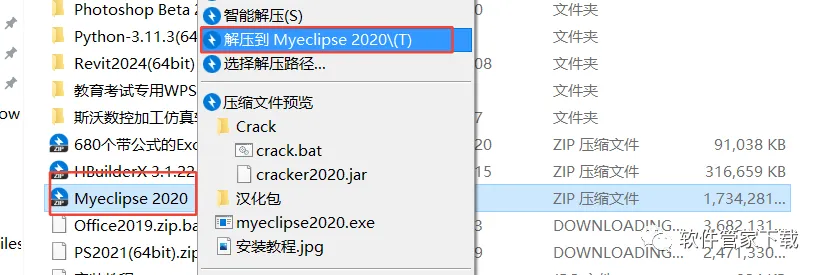
2.打开解压后的文件夹,鼠标右击【myeclipse 2020】选择【以管理员身份运行】。
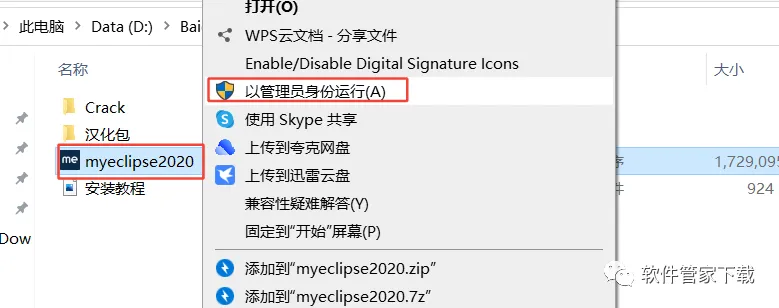
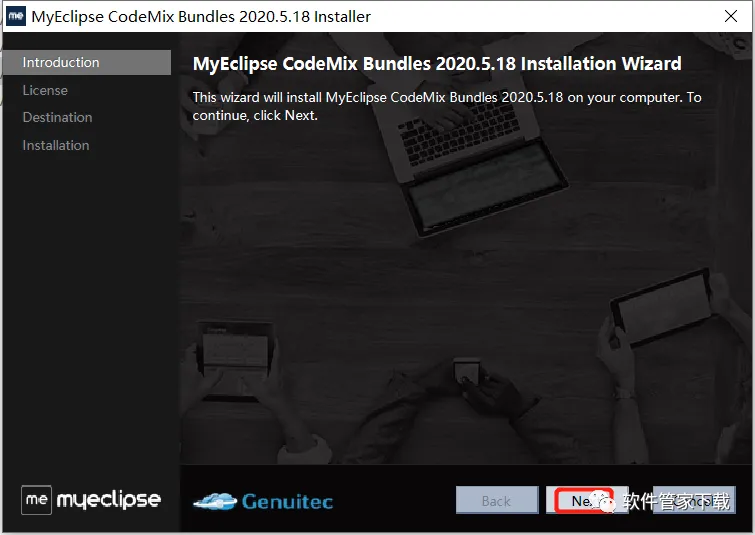
3.点击【Next】。
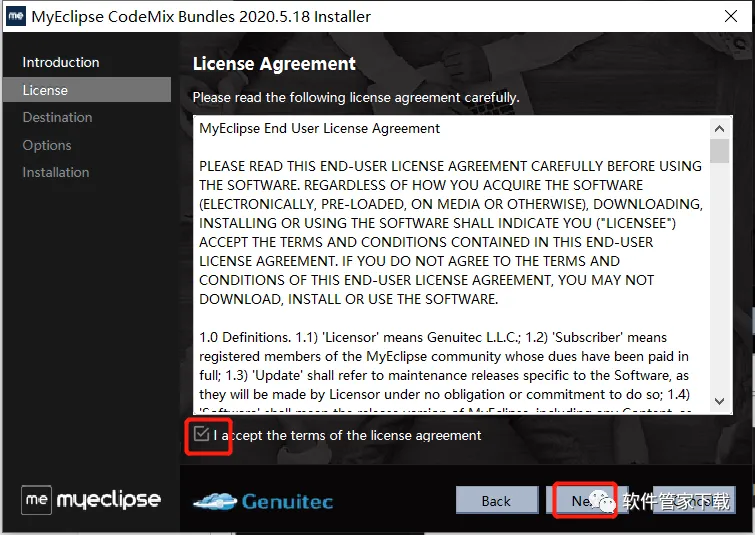
4.勾选【I accept……】,点击【Next】。
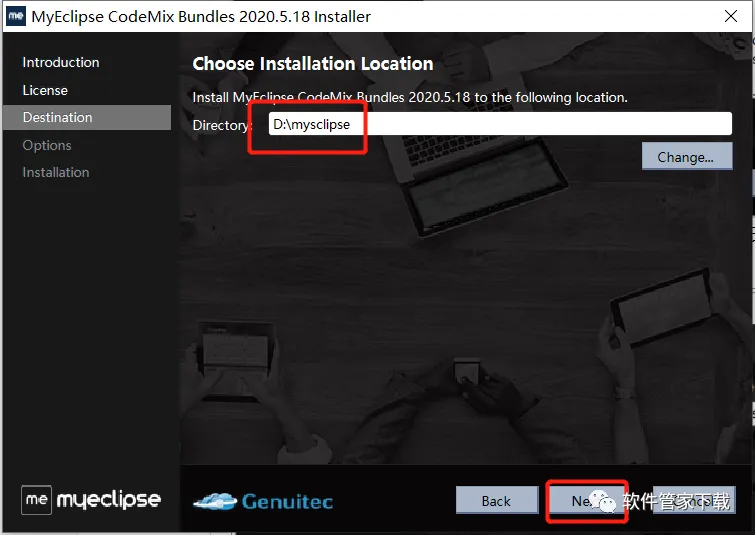
5.选择安装位置,点击【Next】。注意:安装位置不可有中文
6.安装中……
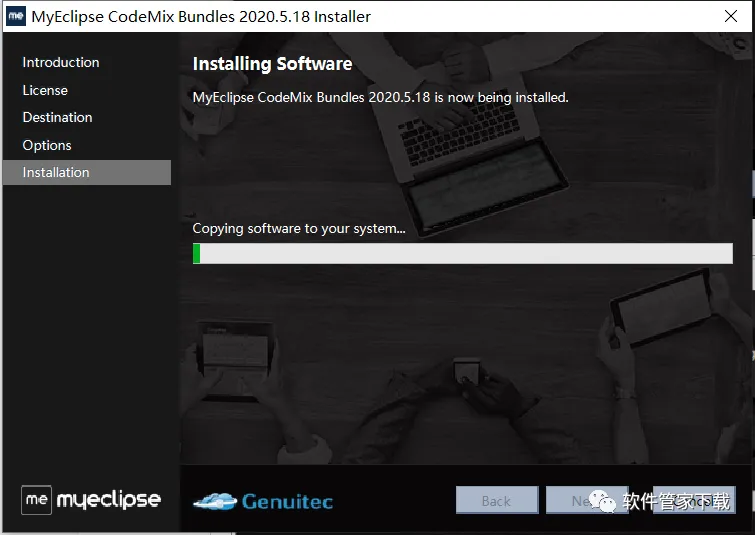
7.点击【Finish】。
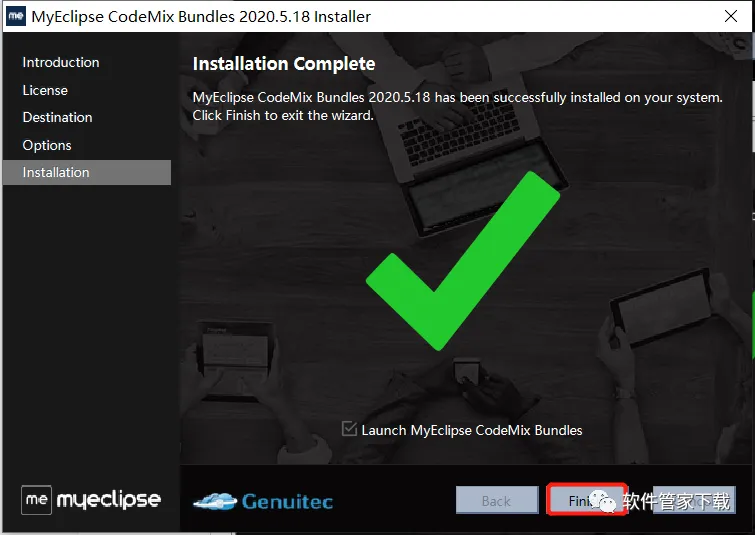
8.选择任意一种软件界面(如:Java EE),点击【Next】。
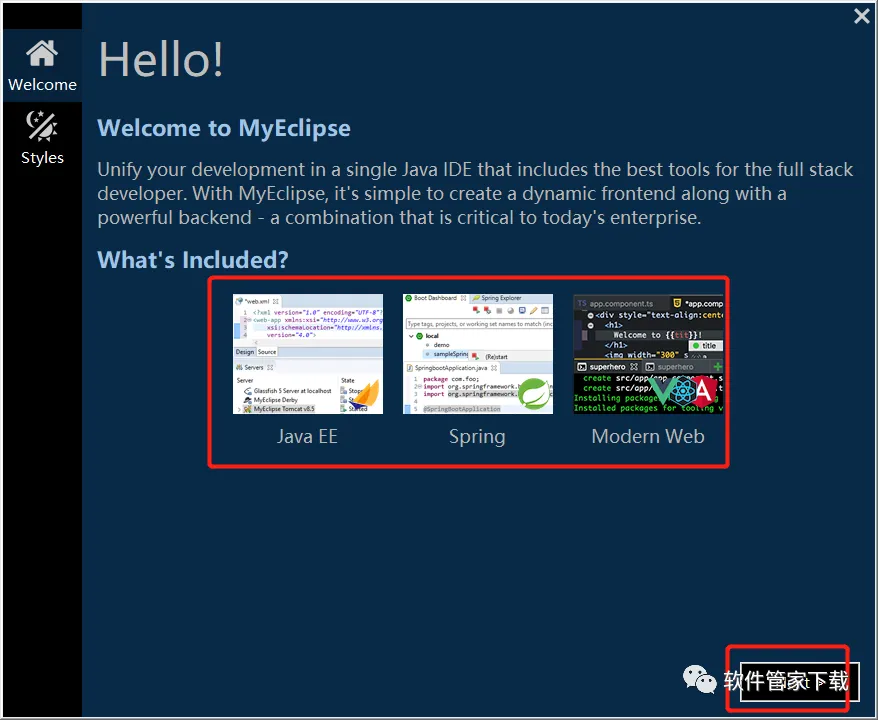
9.选择任意一种主题(如:Fresh light Theme),点击【Next】。
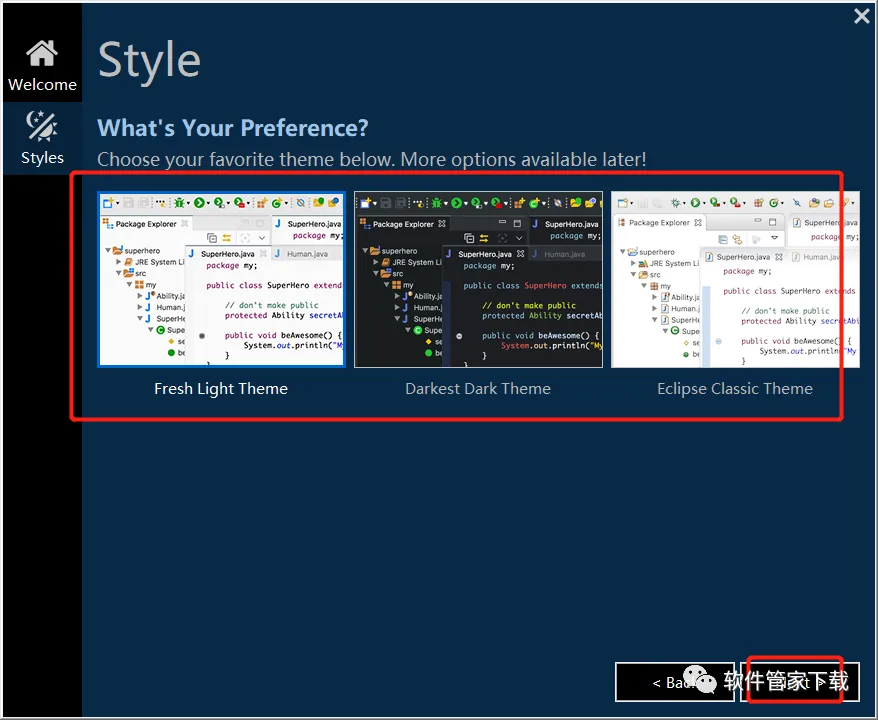
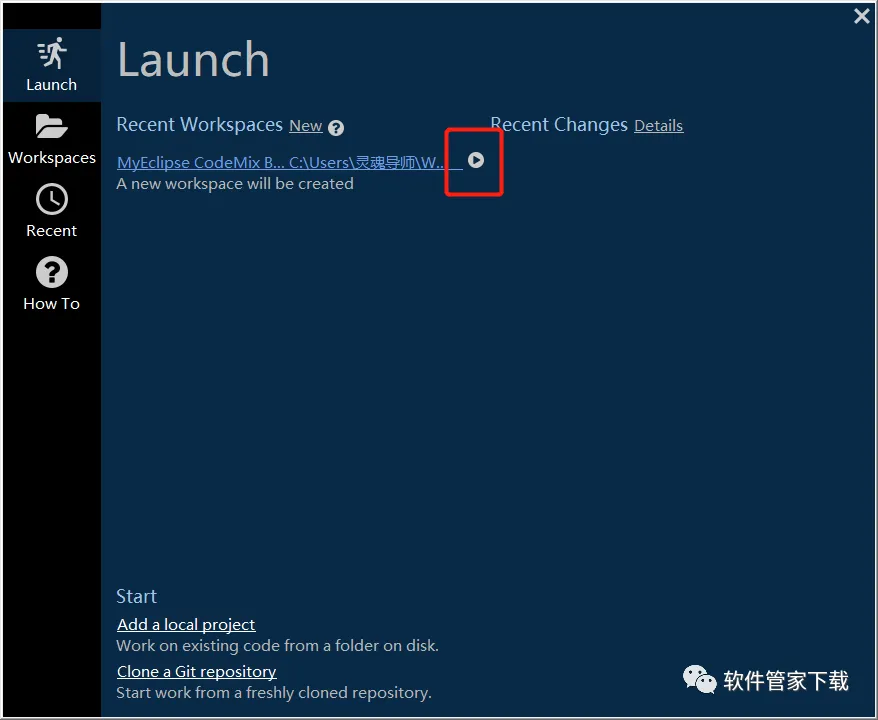
10.点击【开始按钮】。
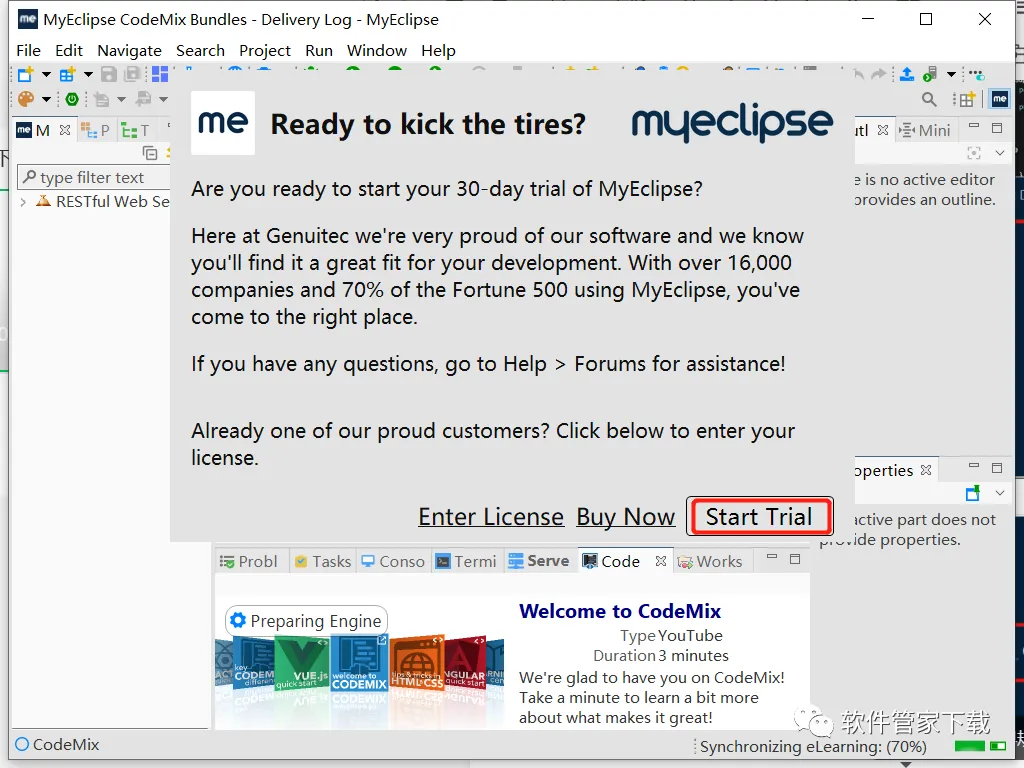
11.点击【Start Trial】。
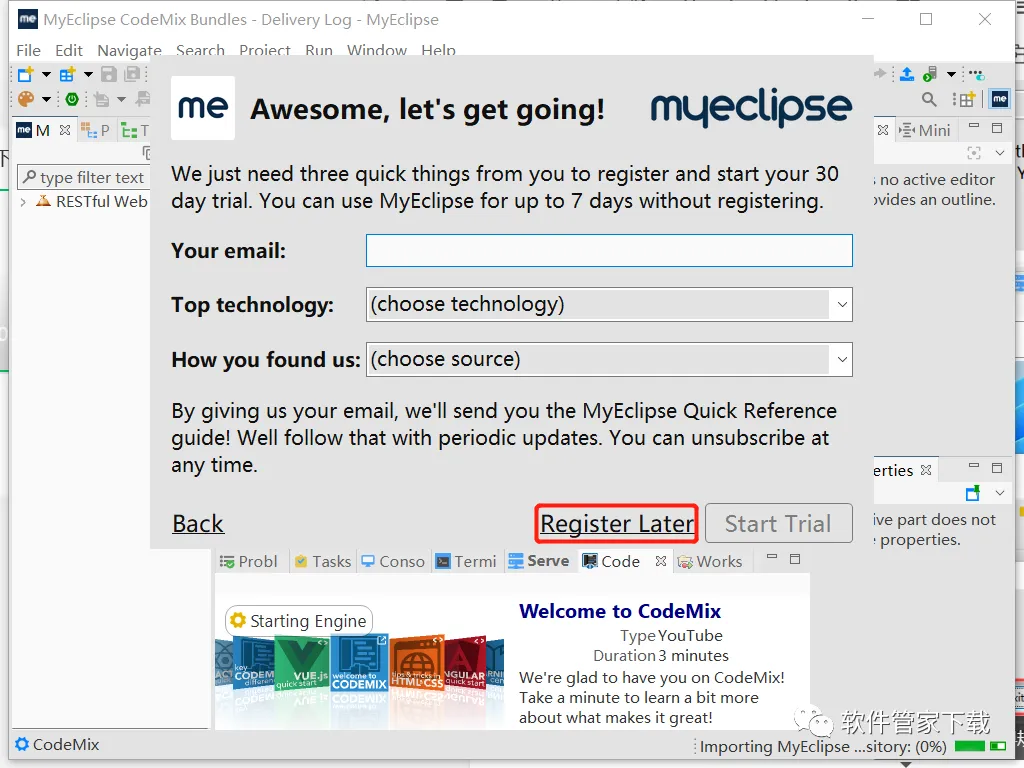
12.点击【Register Later】。
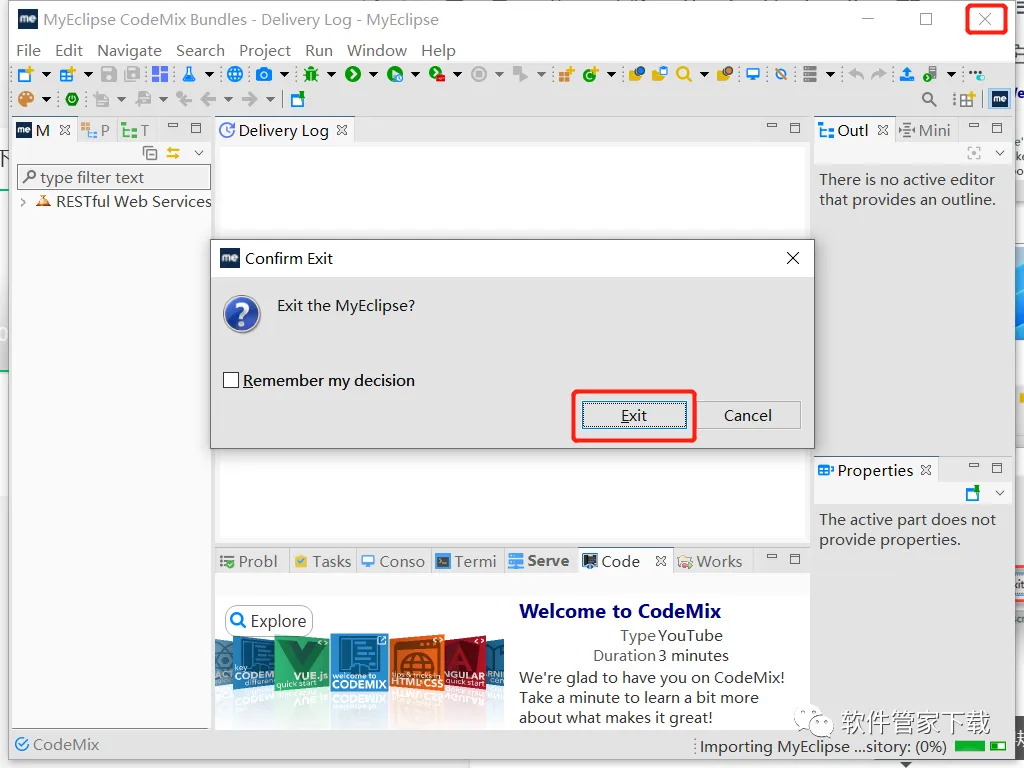
13.点击右上角【X】,点击【Exit】。
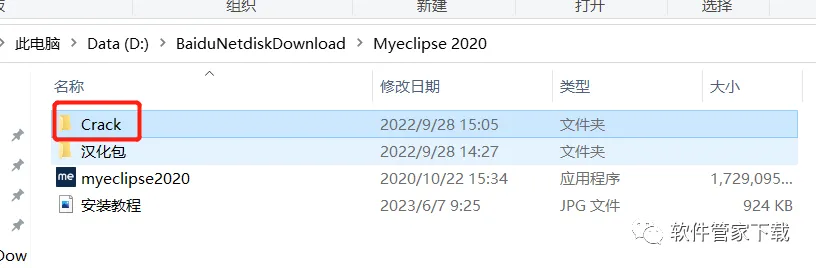
14.打开安装包解压后的【Myeclipse 2020】文件夹,双击打开【Crack】文件夹。
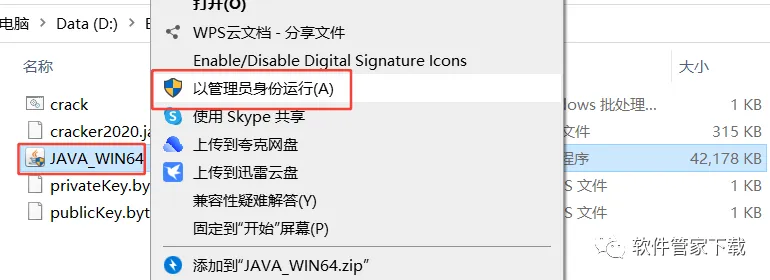
15.鼠标右击【JAVA……】选择【以管理员身份运行】(若电脑上已经安装java,忽略此程序的安装步骤)。
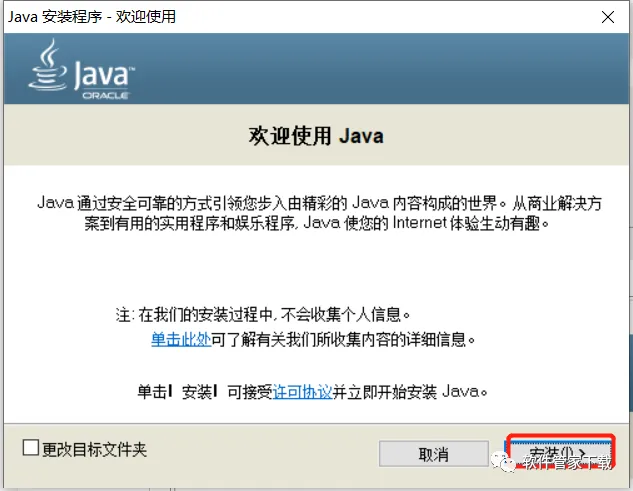
16.点击【安装】。
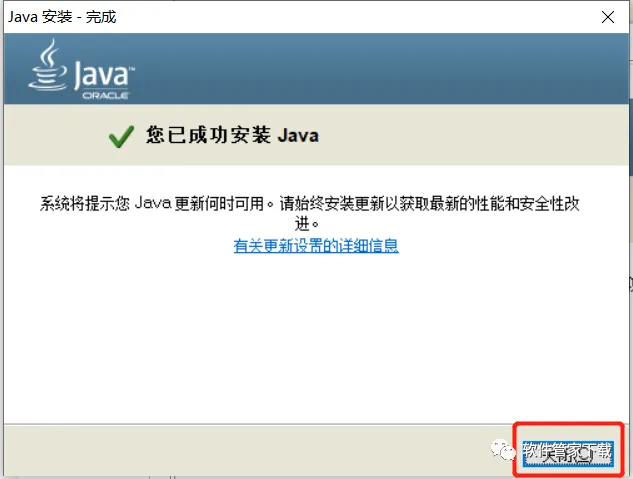
17.点击【关闭】。
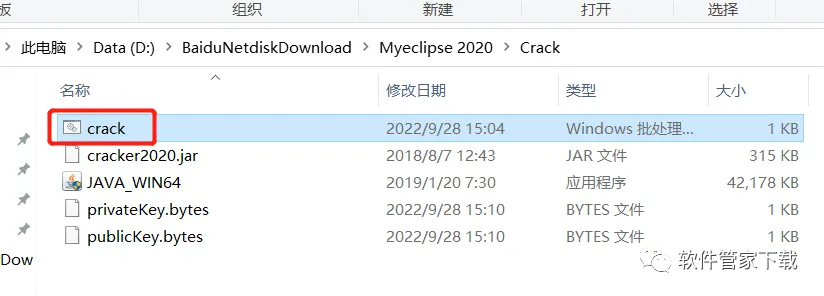
18.回到【Crack】文件夹,双击【Crack】。
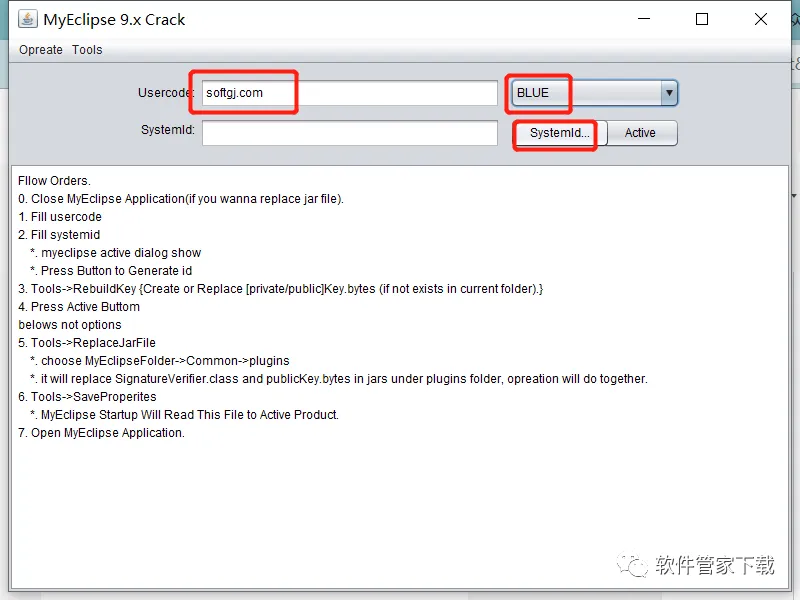
19.输入Usercode【softgj.com】,选择【BLUE】,点击两次【Systemld…】。
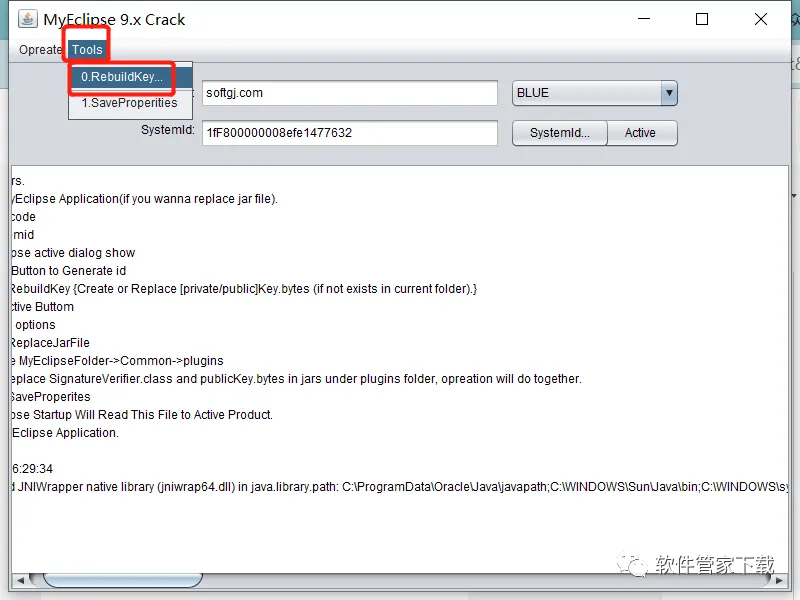
20.点击【Tools】,点击【0RebuildKey…】。
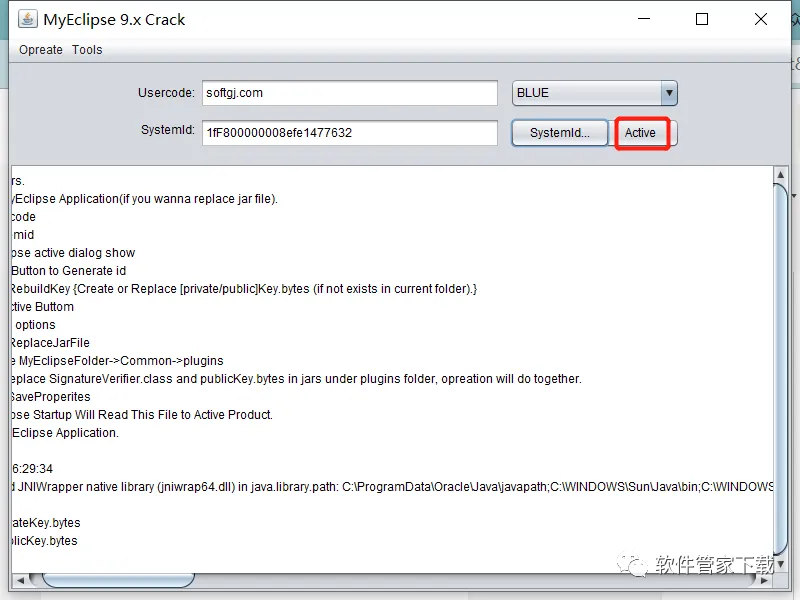
21.点击【Active】(不关闭此界面前提下继续后面的步骤)。
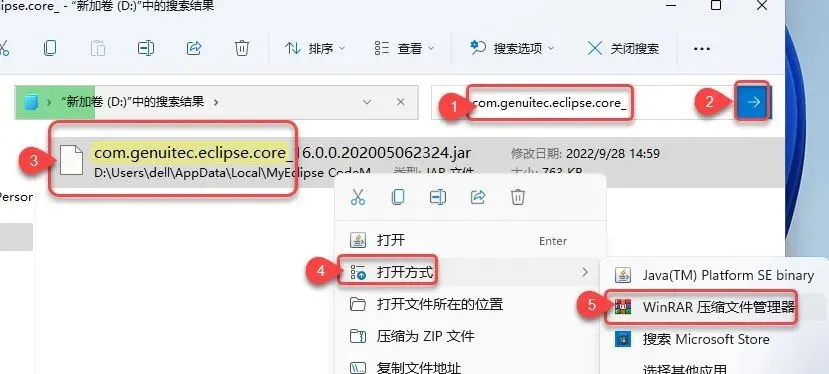
22.打开软件的安装磁盘位置(步骤5修改的字符,如:修改为字符为D则打开D盘):①在搜索处输入【com.genuitec.eclipse.core_】②点击【搜索图标】开始搜索③鼠标右击搜索出来的【com.genuitec.eclipse.core_16.0.……】选择④【打开方式】⑤选择【WinRAR压缩文件管理器】(或其它压缩软件打开)。
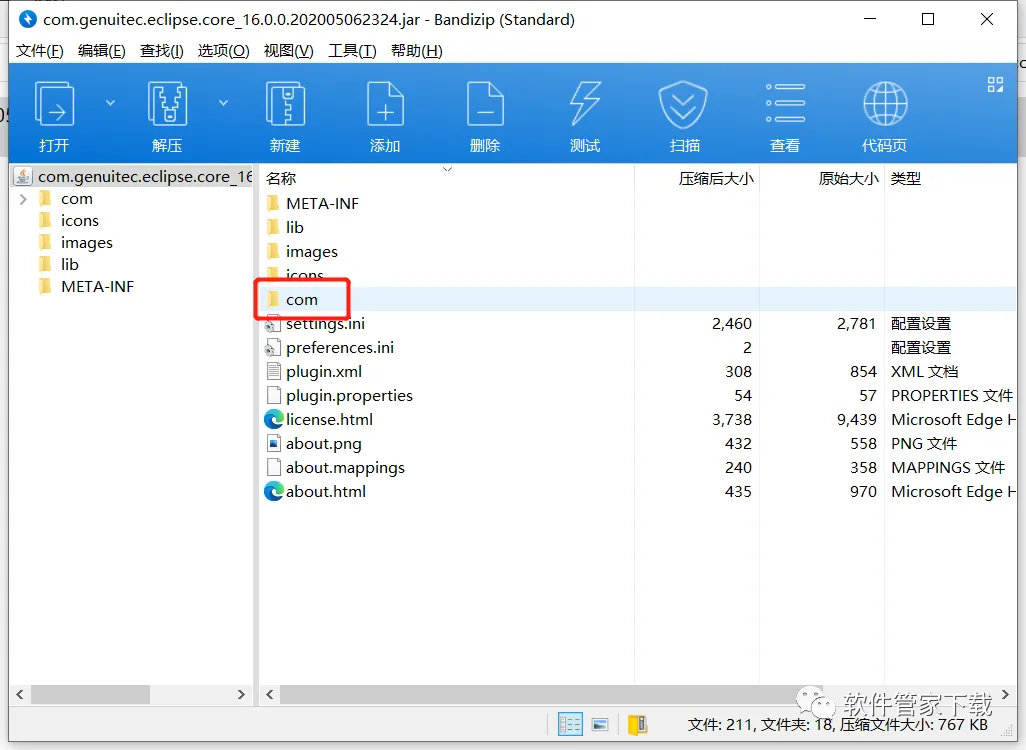
23.双击【com】文件夹。
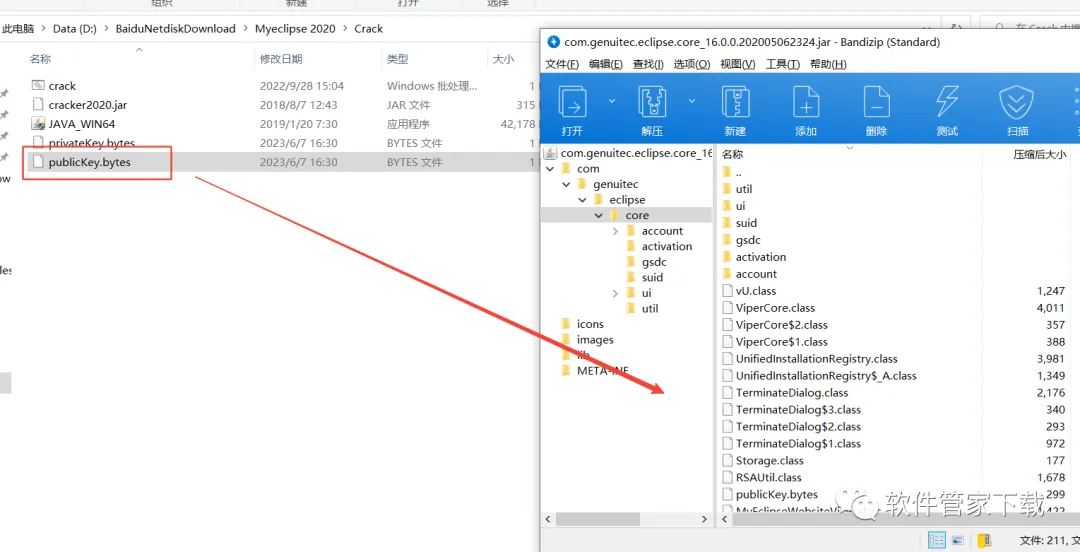
24.①依次展开压缩包里文件夹路径:com\genuitec\eclipse\core,②回到打开的【Crack】文件夹③将【PublickKey】拖到压缩包里。
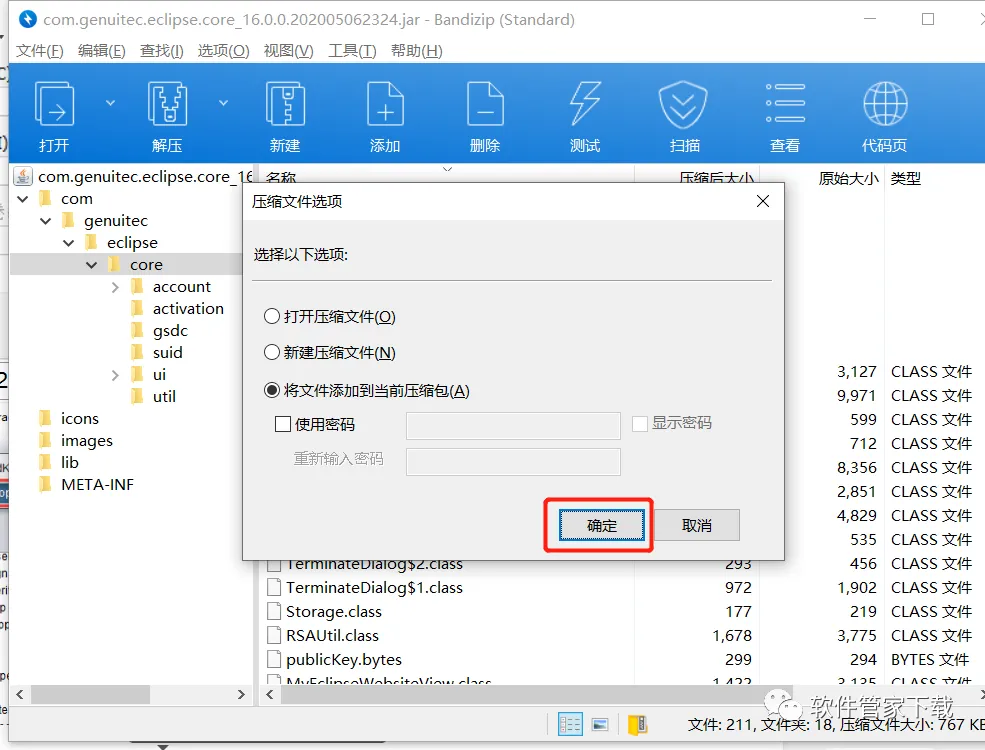
25.点击【确定】。
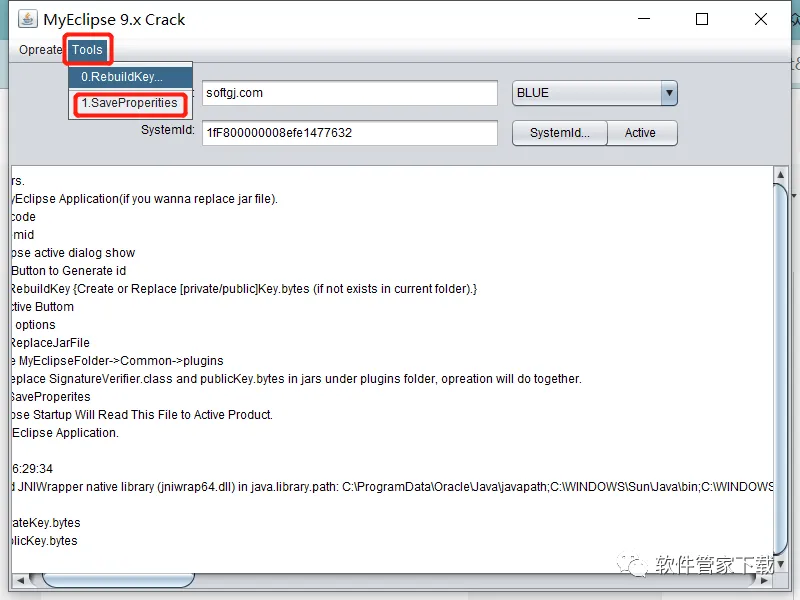
26.回到步骤21所在界面,点击【Tools】选择【1.SavePen……】。
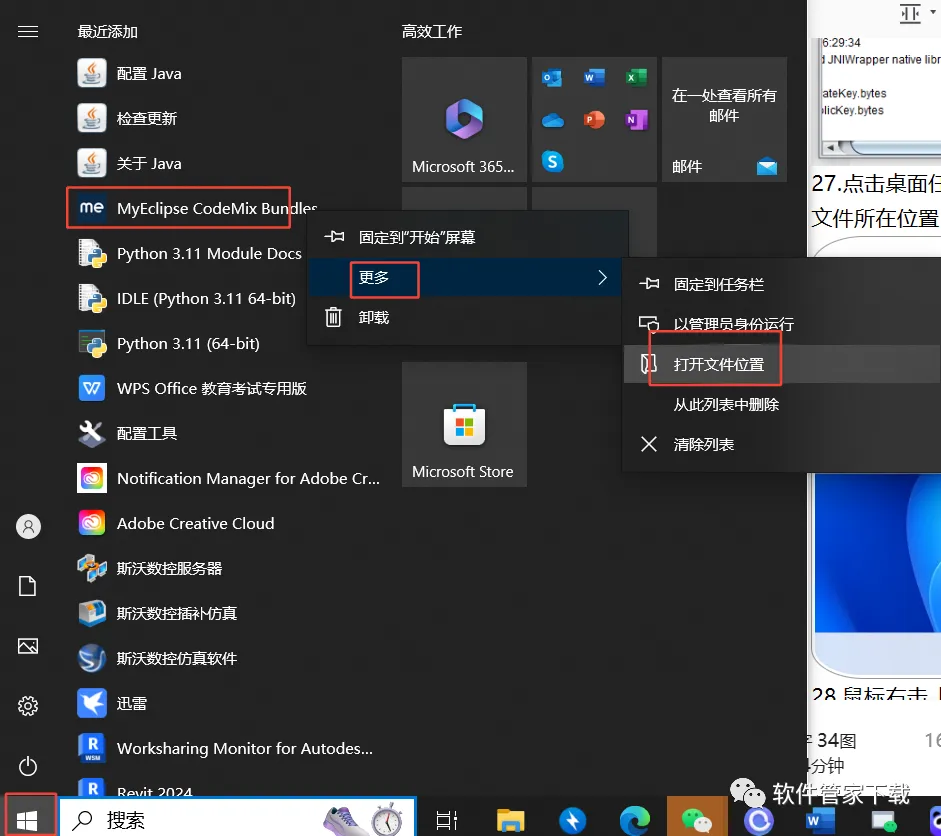
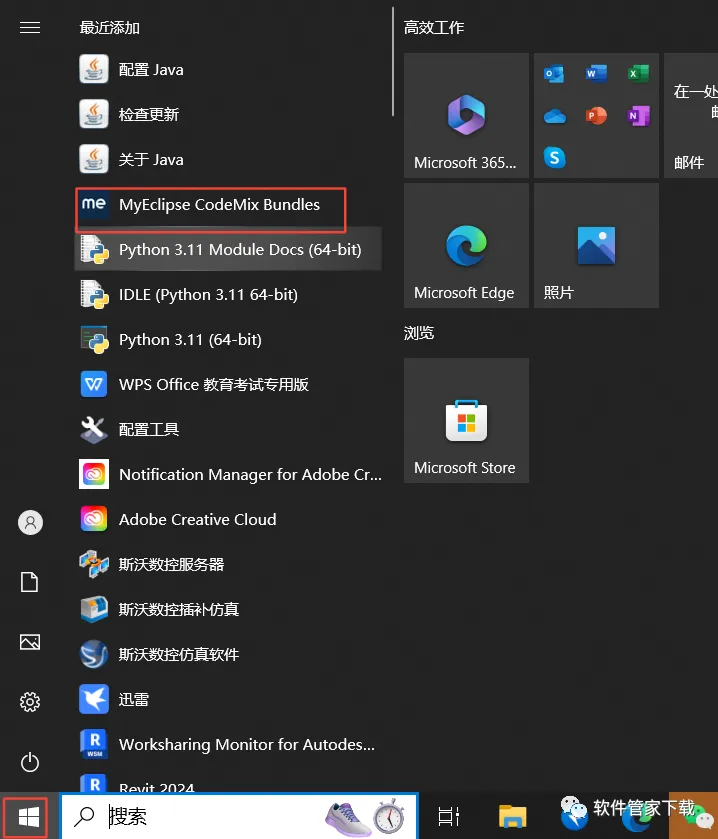
27.点击桌面任务栏中的【开始图标】,鼠标右击【MyEcipse】图标选择【打开文件所在位置】。
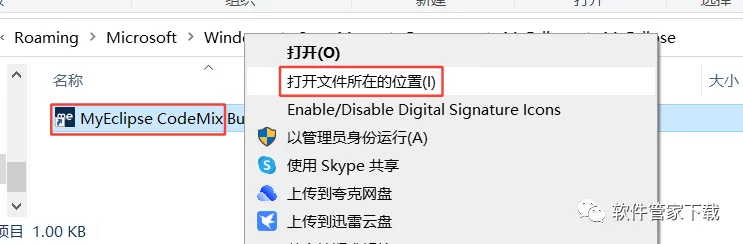
28.鼠标右击【MyEclipse CodeMix Bundles】选择【打开文件所在的位置】。
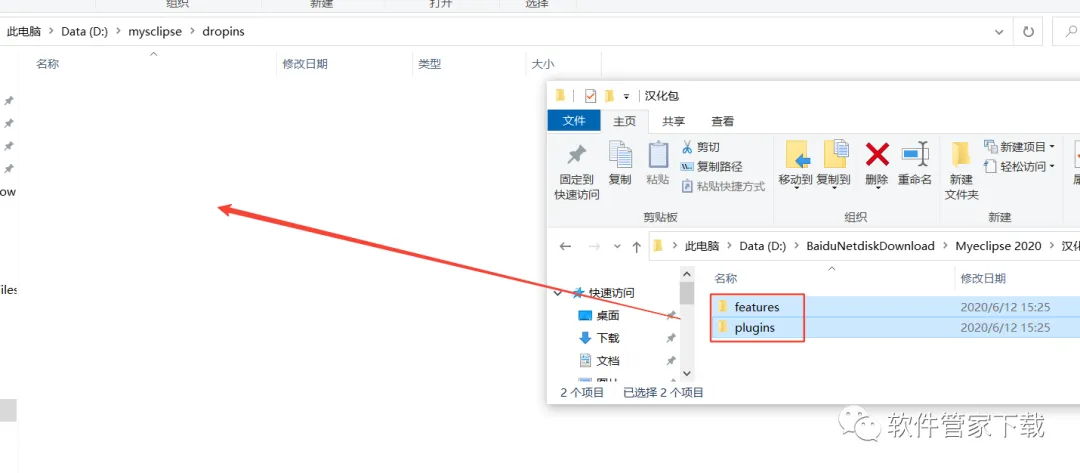
29.双击打开【dropins】文件夹(不关闭打开的文件夹界面)。
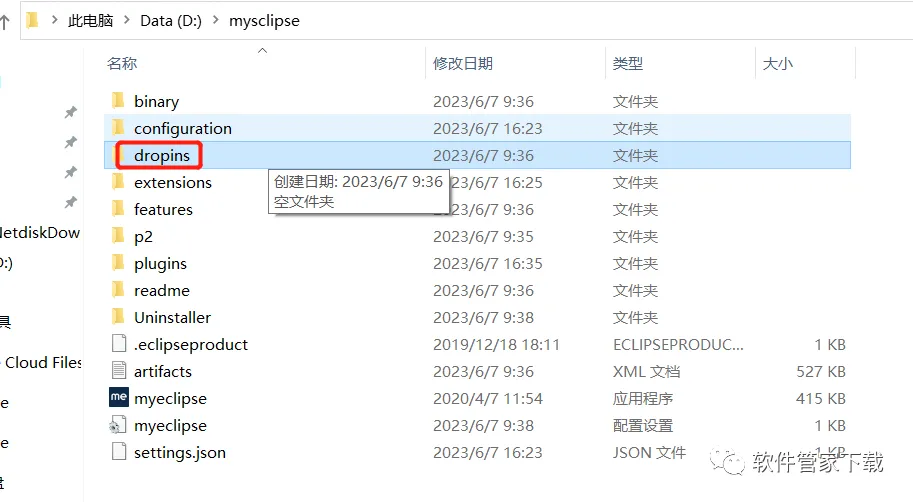
30.打开安装包解压后的【Myeclipse 2020】文件夹中的【汉化包】文件夹,将文件夹内的两个文件拖到步骤29所在的位置。
31.点击桌面任务栏中的【开始图标】,双击【MyEclipse CodeMix Bundles】图标启动软件。
32.安装成功!