ARTICLE · 1412135
一款网盘资源下载神器,你值得拥有


今天小编要分享的是百度网盘资源下载神器:Pan download。
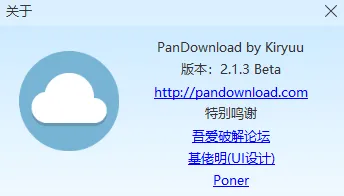
【软件名称】:Pan download
【安装环境】:Windows
【文件大小】:10.51 MB
【软件特点】:
1. 解除百度网盘限速问题,使用起来非常方便稳定;
2. 免会员即可下载需要的资源。
注:本软件来自吾爱大神Kiryuu,软件转自手机发烧友论坛。如有任何侵权,请联系删除!谢谢!

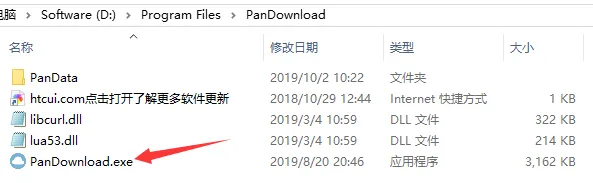
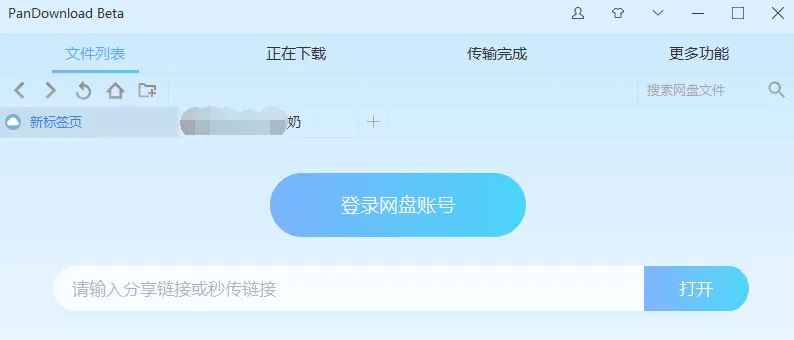
本软件使用方便,下载完毕后解压文件,运行PanDownload.exe即可打开软件。

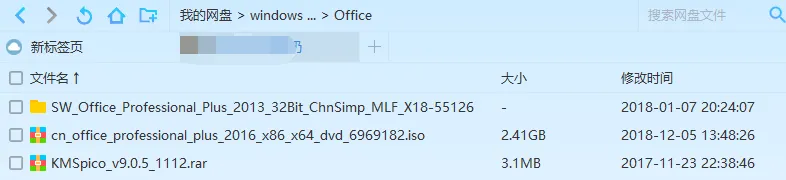
通过扫描二维码或输入账号密码登录自己的百度网盘。软件会自动载入网盘文件。这时只需找到要下载的文件,右键——“下载”即可。

小编在这里举个实例进行测试,这里以office 2016为例,测试结果仅供大家参考。
1. 首先是常规百度网盘下载速度测试,测试结果如下图:

从图中可以看出,我们现在实测速度120 kb/s(当前校园网宽带6 M),简直让人头大。
2. 我们再测试一下Pan download神器的速度:
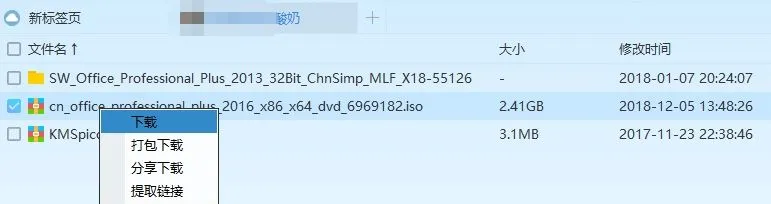
首先我们点击“右键——下载”任务,进入下载界面;
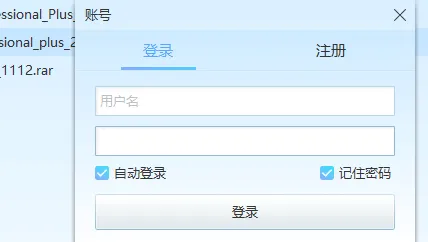
如遇到 “注册窗口” 弹出,请忽略,直接点右上角 “关闭窗口(×)”,关闭窗口即可;
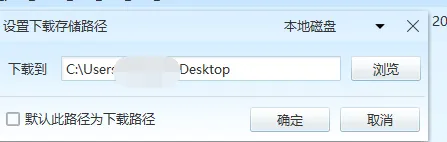
接下来弹出 “下载存储路径” 窗口,这里默认为桌面,点击确定即可;
下面进入网速测试:
目前实时速度为680 kb/s,已经是会员的下载速度了,实测结果实用有效。


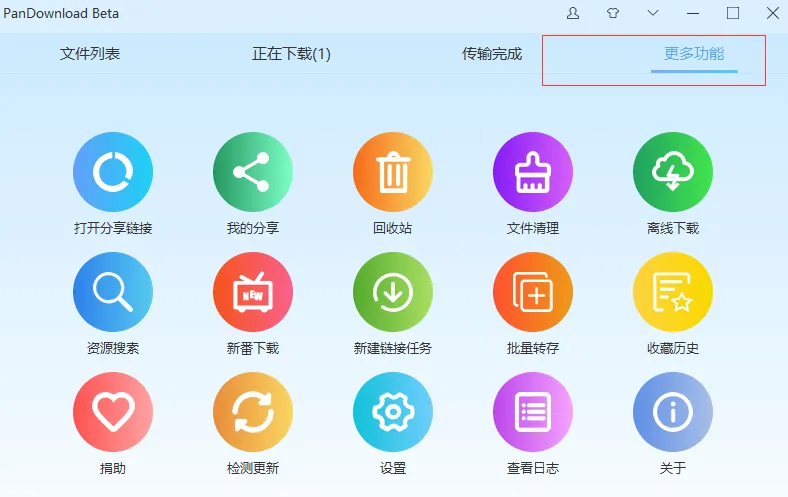
这款神器还有一个神奇的功能,就是可以直接搜索资源或新建任务链接(类似于百度网盘的功能)。简直不能再好了。
我们点击更多功能选项卡,就能看到这几个选项了。
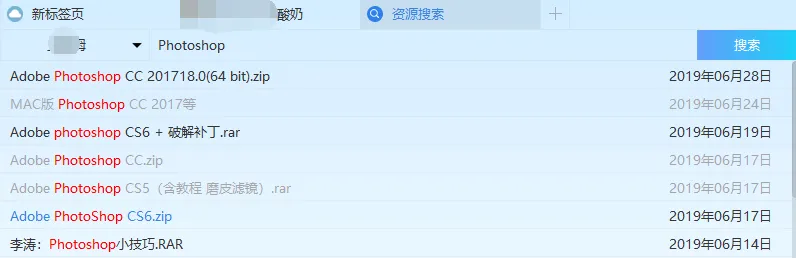
比如我们搜索“Photoshop”,在这里点击寻找你需要的资源就好了,下载方法如前所述。

1. 登录时提示“登录失败,请在弹出的窗口操作,或重新登录”
解决办法:帐号需要登录验证,窗口太小看不到填写验证信息的地方,最大化登录窗口即可;
2. 登录页面显示有问题
解决办法:由于IE的版本太低导致网页显示不正常,请尝试升级到IE8及以上版本;
3. 下载大文件没有速度
解决办法:文件越大,需要等待更长的时间才会开始下载。可以看下任务管理器有没有一个名字是aria2c_pan.exe且很吃硬盘的进程,如果有,等待一段时间就会开始下载;
4. 下载文件出错
解决办法:文件或文件夹的名字含有特殊字符,重命名后下载。
5. 下载速度跟资源有关
一些速度比较慢的资源可以尝试以下方法:默认使用16连接,在设置里可以修改,最大32连接(通过修改aria2配置可设置更大)
好了,本期内容就分享到这里,希望这款神器能够帮助到大家,提高科研效率。如需更多干货资源请关注我们的公众号(topeditUS)。科研路上你我为伴,让我们的科研不再枯燥,投必得学术,你值得拥有。
关注投必得公众号,后台回复“Pan”,获取Pan download下载链接
长按识别二维码关注


往期系列推荐:

点击图片或“阅读原文”查看活动详情