ARTICLE · 1412315
如何让发出去的 Word 只能看不能改?职场人必存的 4 级锁死指南
💡 把 Word 原件直接发进微信群,等于把文档的修改权交给了所有人。本文按防护强度梳理了 4 道文档防篡改防线,并揭秘为什么你设的“限制编辑”密码在懂行人面前 10 秒就能拆掉。
只要你把赤裸裸的 .docx文档直接发出去,你就默认把修改权交到了别人手里。有人是看文档时不小心按到了退格键,有人则是揣着明白装糊涂,专挑数字和条款下手。
想要守住发出去的文档,得看你面对的是“粗心的同事”还是“精明的对手”。下面这 4 道防线,按防护强度从低到高排好了,拿来就能用。
01防同事手滑:给文档套上“限制编辑”锁
如果是日常方案发给同事审阅,或者发填表模板给下属,最怕别人改乱排版、误删段落。这时候用 Word 自带的“限制编辑”最顺手。
设置只需要四步:
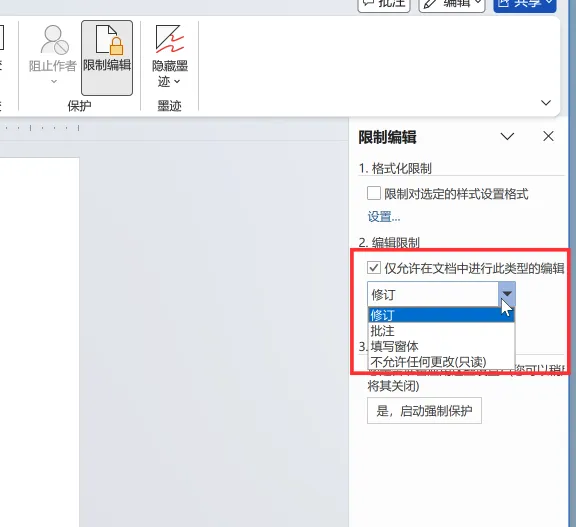
1.打开 Word 文档,点击顶部菜单栏的 审阅,在右侧找到并点击 限制编辑。
2.在右侧弹出的面板里,勾选第二项 “仅允许在文档中进行此类型的编辑”。
3.点击下方的下拉菜单,选择 “不允许任何更改(只读)”。如果你需要对方提意见,这里可以改成 “批注”或 “修订”——对方能划重点留言,或者留下带红线的修改痕迹,但改不动你的原话。
4.点击底部的 是,启动强制保护,在弹窗里输入密码并确认。
✨ 进阶技巧:留出可填写的“白名单区域”如果你发的是一份调查表或合同填空模板,希望锁死条款,只留出“姓名、金额、日期”让对方填:先用鼠标框选中允许填写的空白处,在限制编辑面板的“例外项”里勾选 “每个人”,再启动密码保护。对方打开后,除了你划定的括号,其他地方连光标都点不进去。
02双通道隔离:另存为“修改权限密码”
有时候你需要把同一份文件发进大群:普通成员只能看,但项目负责人可以直接改。如果用“限制编辑”,负责人每次改之前还得去菜单栏找“停止保护”,步骤偏繁琐。
更干脆的做法是在保存文件时设一道“门槛密码”:
1.点击左上角 文件→ 另存为,选择保存路径。
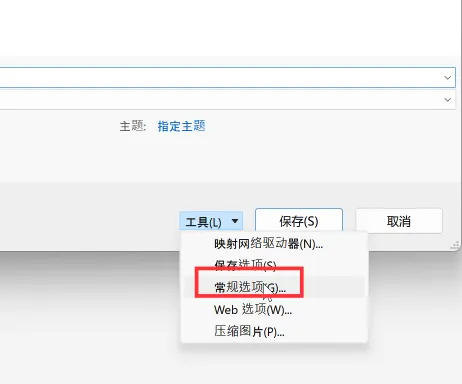
2.在保存窗口底部,点击“保存”按钮旁边的 工具下拉菜单,选择 常规选项。
3.弹窗里会出现两个密码框:把第一个“打开权限密码”留空,只在第二个 “修改权限密码”里填上密码,顺手勾选下方的“建议只读”,点击确定并保存。
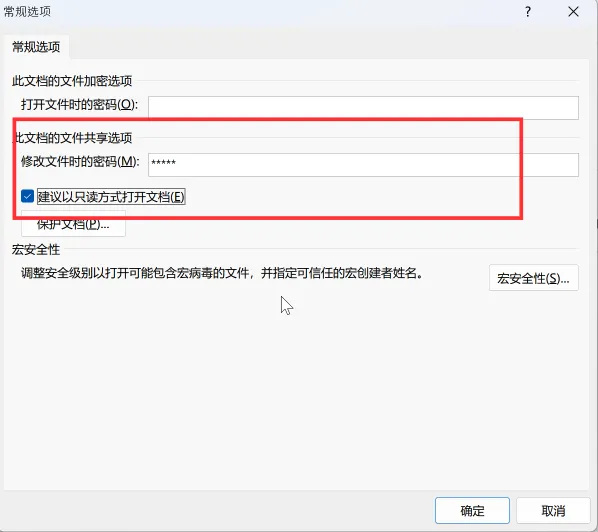
这样发出去的文档,任何人双击时都会先跳出一个提示框:“请输入密码以修改,或以只读方式打开。”
知道密码的搭档输密码就能直接改;没有密码的人点“只读”进去,虽然能在屏幕上看,甚至能在本地随便敲字,但只要他按 Ctrl + S保存,软件就会强行拦截,要求另存为新文件,绝不会覆盖你的原件。
03反直觉真相:为什么加锁的 Word 依然不能当定稿发?
很多人以为,给 Word 加上一串 16 位复杂密码启动“限制编辑”,这文档就固若金汤了。
其实在懂行的人眼里,解开这把锁连密码都不用猜,前前后后不到 10 秒钟。
现在的 .docx文件,底层其实就是一个打包好的 ZIP 压缩包。当你在界面上开启“限制编辑”时,Word 并没有加密正文,而是在压缩包里的 word/settings.xml配置文件中,写入了一行标记代码:
Word 打开文件时,就会乖乖把编辑按钮全部置灰。如果有人想绕过它,操作简单得吓人:
1.把 .docx文件的后缀名直接改成 .zip。
2.用解压软件打开压缩包,找到 word/settings.xml,用记事本打开。
3.找到 <w:documentProtection ... />这一整段标签,直接删掉。
4.保存关闭,把后缀名改回 .docx。

再次双击打开,你设的密码锁瞬间灰飞烟灭,全文随便改,连半点痕迹都不会留。
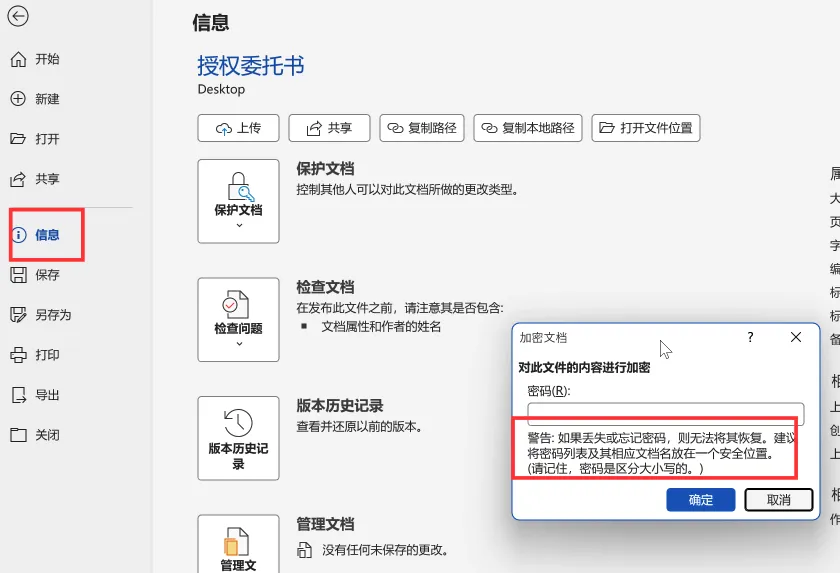
Word 里的“限制编辑”,防的是君子,防不了有心人。另外千万留神,如果你用的是【文件 → 信息 → 保护文档 → 用密码进行加密】,那是用 AES-256 算法对整个文件上锁,微软官方明确声明一旦忘掉这个打开密码,没有任何找回途径。
04商业定稿铁律:剥离源码,降维输出
既然 .docx天生是为了“编辑”设计的格式,那么涉及到对外报价单、商务合同、正式红头通知,最稳妥的原则只有一条:绝不对外发送 Word 原件。
方案 A:导出 PDF + 权限锁(日常商务够用)
在 Word 里按下 F12另存为 PDF 格式。如果担心对方用 PDF 编辑器直接改字,可以用 Adobe Acrobat 或 WPS/福昕的【PDF 保护】功能,勾选 “限制编辑与打印”(设置所有者权限密码),把内容复制和文本修改权限全部关掉。
方案 B:纯图片化 PDF(合同与报价单终极防线)
现在的 PDF 软件很强,普通矢量 PDF 依然可能被转换成 Word。如果是一字千金的报价单或未盖章的合同定稿,最彻底的办法是把文字变成“像素”:
第一步:将 Word 先导出为长图(或逐页导出为图片),再把图片合并为 PDF;或者在专业 PDF 软件中选择 “作为图像打印”。
第二步:每一页加上半透明的斜向背景水印(如:仅供 XX 项目审阅,篡改无效 - 2026.11)。
这样做出来的文档,放大看依然清晰,但里面已经没有任何可被鼠标选中的文字代码。对方就算想动手脚,也没法顺手改个数字,只能去用修图软件一点点抠字,篡改成本直接拉满。
说到底,工具的设置只是技术手段,职场的风险意识才是真正的防火墙:
🔹 对内流转求效率:用 Word“限制编辑”加批注,防止同事手滑破坏格式;
🔹 对外交付守底线:一律转成带水印的 PDF,守住定稿的每一个小数点。
你在职场中遇到过发出去的文档被别人“乱改”或“误删”的糟心经历吗?你平时给客户发定稿习惯用什么格式?欢迎在评论区聊聊你的避坑经验!