ARTICLE · 1412548
Windows 小众软件合集:10 款装机必装的实用神器

推荐封面图(横版 2.35:1)
01 Everything
Windows 上最快的文件名搜索工具,几百万个文件也能秒出结果。
特点 •直接读 NTFS 索引,速度基本是输入即出 •占用极小,常驻后台几乎不耗资源 •支持通配符、正则与按大小时间筛选 获取渠道:Everything 官网 使用方式 1.下载安装版或便携版,首次运行会建索引 2.在搜索框输入文件名片段,结果实时刷新 3.需要精确匹配时按「搜索」菜单里的语法筛选 |
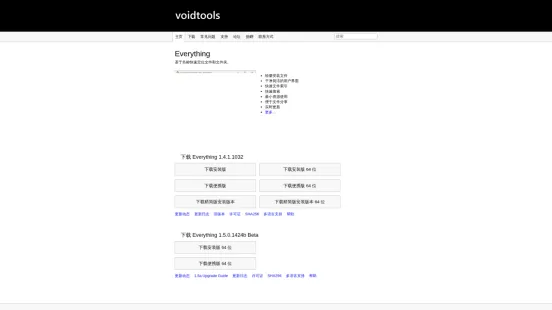
Everything官网截图
02 Snipaste
截图加贴图工具,截完可以直接钉在屏幕上。
特点 •按 F1 截图,F3 把截图贴回桌面当参考 •支持标注箭头、马赛克、文字与取色 •免安装,单文件就能跑 获取渠道:Snipaste 官网 使用方式 1.运行后按 F1 框选区域,完成即复制到剪贴板 2.按 F3 把剪贴板里的图贴在屏幕上 3.贴图可缩放、旋转,右键可设透明度 |
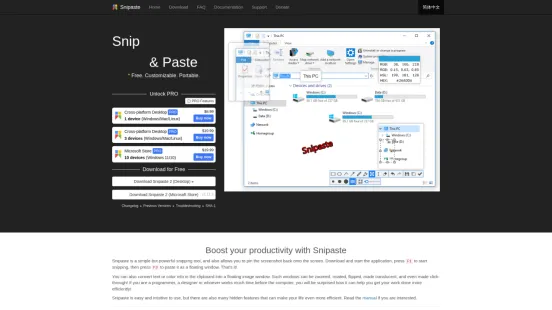
Snipaste官网截图
03 PowerToys
微软官方出的效率工具合集,几十个小功能一次装好。
特点 •FancyZones 自定义窗口分区,拖一下就归位 •PowerToys Run 替代开始菜单快速启动程序 •支持批量重命名、取色器、键盘映射等模块 获取渠道:PowerToys 官方文档 使用方式 1.从官方文档页或 Microsoft Store 安装 2.在设置里按需开启各模块,不必全开 3.用 Alt+空格调出 PowerToys Run 搜索程序 |
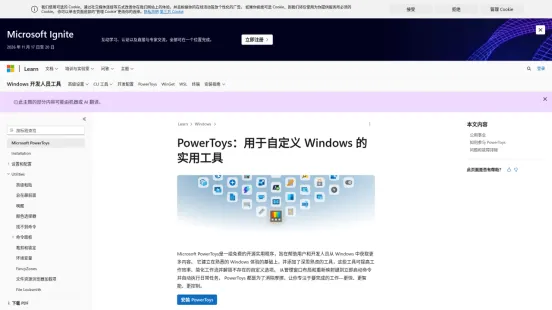
PowerToys官网截图
04 7-Zip
老牌免费开源压缩软件,格式支持最全。
特点 •完全免费开源,无广告无捆绑 •支持 7z、ZIP、RAR 解压等主流与冷门格式 •压缩率高,还能给压缩包设置密码 获取渠道:7-Zip 官网 使用方式 1.安装后右键文件或文件夹,选「7-Zip」菜单 2.选「添加到压缩文件」可设置格式与密码 3.解压时右键选「提取到当前位置」即完成 |
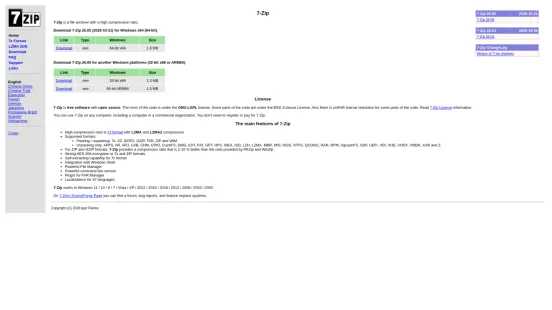
7-Zip官网截图
05 TreeSize Free
磁盘空间分析工具,一眼看出谁把硬盘占满了。
特点 •按文件夹逐层统计占用,可视化排序 •扫描速度快,支持 NTFS 压缩与去重显示 •免费版够个人日常排查使用 获取渠道:TreeSize Free 官网 使用方式 1.安装后选择要扫描的盘符或目录 2.等待扫描完成,看列表里体积最大的目录 3.逐层展开定位到具体文件再决定删不删 |
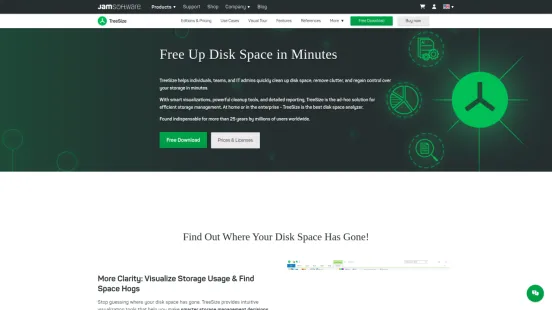
TreeSize Free官网截图
06 Ditto
剪贴板历史管理器,复制过的内容都能翻回来。
特点 •保存几百条剪贴板历史,支持搜索 •可固定常用片段,一键粘贴 •支持多台电脑同步剪贴板(需配置) 获取渠道:Ditto 官网 使用方式 1.安装后常驻托盘,正常复制内容即可 2.按 Ctrl+` 或双击图标调出历史列表 3.双击条目粘贴,右键可固定或删除 |
Ditto官网截图
07 Geek Uninstaller
轻量卸载工具,专门清理软件残留。
特点 •卸载后自动扫注册表与残留文件夹 •免安装单文件,体积不到 10MB •支持强制卸载与按安装时间排序 获取渠道:Geek Uninstaller 官网 使用方式 1.打开后列表会显示所有已装软件 2.右键目标程序选「卸载」 3.卸载完成后按提示清理残留项 |
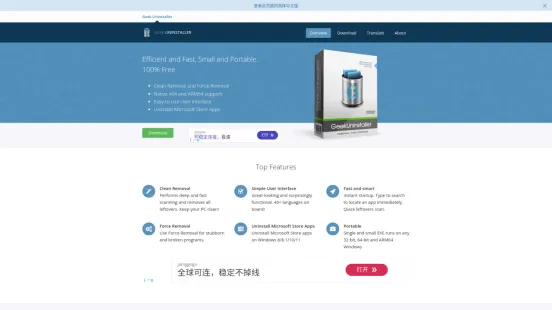
Geek Uninstaller官网截图
08 Rufus
U 盘启动盘制作工具,重装系统必备。
特点 •体积小、免安装,写盘速度快 •支持 Windows 与 Linux 各类镜像 •可设置分区类型、文件系统与卷标 获取渠道:Rufus 官网 使用方式 1.插入 U 盘并打开 Rufus,软件自动识别设备 2.选择镜像文件,分区类型按主板选 GPT 或 MBR 3.点「开始」等待写入完成即可用于引导安装 |
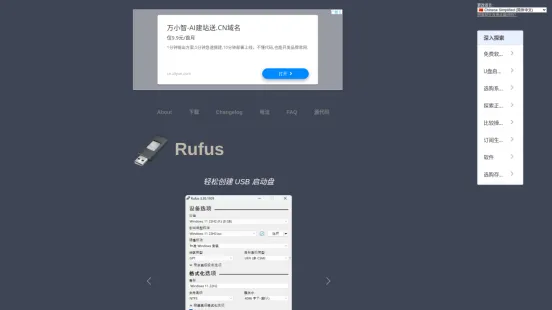
Rufus官网截图
09 Bandizip
界面最友好的压缩软件之一,压缩包可直接预览。
特点 •不用解压就能预览压缩包里的文件 •支持多核压缩,速度比同类快 •有自动识别编码,中文文件名不乱码 获取渠道:Bandizip 官网 使用方式 1.安装后右键文件选「压缩」 2.在压缩窗口设置格式、分卷与密码 3.双击压缩包可直接浏览内部文件 |
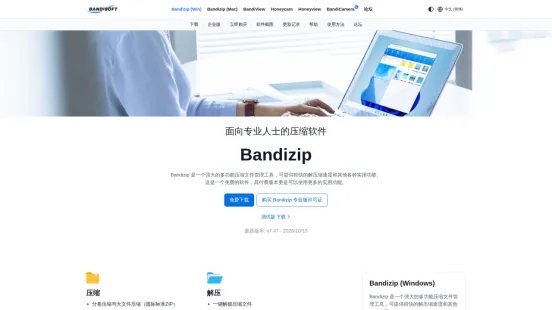
Bandizip官网截图
10 Bulk Rename Utility
批量重命名神器,规则细到能改每一个字符。
特点 •支持序列号、日期、大小写、正则等多种规则 •可在重命名前实时预览结果 •按扩展名、大小过滤,只处理目标文件 获取渠道:Bulk Rename Utility 官网 使用方式 1.打开后进入目标文件夹,勾选要处理的文件 2.在左侧面板设置替换、编号、大小写规则 3.先看下方预览确认无误,再点「Rename」执行 |
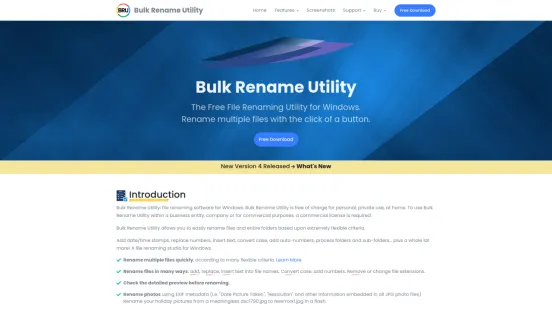
Bulk Rename Utility官网截图
选站建议:新装一台 Windows,先装 Everything 和 PowerToys 这两样,搜索和窗口管理从此不别扭;经常收发压缩包再补 7-Zip 或 Bandizip,装一个就够;C 盘飘红先用 TreeSize 看看是谁在占地方,别急着删文件;经常拷素材、改文件名就上 Ditto 和 Bulk Rename Utility;需要重装系统时 Rufus 做启动盘最省事;卸载软件别只点控制面板,用 Geek Uninstaller 把残留注册表一并清掉更干净。
小提醒:以上均为公开可访问的产品官方页面,各软件的功能与免费额度可能随版本更新而调整,以官网最新说明为准;涉及加密、分区、批量删除这类不可逆操作,动手前先备份。
好啦,今天的分享就到这里啦。下期见~
The End
喜欢请关注我们
你的关注是我们的动力源泉